ADB_X无线调试工具
ADB_X无线调试不用插线,手机端配对就能连设备,这份ADB_X下载使用思路值得先看看。 发表评论
- 软件类别:系统工具
- 软件大小:10.5M
- 更新时间:2026-11-27 14:20
- 软件版本:v1.2.0 无线调试助手
- 软件语言:英语
- 软件等级:

- 软件厂商:
- 官方网址:暂无
- 备案号:
- 评分
- 安卓版下载
手机扫描下载

应用介绍
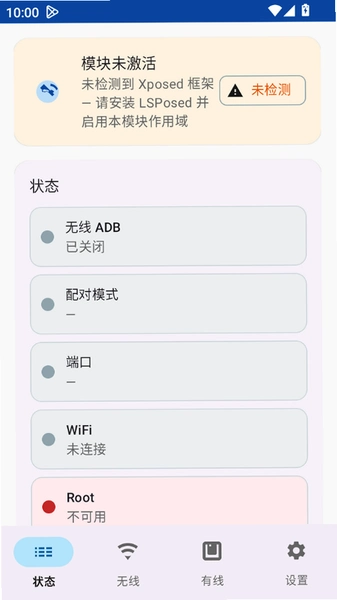
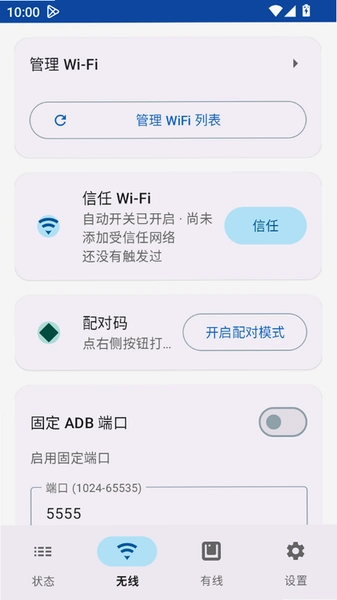
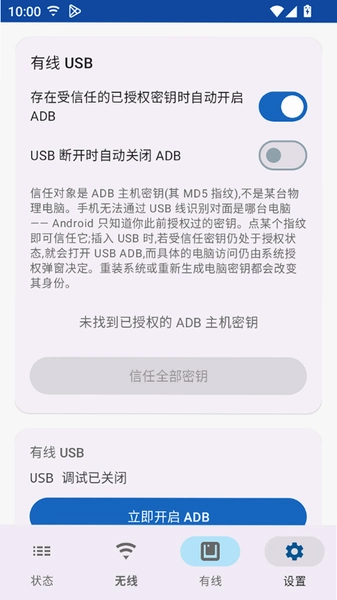
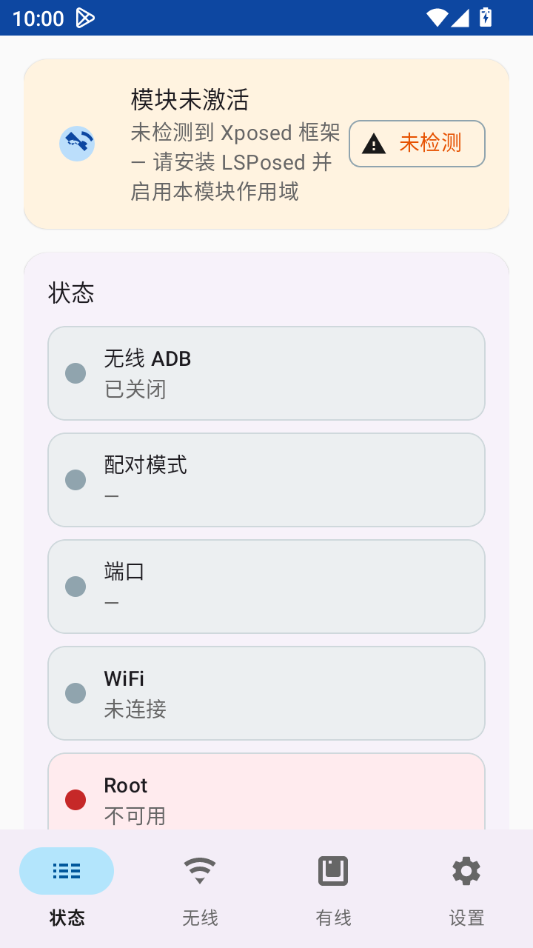
手机连着电脑、却总差那么一根数据线,是不少玩机用户遇到的麻烦事。ADB_X 正是冲着这个痛点来的,它把原本要坐在电脑前敲命令行才能完成的无线调试,搬到了手机端操作。打开应用后只要完成一次配对授权,后续就能在同一个局域网里直接连接安卓设备,省去反复插拔线材的步骤。软件界面偏向工具属性,功能按钮排列紧凑,无线连接、设备管理、权限开关是它的主要落点。对于经常需要查看设备状态、切换调试模式的人来说,ADB_X下载安装到手机之后,日常处理效率会有比较明显的改善,也不用再为找线、找驱动发愁。
ADB_X 怎样完成第一次无线连接?
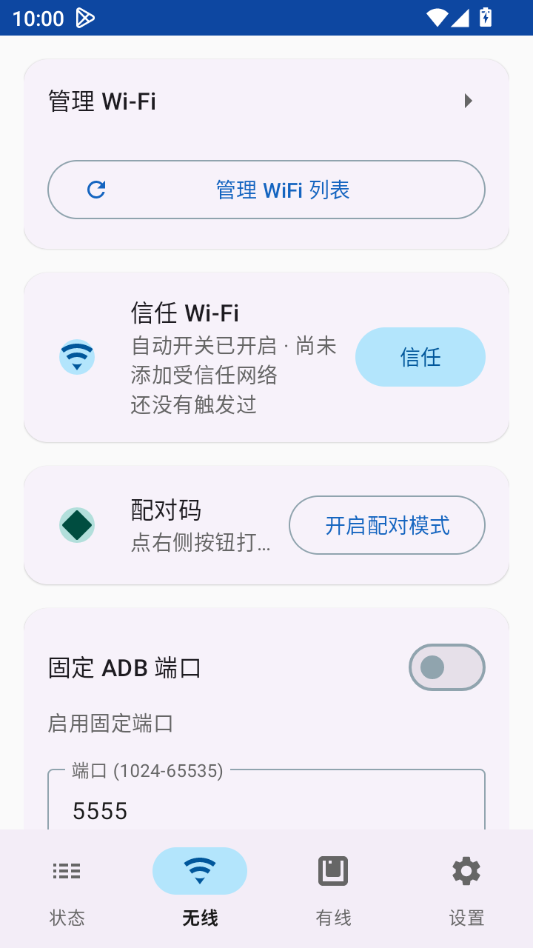
1.打开 ADB_X 主界面,先确认手机和目标设备处在同一个 Wi-Fi 下。这一步很关键,跨网段的情况连接会直接失败。
2.点击首页右上角的加号按钮,进入设备添加页面,系统会提示填写目标设备的 IP 地址与端口号。

3.在对方设备的开发者选项里开启「无线调试」,页面会显示一组配对码和一个配对端口,把这两项信息填进 ADB_X 的配对框。
4.回到主界面点击连接,连接成功的设备会以卡片形式出现在列表顶部,右侧带有绿色状态点。
5.想断开的时候,长按设备卡片,在弹出的菜单里选「断开连接」,省的误操作影响其他设备。
ADB_X 怎么查看和管理设备权限?
1.连接上设备以后,左滑屏幕或者点击底部导航的「设备」标签,就能看到当前设备的详细状态信息。
2.在设备详情页里,权限开关集中放在中段位置,包括应用安装、文件读写、屏幕控制等选项,点一下即可切换开关状态。
3.需要临时关闭某个权限时,先点开关让其变灰,页面顶部会浮出一条操作确认提示,点「确定」才真正生效。
4.如果列表里出现了不认识的应用条目,可以点进去看权限来源,再决定要不要保留,这比在系统设置里一层层翻要快不少。
5.退出前记得点右上角的「保存配置」,否则下次进来权限状态会回到默认值,这一点新手容易忽略。
ADB_X 与旧版相比有什么区别?
表格里整理了 ADB_X 新版和老版本在几个常用维度上的差异,供升级前做个参考。
| 对比项 | 旧版本 | 新版 |
|---|---|---|
| 连接方式 | 需借助电脑端输入 | 手机端直接配对 |
| 设备列表 | 单一设备展示 | 多设备卡片管理 |
| 权限查看 | 需逐层进入 | 详情页集中开关 |
| 配置保存 | 退出后重置 | 支持手动存档 |
ADB_X 常用功能一览
| 功能模块 | 操作入口 | 实际作用 |
|---|---|---|
| 无线配对 | 首页右上角加号 | 输入配对码后建立连接,无需线材 |
| 设备状态 | 底部设备标签 | 查看连接是否正常与基础信息 |
| 权限开关 | 详情页中段 | 按需开关安装、读写等权限 |
| 配置保存 | 详情页右上角 | 记录当前设置,下次免重复操作 |
ADB_X 使用中常见疑问解答
配对成功后设备卡片一直显示灰色,正常吗?
先看两端是不是在同一 Wi-Fi 下,如果手机开了流量热点再切换网络,IP 会变,需要重新配对一次。
不接电脑能单独完成配对吗?
可以。在开发者选项里打开无线调试,把配对码和端口填进去就行,全程不用电脑参与。
权限开关打开后对方设备没反应?
多等几秒让指令下发完成,另外确认目标设备的开发者选项没有把调试功能关掉。
换了一台手机用,之前的配置还在吗?
配置保存在本机,换设备后需要重新添加,旧记录不会自动同步过去。
和同类调试工具横向对比
市面上能实现无线调试思路的工具不算少,ADB_X 的定位偏向轻量,下面把几款常见工具放一起看看差异。
| 工具 | 上手难度 | 适合人群 | 评分 |
|---|---|---|---|
| ADB_X | 低 | 手机端轻度玩机用户 | ★★★★☆ |
| 电脑端命令行 | 高 | 熟悉指令的开发者 | ★★★★☆ |
| 系统自带调试模式 | 中 | 仅需基础功能的人 | ★★★☆☆ |
用了一阵子下来,最舒服的地方是配对流程没被拆成好几层菜单,配对码填完直接连上,不用记命令。对不怎么折腾系统的人来说,这种克制反而更实用。
ADB_X 排错小技巧
1.连接反复失败时,先去开发者选项里关掉无线调试再重新打开,让端口刷新一次。
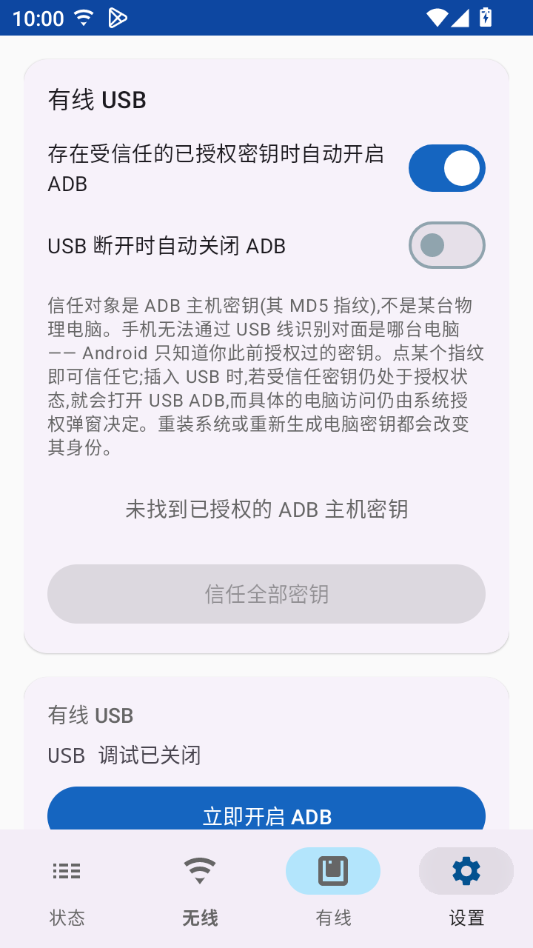
2.看列表里的错误提示文案,超时和拒绝连接是两码事,前者多半是网络问题,后者要检查配对码是否输错。
3.重启应用比反复点连接更稳妥,缓存里的旧端口清掉后重新配对成功率更高。
4.设备较多时建议先删掉不再使用的旧卡片,避免混淆。
同类型实用工具随手挑
| 软件名称 | 功能优势 | 评分 |
|---|---|---|
| 电子工具箱 | 集多种检测模块于一屏 | ★★★★☆ |
| 机器信息查看器 | 参数项展示清晰直观 | ★★★★☆ |
| 网络诊断助手 | 排查局域网连接问题 | ★★★☆☆ |
| 应用管理器 | 批量处理已装应用 | ★★★★☆ |
| 文件传输助手 | 同网段互传少走弯路 | ★★★☆☆ |
应用信息
- 包名:top.cbug.adbx
- 名称:ADB_X
- 版本:1.2.0
- MD5值:8fc28bd103c06cd19f939d1a167f9006
热门专题
本类最新
 大小:69KB
网友评论





相关应用
 无双ADB(安卓调试工具)v1.3 无线调试助手
 ADB调试工具(ADB-phon)v5.0 安卓设备调试
 手机投屏电视一键投 无线同屏工具v1.0.1 手机无线投屏助手
 NEEWER Mic安卓版下载_无线领夹麦克风调试工具v2.1.20 领夹麦调音助手
 手机打印工具安卓版 文档无线打印v1.7 手机连打印机
热门推荐
 scene官方下载最新版N1 2026.10 Beta14系统工具
 谷歌框架app下载安装最新版(Google Play 服务)v26.46.32系统工具
 MT管理器官方正版安装2027最新版下载v2.26.12系统工具
 es文件浏览器安卓版官方下载(ES File Explorer)v4.5.8.0系统工具
 不折叠输入法安卓版v3.5.2系统工具
 shokz耳机appv6.1.8系统工具
 zarchiver最新版下载v1.0.11系统工具
 宇宙工具箱破解vip版下载安装v2.9.5系统工具
 wifi万能钥匙下载安装2026最新版v5.2.58系统工具
本类排行
- 1scene官方下载最新版N1 2026.10 Beta145.8M
- 2谷歌框架app下载安装最新版(Google Play 服务)v26.46.32309.2M
- 3MT管理器官方正版安装2027最新版下载v2.26.1237.7M
- 4互传vivo一键换机下载安装v7.4.2.1449.8M
- 5打字表情包软件(趣键盘)v1.2.224M
- 6vivo控制中心最新版本安装包v5.176.0M
- 7趣表情输入法v1.2.224M
- 8AndroidSystemWebViewDev开发者版v155.0.8048.0247.3M
- 9Volume Styles高级版v4.5.1最新版6.4M
- 10XPrivacyLua模块最新版v0.791.8M