XAI生图下载安装
想用文字直接出图?XAI生图描述词简单就能生成,做头像配图挺顺手,XAI生图下载装上试试就知道好不好用。 发表评论
- 软件类别:拍照美图
- 软件大小:33.6M
- 更新时间:2026-11-27 10:27
- 软件版本:v1.0 AI图片生成
- 软件语言:简体中文
- 软件等级:

- 软件厂商:
- 官方网址:暂无
- 备案号:
- 评分
- 安卓版下载
手机扫描下载
应用介绍
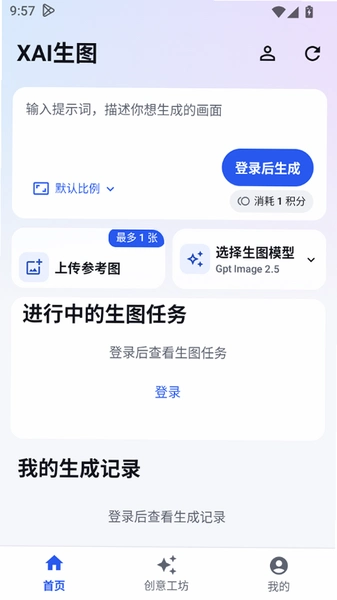
打开手机想随手做张图,却找不到顺手的工具?XAI生图把文字变图片这件事做得挺简单输入一句描述,几秒后画面就出来了。不用会画画,也不用手动调一堆参数,适合平时做朋友圈配图、头像、商品展示图的朋友。这款安卓版XAI生图工具主打AI图片生成,把提示词写作门槛压得很低,中文描述也能识别。不少人在搜XAI生图下载时,其实更关心装完能不能直接用、要不要付费、生成速度怎么样。下面就按普通用户的视角,把安装、上手、常见问题一次说清楚。
XAI生图怎么下载安装到手机
1.在浏览器打开本站资源页,找到XAI生图的下载按钮,安卓手机直接点“下载”,APK文件会保存到手机的“下载”文件夹里。

2.下载完成后,从下拉通知栏点开安装包,或者在文件管理里进入“下载”目录,找到以 .apk 结尾的文件点一下就能启动安装。
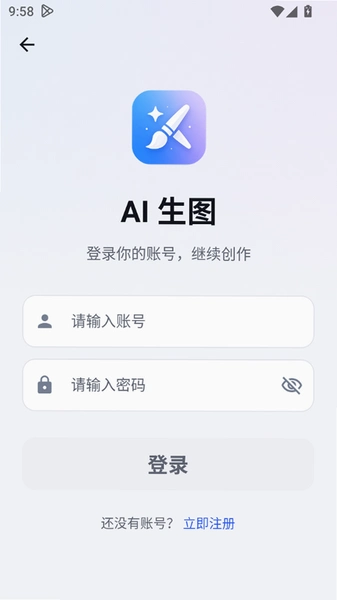
3.如果弹出“禁止安装未知来源应用”的提示,点“设置”,把允许安装来源的开关打开,再返回安装界面点击“安装”。
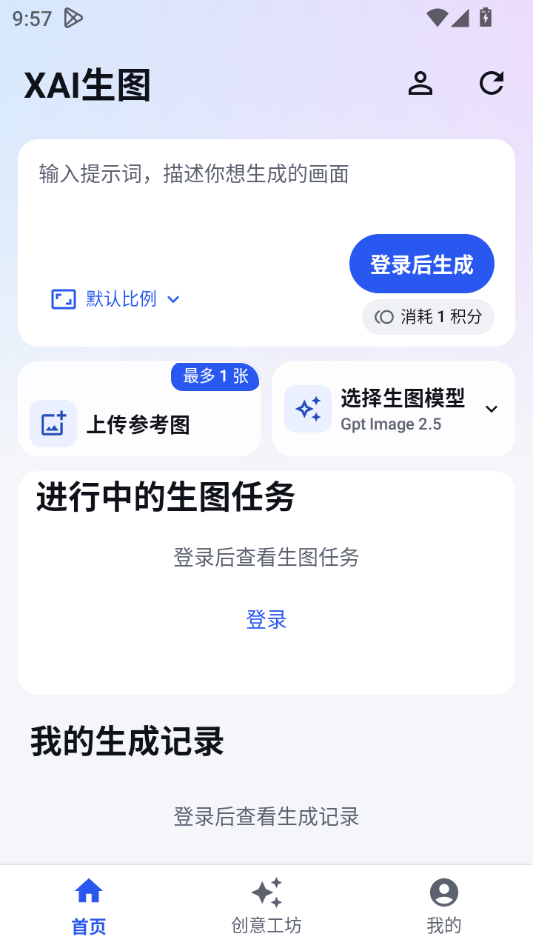
4.安装进度条走完后会出现“打开”按钮,点它直接进入首页;没有自动跳转就去桌面找XAI生图的图标,图标居中排列在应用列表里。
5.首次打开会请求存储和网络权限,这两个权限建议都允许,否则写好的图片可能保存不到相册,生成请求也会失败。
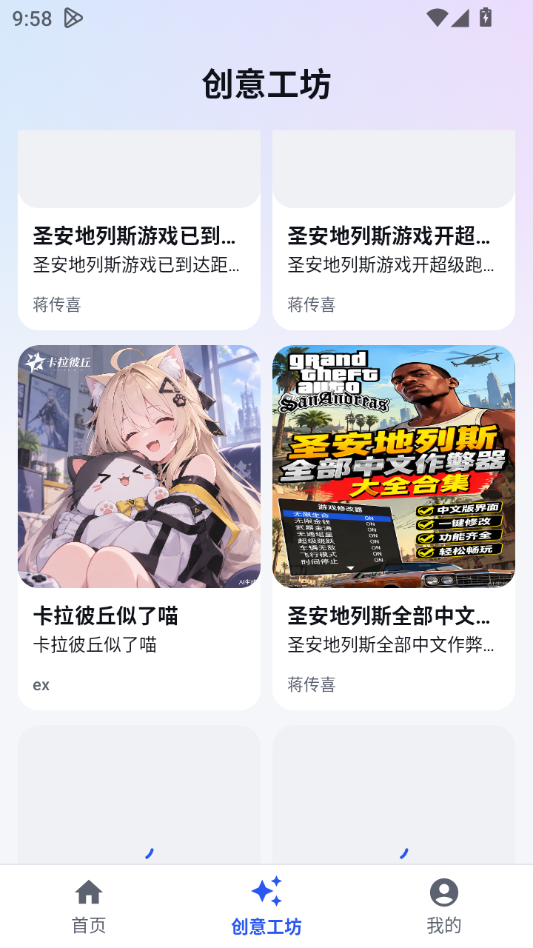
6.进入主界面后先别急着写复杂的词,用默认的一句话描述试生成一张,确认网络通畅、出图正常,再去做精细调整。
XAI生图如何用一句话生成想要的图片
1.在首页输入框里写下画面内容,比如“一只橘猫趴在窗台上,午后阳光,画风偏写实”,主体、环境、风格三样点清楚,出来的图基本不会跑偏。
2.选比例。方形适合做头像,竖版适合做手机壁纸和短视频封面,横版更适合公众号配图,选完再点生成,省得后面裁剪。
3.点“生成”后等待几秒到十几秒,具体看服务器负载。出图后左右滑动可以看多个结果,喜欢的图点右下角保存,会直接存进系统相册。
4.效果不满意时,别整段重写。把描述里多余的字删掉,只留最想表达的那几个要素,再加一两个风格词,比堆一长串形容词更管用。
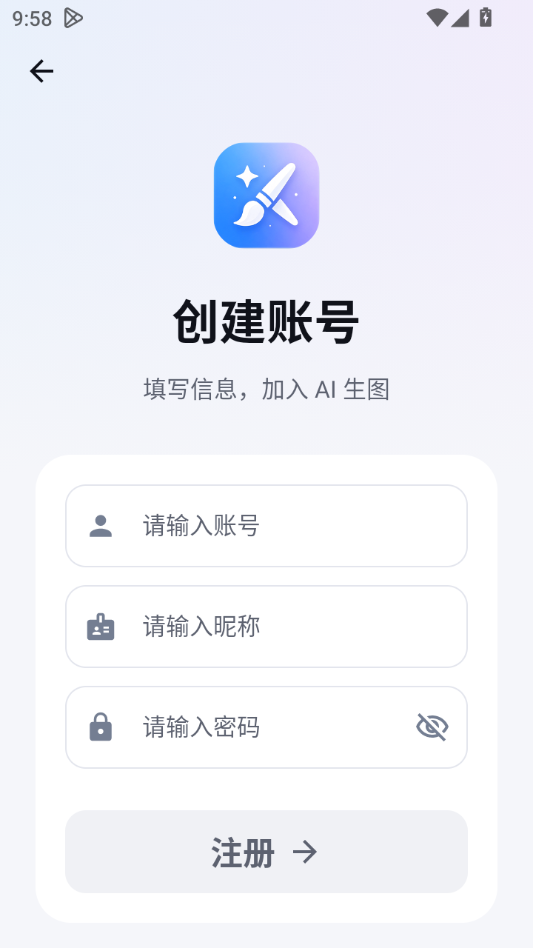
5.生成记录默认留在历史列表里,点左侧菜单→历史,可以按时间倒序回看,想二次修改直接点那条记录,原描述词会回到输入框。
6.想换风格再生成,可以用图生图:先选一张参考图,再把想要的变化写进描述,风格迁移会比纯文字描述稳定一些。
小编自己用下来有个感受:XAI生图的描述词不是越长越好。前几次我往里塞了七八行形容词,结果画面杂得很;后来只写“主体+动作+光线+风格”四个要素,出图反而干净。新手可以先把这句练熟,比到处找提示词模板管用。
XAI生图生成的图片保存在哪里
1.出图后点保存,图片默认进入系统相册的“Pictures”或“DCIM”目录下,用手机自带的相册应用就能找到,不用额外装图库软件。
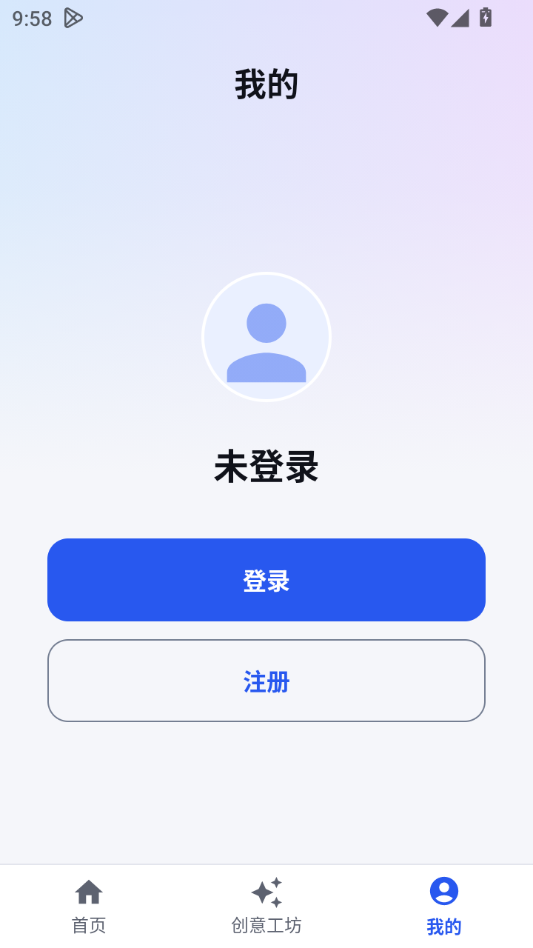
2.如果相册里翻不到,回到应用内点右下角“我的”→生成记录,每张图下方都有保存按钮,重新点一次即可,不会重复占用空间。
3.手机存储紧张时,可以在历史记录里长按某条记录选择删除,注意这里删的是应用内缓存,已经存进相册的原图不会跟着消失。
4.用第三方清理软件清理手机时,留意别把应用数据一起清掉,否则历史记录和收藏的描述词会没,相册里的图倒是不受影响。

5.给朋友发图时建议直接发原图,别发截图,压缩后细节会糊,尤其是做头像和封面这类需要看清纹理的场景。
保存失败是新人问得最多的问题之一。十有八九是相册权限没给去设置→应用→XAI生图→权限,把“存储”改成允许,再保存一次基本就好。
XAI生图旧版本和现在版本有什么不同
1.下面这张表把早期尝鲜版和现在这版的差异列清楚,方便判断要不要更新,没做的功能别硬猜,以实际安装后的界面为准。
| 对比项 | 早期尝鲜版 | 当前版本 |
|---|---|---|
| 中文描述识别 | 短句可以,长句容易跑偏 | 长句拆解更准,画面元素更完整 |
| 出图速度 | 单张等待偏久 | 响应缩短,批量生成更顺 |
| 画面比例 | 以方形为主 | 方形、竖版、横版都能选 |
| 历史记录 | 仅保留最近几条 | 可翻查更早记录并回填描述 |
| 保存方式 | 需手动找相册路径 | 一键入相册,可多图批量保存 |
2.老用户升级前记得把历史里想留的描述词记一下,跨版本偶尔会有记录格式调整,提前备份省得后悔。
3.新装的用户直接用当前版本就行,不存在必须先装旧版的步骤,这一点和部分游戏不一样。
XAI生图基础操作与出图效果实测
1.实测场景挑了几类大家常用得上的:朋友圈配图、头像、商品展示、壁纸。用的都是同一台中端安卓机,网络是普通WiFi。
| 实测项目 | 具体操作 | 结果表现 |
|---|---|---|
| 朋友圈配图 | 写“咖啡杯+木质桌面+暖光”,选横版 | 主体清楚,光感自然,可直接用 |
| 头像 | 写“卡通女孩,圆脸,浅色背景”,选方版 | 五官结构基本稳定,偶尔需重生成 |
| 商品展示 | 写“白色运动鞋,纯色背景,平铺” | 边缘干净,适合做简介图 |
| 手机壁纸 | 写“山水,雾气,留白”,选竖版 | 留白位置合适,图标不压主体 |
2.速度上,单张从点生成到出图大概几秒到十几秒,网络差的时候会更久,建议在WiFi下批量出图。
3.画人像时手部细节仍是薄弱环节,这是同类AI图片生成工具的通病,描述里避开“手拿XX”这类构图能省不少返工。
4.文本类元素基本生成不了准确文字,想在图里加字,先用工具出图,再用手机自带相册编辑加文字更稳妥。
5.内存占用方面,应用本体不算大,运行时会占用一定缓存,出图多的话缓存会涨,隔几天清一次历史记录能缓过来。
6.同一句描述连点两次生成,结果会有差异,这是正常机制,想固定风格就多生成几张再挑,别指望一次到位。
7.用图生图做风格迁移时,参考图分辨率别太高,过大的图上传慢,也容易被压缩影响效果。
8.保存前留意一下图片是否带水印、是否影响二次使用,商用场景建议以实际界面提示为准,必要时联系开发者确认。
几款能一起搭配用的生图类工具
下面这些是市面上能搜到的正规应用,功能和XAI生图有交叉但不完全一样,按自己需求挑就行。
XAI生图新手常问的几个问题
问:装完之后打不开,一闪就退,是什么原因?
答:先看系统版本,太老的安卓底包容易闪退;再确认安装包是不是下到一半断了,重新从本站下载完整包覆盖安装,别用其他渠道的残包。
问:写中文描述它好像没看懂,要不要换成英文?
答:不用刻意翻英文。把长句拆成短句,一句说一个要素,识别会稳很多;主体放前面,风格词放最后,顺序反了也容易跑偏。
问:生成要很久,是不是手机太卡?
答:多数时候是网络问题。切到稳定WiFi再试,同时别在后台挂太多应用,出图过程上传和下载都在走流量,卡顿多半和带宽有关。
问:同一句话生成两次结果不一样,正常吗?
答:正常。生成带有随机性,想稳定复现,就把满意的描述词存进历史,下次直接回填再生成。
问:生成的图能拿去商用吗,会不会有版权问题?
答:以应用内的使用条款和实际提示为准。做店铺主图、宣传物料这类用途,建议先确认授权范围,涉及他人肖像、品牌标识的画面尽量别用。
问:用了几天缓存越来越大,怎么清理?
答:进我的→生成记录,长按不需要的记录批量删除;也可以在系统设置→应用→XAI生图→存储里清缓存,注意清缓存会连历史记录一起清掉。
应用信息
- 包名:com.generalcomp.haishiyun.ymh.hmy.aipic
- 名称:XAI生图
- 版本:1.0
- MD5值:614262a01cefd7ed2fd09516f10ef30a
热门专题
本类最新
 大小:81.3M
网友评论





相关应用
 AI文生图v3.0.0 智能绘画生成
 NANO DATA(AI绘画生成器)v2.0.0智能AI画图
 RunwayML绘画vip解锁版v3.0.0智能AI绘画
 LynixAI生图软件免费版下载v1.2.0官方版
 fantasyai官方正版下载v2.5.3最新版
热门推荐
 Test Future软件v1.2拍照美图
 谷歌相机下载安装最新版2026v11.0.073.972752740.32拍照美图
 多闪app官方版下载最新版v41.3.0_41300300拍照美图
 AI工具管家官方版v1.0.0拍照美图
 koloro官方最新版下载v6.4.3拍照美图
 motionleap官方版下载v1.8.1拍照美图
 羌拍大师自拍神器v0.1.3安卓版拍照美图
本类排行
- 1美颜相机破解版2026最新版下载v13.4.20122.4M
- 2自己的二次元形象制造生成器v1.0238KB
- 3bestie最美自拍安卓版v5.0.5.021.1M
- 4InSunny会员破解版v1.1.1.180.8M
- 5Mikuture软件中文版v3.3.550.2M
- 6摄影酱官方版v2.3.120.1M
- 7Test Future软件v1.222M
- 8snapBridge官方最新版本2026v2.13.365.4M
- 9美要可见安卓版v1.0.07217.8M
- 10美图秀秀国际版meitu下载v12.20.2346.7M