Comic阅读神器免费下载
Comic下载装好就能读本地压缩包漫画,Comic追漫不用等加载,看图顺手又省心。 发表评论
- 软件类别:视频软件
- 软件大小:26.3M
- 更新时间:2026-11-26 18:14
- 软件版本:v0.3.1 漫画阅读
- 软件语言:英语
- 软件等级:

- 软件厂商:
- 官方网址:暂无
- 备案号:
- 评分
- 安卓版下载
手机扫描下载

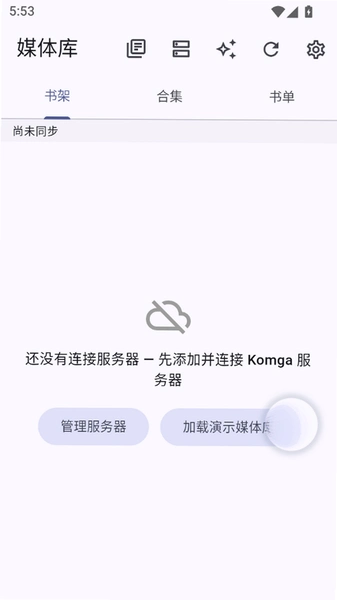
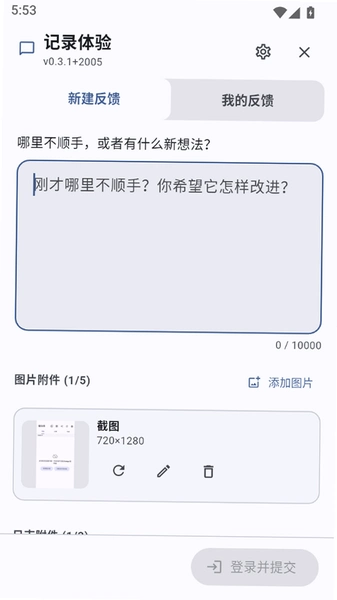
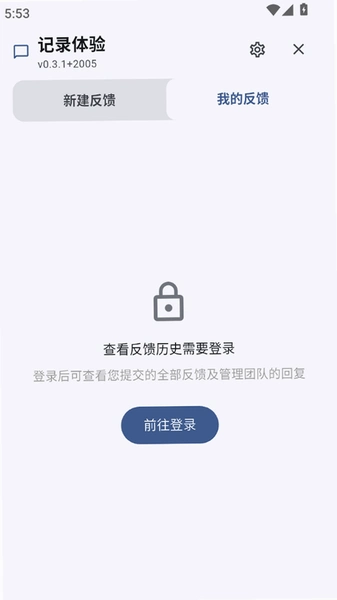
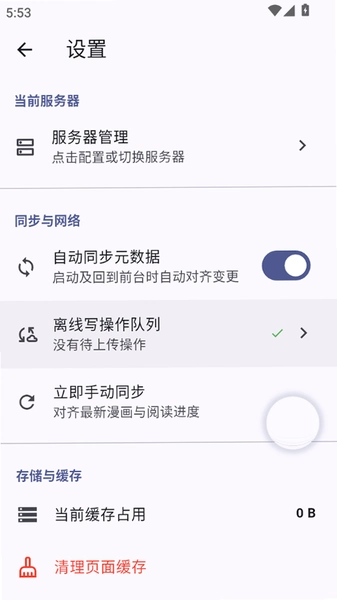

应用介绍
打开手机想找本漫画打发时间,不少人第一反应就是搜Comic下载。这款轻量阅读器专门为追漫党准备,本地图源、压缩包、文件夹都能直接丢进去看,不用来回转格式。站内提供的安装包不到几兆,装完打开就能扫描手机里已有的漫画文件,支持CBZ、CBR、PDF以及常见图片压缩格式。阅读界面支持双页、竖向滚动、左右翻页三种模式,压缩包读取快,缩放拖动跟手不卡顿。配色和翻页动效偏向安静阅读,没有开屏弹窗广告,书签、阅读进度、亮度调节都能随手调。下面把安装、导入、常见报错和版本取舍都捋清楚,新手照着做基本不会踩坑。
Comic阅读器怎么安装到手机上
1.在手机浏览器里打开本站的Comic下载页,点下载按钮前先留意文件后缀是否为apk,安卓机型直接点击保存即可。

2.下载完成后从通知栏点开安装包,部分机型会提示“不允许安装未知来源应用”,此时进入设置→安全→允许来自此来源的应用,勾选浏览器即可。
3.若系统弹窗提示“应用未安装”或“解析包出错”,多半是下载中断导致文件损坏,删掉原包重新下载一次,不要从第三方网盘二次转存。
4.安装成功后桌面出现蓝色书本图标,首次启动会请求存储权限,必须点“允许”,否则软件无法扫描本地漫画文件夹。
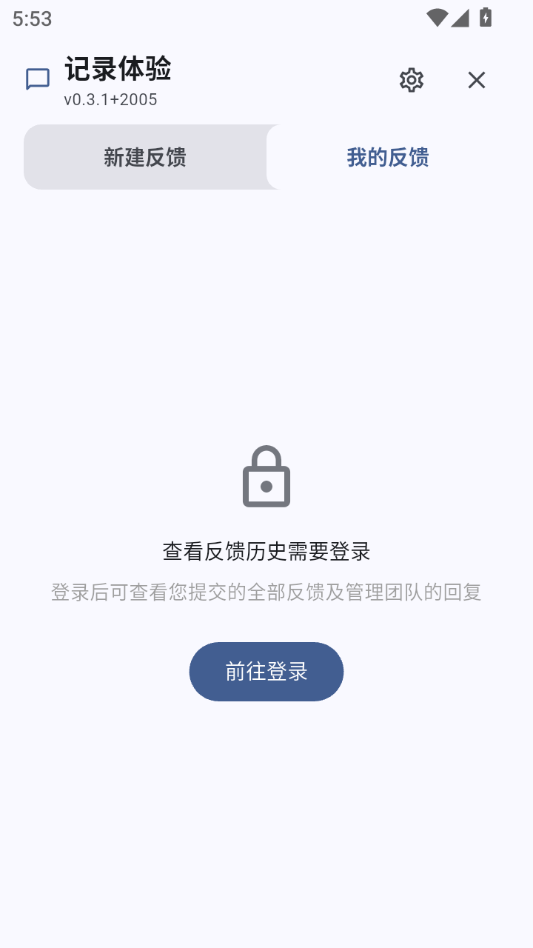
5.进入首页后点右下角“+”号,选择“扫描本地”,软件会自动把手机里含图片的文件夹列出来,识别过程一般几十秒内完成。
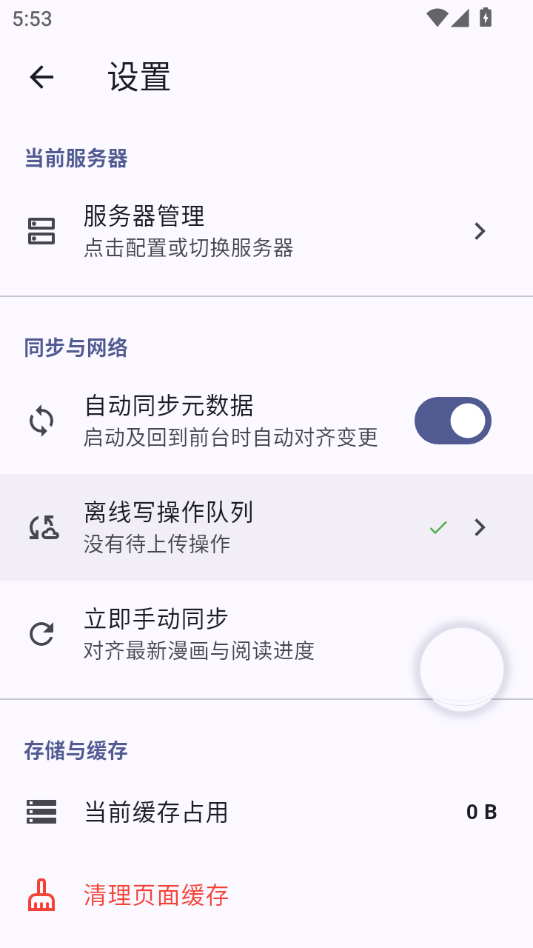
6.扫出的条目里长按可加入书架,书架支持按文件名或修改时间排序,文件多的用户建议改用文件夹分类,加载更快。

Comic下载安装这一关其实就卡在权限和文件完整性上,这两步过了后面基本顺。
压缩包漫画怎么导入Comic阅读
1.先把CBZ或CBR文件放进手机任意文件夹,推荐放根目录下的Comics文件夹,便于软件一次扫全。

2.打开Comic后点左上角菜单→导入→选择文件夹,勾选刚才的目录,确认后软件会按压缩包文件名生成书籍条目。
3.点开任一压缩包,第一次加载会解压索引,页数越多等待越久,百页左右的单行本大约两三秒。
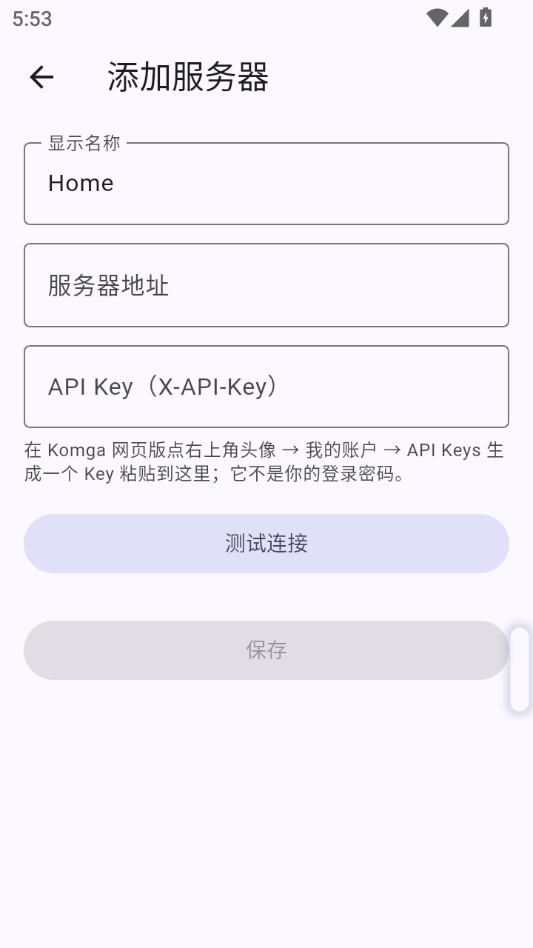
4.如果压缩包显示为空或只有封面,说明压缩格式不被识别,把它转成标准zip压缩后再改后缀为cbz。
5.导入的书籍默认存在内存里索引,换机或清理缓存的记得先在设置→备份里导出书架列表。
新旧版本区别对比
| 对比项 | 旧版阅读器 | 当前Comic |
|---|---|---|
| 支持的格式 | 常见图片、PDF | 新增CBZ、CBR压缩包直读 |
| 翻页方式 | 仅左右翻页 | 左右翻页、双页、竖向滚动三种 |
| 书架管理 | 单一列表,手动移动 | 支持文件夹分类与自定义排序 |
| 翻页动效 | 生硬切换 | 可关闭的滑动淡入,低配机也可流畅 |
从表格能看出,Comic这版把重点放在压缩包直读和书架整理上,追长篇连载的用户收益最明显;只偶尔看几本短篇的人,旧版功能其实也够用。
阅读界面基础操作要点
| 操作 | 具体路径 | 效果 |
|---|---|---|
| 切换翻页模式 | 阅读页轻点屏幕中央→设置→翻页方式 | 三种模式随场景切换 |
| 添加书签 | 阅读页右上角书签图标→保存当前位置 | 下次从书签续读 |
| 亮度与配色 | 阅读页→设置→背景与亮度 | 夜间可切换深色底 |
| 删除缓存 | 首页→菜单→设置→清除已解压缓存 | 释放被压缩包占用的空间 |
拿竖向滚动来说,适合在手机上连续看条漫,翻页模式更适合看传统格漫。设置里的背景色有暖白、护眼绿和纯黑三档,晚上调到纯黑配深色底,眼睛会舒服些。书签功能一次加一个位置,看长篇连载时建议每章加一个,找回去比从头翻快得多。缓存别懒得清,攒多了能吃掉几G内存。
常见疑问集中解答
Comic能直接在线看漫画吗?
不能,这是本地阅读器,不提供内容源。图源需要自己导入压缩包或图片文件夹,Comic下载包本身只带阅读引擎,不含任何漫画内容。
扫描后书架一直是空的怎么办?
多半是存储权限没给全,去系统设置→应用→找到该软件→权限,把“文件和媒体”改成允许,再回软件里重新扫描即可。
压缩包打开只有第一页是什么原因?
通常是压缩包内含多个子文件夹,软件只读了首层。把图片整理到压缩包根目录后重新打包,或者用导入文件夹的方式逐层识别。
阅读进度会丢吗?
正常卸载或清除全部数据会丢,单纯清缓存不会。换机前用设置→备份导出书架列表,新机导入后可恢复进度。
同类型阅读工具参考表
| 软件 | 亮点 | 评分 |
|---|---|---|
| 哔哩哔哩漫画 | 正版条漫资源整合 | ★★★★☆ |
| 快看漫画 | 原创连载更新快 | ★★★★★ |
| Tachiyomi | 多图源扩展接入 | ★★★★☆ |
| ComiXology | 欧美漫高清画质 | ★★★☆☆ |
| Perfect Viewer | 本地压缩包支持广 | ★★★★☆ |
本地阅读需求单纯的,Perfect Viewer和这款Comic定位接近;想看正版连载的,哔哩哔哩漫画与快看漫画内容更全,按自己习惯挑。
应用信息
- 包名:dev.sakurasep.comic
- 名称:Comic
- 版本:0.3.1
- MD5值:c6ff5c10146d2475b84110142d81179e
热门专题
本类最新
 大小:143.6M
网友评论





相关应用
 漫画阅读器(QuickManga)v1.8.13 手机看漫画
 漫画阅读器(Comic Viewer)v1.0.0 本地漫画浏览
 漫画阅读器(本地漫画阅读器)v1.3 本地漫画导入
 漫匣下载安装免费v0.5.9 漫画聚合阅读
 ComicLab漫画阅读下载V1.1.6.1122 海量漫画阅读
热门推荐
 豚豚剧2026最新版本下载v1.0.17视频软件
 omofun动漫下载最新版v1.1.77视频软件
 追番达人软件下载v6.2.1视频软件
 电影驿站app官方最新版本免费下载v2.0.0视频软件
 番喜视频追剧app官方最新版本v1.8.7视频软件
 剧永久影视官方下载安装(剧下饭)v4.0.0视频软件
 瓜子影视免费下载2026官方最新版v3.0.6.4视频软件
 泰剧兔2026最新版本下载v1.0.14视频软件
 河马剧场免费版下载官方正版v3.12.0视频软件
本类排行
- 1豚豚剧2026最新版本下载v1.0.1789.5M
- 2omofun动漫下载最新版v1.1.77141.3M
- 3追番达人软件下载v6.2.159.2M
- 4电影驿站app官方最新版本免费下载v2.0.044.6M
- 5番喜视频追剧app官方最新版本v1.8.750.8M
- 6剧永久影视官方下载安装(剧下饭)v4.0.049.2M
- 7新大师兄影视免费追剧app下载2026官方正版v4.1.340.8M
- 8nyafun动漫app官方最新版下载v1.0.382.8M
- 9繁花影视TV电视版下载v1.0.160.5M
- 10橘汁追剧免费下载(原橘子视频)v3.0.8.099.5M