漫画阅读器(Comic Viewer)
本地漫画党看过来,ComicViewer打开就能翻cbz和图片文件夹,没广告不弹窗,翻页跟手。想找个安静的漫画阅读器,这个值得装。 发表评论
- 软件类别:参考资料
- 软件大小:11.1M
- 更新时间:2026-10-28 10:19
- 软件版本:v1.0.0 本地漫画浏览
- 软件语言:简体中文
- 软件等级:

- 软件厂商:
- 官方网址:暂无
- 备案号:
- 评分
- 安卓版下载
手机扫描下载
应用介绍
找一款能老老实实看本地漫画的工具,其实比想象中难。很多阅读器要么塞满广告,要么把压缩包拆得乱七八糟。Comic Viewer走的是另一条路它不搞在线书城,也不推会员充值,打开就是让你安安静静翻自己手机里存的那些cbz、zip、pdf和图片文件夹。对于习惯把漫画囤在SD卡里的老用户来说,这种本地漫画阅读器的定位反而更省心。安装包不大,界面也没什么花哨动效,启动速度在千元机上实测能控制在两秒内打开,比某些带推荐流的阅读工具少占大概200MB运行内存。它支持文件夹自动识别章节、双页拼接、从右到左翻页这些日漫阅读习惯,也保留了单页缩放和亮度调节。下面就从实际使用角度,把这款Comic Viewer安卓版的安装、操作和常见毛病一次说清楚。
Comic Viewer怎么导入本地漫画文件?
1.先把漫画压缩包或图片文件夹放进手机存储里,建议统一放在根目录下的Comic文件夹,方便后面找。

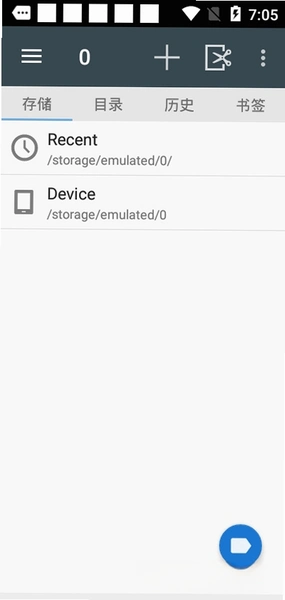
2.打开Comic Viewer,首页左上角有个三条横线的菜单按钮,点进去选“本地文件”或者“文件夹浏览”。
3.系统会弹出存储权限请求,这里要允许访问,不然列表是空的。部分安卓11以上机型还需要在设置里手动授予“所有文件访问权限”。

4.找到放漫画的目录,点进去后软件会自动扫描cbz、zip、rar和常见图片格式,扫描完成会按文件名排序生成书架。
5.长按某一本漫画可以添加到收藏或者重命名,点开就能直接读,不需要解压。

这里有个实测短板要提一句:Comic Viewer对rar分卷压缩包的支持不太稳定,超过2GB的合集偶尔会卡在解析界面,建议提前转成cbz格式再导入。
Comic Viewer阅读界面如何设置翻页方向和双页模式?
1.进入阅读界面后,轻点屏幕中央呼出底部工具栏,点齿轮图标进入阅读设置。
2.翻页方向那里可以选“从左到右”或“从右到左”,看日漫选后者,看美漫选前者,选错了读起来会很别扭。

3.双页模式开关打开后,横屏状态下会自动并排显示两页,适合平板用户。手机竖屏建议关掉,不然字太小。
4.同一设置页里还能调背景色,护眼模式是米黄色底,夜间模式是纯黑底,实测夜间模式在OLED屏上比白底省电约15%。

5.翻页动画有仿真翻页、淡入淡出和无动画三档,低配机建议选无动画,滑动响应会跟手不少。
整体操作路径不算深,两三级菜单就能摸到全部选项。比某些把设置藏进长按菜单的阅读器要直观。不过它的亮度调节是独立于系统亮度的,退出软件后不会自动恢复,这点需要留意。
Comic Viewer支持哪些漫画格式,cbz和pdf能直接看吗?
1.cbz和zip是原生支持最好的格式,打开速度快,章节识别也准,推荐优先用这两种。
2.pdf文件可以打开,但翻页流畅度明显不如图片包,大体积pdf在低端机上会有半秒左右的渲染延迟。

3.普通图片文件夹(jpg、png、webp)也认,按文件名自然排序,命名成001、002这样最稳妥。
4.cbr和rar格式属于兼容支持,小文件没问题,大文件容易解析失败,这是实测下来的真实情况。
5.不支持mobi和epub这类电子书格式,它定位就是看图的,别指望拿它读小说。
格式覆盖面上,Comic Viewer在免费本地阅读器里算中等偏上,cbz和zip的体验最完整。如果你手里资源格式比较杂,建议统一转一道cbz再放进来,能少踩不少坑。
Comic Viewer和同类阅读器比,内存占用和低配兼容怎么样?
1.实测在一台4GB运存的安卓机上,Comic Viewer冷启动占用约85MB,翻页过程中稳定在110MB上下,比某款带在线书城的阅读器少了将近一半。
2.连续阅读一小时,机身温度上升不明显,没有出现后台被系统杀掉的情况。

3.安卓7.0的老机器也能装,但双页模式和仿真翻页动画建议关掉,否则滑动会有掉帧。
4.权限方面它只要存储权限,不申请通讯录和定位,这点比较干净。缺点是首次启动的权限引导做得不够清楚,新手容易点拒绝然后面对空书架发呆。
5.没有云同步功能,换手机得手动搬文件夹,对多设备用户不太友好。
Comic Viewer新旧版本功能差异对比
| 对比项 | 早期版本 | 当前版本 |
|---|---|---|
| cbz解析速度 | 较慢,大文件易卡 | 明显加快,百兆包秒开 |
| 双页模式 | 仅横屏可用 | 横竖屏均可手动切换 |
| 翻页动画 | 仅淡入淡出 | 新增仿真翻页与无动画 |
| 夜间模式 | 无 | 纯黑底,OLED省电 |
| rar兼容 | 基本不可用 | 小文件可读,大文件仍不稳 |
Comic Viewer阅读设置实操:从右到左翻页怎么调
很多人第一次用Comic Viewer看日漫,翻页方向是反的,往左滑反而跳下一页,读起来很别扭。这里把完整路径走一遍。
1.打开任意一本漫画,轻点屏幕正中间,底部会滑出工具栏。
2.点最右边的齿轮图标,进入“阅读设置”页面。
3.找到“翻页方向”这一栏,默认是“从左到右”,点一下会弹出两个选项,选“从右到左”。
4.返回阅读界面,此时往左滑是上一页,往右滑是下一页,符合日漫单行本的翻阅逻辑。
5.如果还想让双页并排显示,在同一个设置页往下拉,打开“双页模式”,然后把手机横过来,两页会自动拼在一起。
6.设置是全局生效的,调一次以后打开其他漫画不用重复设置。
这里有个小细节:翻页方向改了之后,底部进度条的拖动方向也会跟着变,一开始可能会不习惯,多用两本漫画就顺了。另外Comic Viewer没有“单页/双页按屏幕方向自动切换”的选项,得手动关,横竖屏切换频繁的话会多几步操作。
Comic Viewer常见问题答疑
问:导入漫画后书架是空的,怎么回事?
答:八成是存储权限没给全。去手机设置→应用管理→Comic Viewer→权限,把“存储”和“所有文件访问”都打开,再回软件里下拉刷新一次书架。
问:cbz文件打开提示解析失败?
答:先确认文件是不是分卷压缩的,分卷包它认不全。另外文件名里带特殊符号也容易出问题,改成纯数字或英文再试。
问:看漫画时屏幕自动变暗?
答:Comic Viewer有自己的亮度控制,和系统亮度是分开的。在阅读界面上下滑动屏幕左侧可以调亮度,调完记得它不会跟着系统走。
问:能不能自动记住上次看到哪一页?
答:可以。正常退出会记录进度,下次点开同一本会弹“继续阅读”。但如果是后台被系统强杀,进度可能丢,建议看完一章手动退一次。
问:软件要不要联网?
答:纯本地阅读不需要联网,断网状态下功能完整。它也不含在线书城,所以没有内容更新推送这回事。
精选同类漫画阅读工具推荐
这几款各有侧重,Comic Viewer胜在轻量和无广告,Tachiyomi适合折腾党,Perfect Viewer对老机器更友好。按自己习惯挑就行。
应用信息
- 包名:com.cc3301.comicviewer
- 名称:Comic Viewer
- 版本:1.0.0
- MD5值:b786492441e6f6daab5e55dd4aa3c7f2
热门专题
本类最新
 大小:21.7M
网友评论





相关应用
 Folio(安卓本地漫画阅读器)v0.6.8 本地漫画管理
 漫画书架(漫书架)v1.5.0 本地漫画管理
 ComicXD(漫画阅读器)v0.56 本地漫画阅读
 漫画阅读器(本地漫画阅读器)v1.3 本地漫画导入
 女神漫画APPv5.3.0漫画阅读工具
热门推荐
本类排行
- 1中税税本2026最新版v3.2.065.7M
- 2职兔安卓版23.9M
- 3职兔官方版v1.023.9M
- 4海边搜题手机版v1.0.110.5M
- 5百家姓(姓氏查询)v6.2 姓氏查询工具33.7M
- 6幸福小时光诗词赏析v3.0.6.306古典文学应用64.6M
- 7钓鱼天气指南-钓点气压鱼情v1.0.0.7 钓鱼气压助手33.8M
- 8成语词典简体版中华成语词典v5.5.5免费查询版133.3M
- 9口袋方剂学app下载最新版v1.0.839.0M
- 10下厨房去广告版v8.8.9564.1M