页屿软件下载
手机写md草稿就靠页屿,本地保存文件不锁死,页屿上手快,随手导出去也省心。 发表评论
- 软件类别:办公商务
- 软件大小:32.1M
- 更新时间:2026-11-26 17:41
- 软件版本:v0.2.20 本地markdown编辑器
- 软件语言:简体中文
- 软件等级:

- 软件厂商:
- 官方网址:暂无
- 备案号:
- 评分
- 安卓版下载
手机扫描下载
应用介绍
想把手机里随手记的笔记、草稿存成 Markdown 文件,又不想在电脑前坐着折腾?页屿就是冲着这个需求来的。它是安卓端的本地 Markdown 编辑工具,打开软件就能新建文档、直接敲字,保存的是 .md 文件,不用注册账号、不联网也能写。很多人搜页屿软件下载,其实关心的无非三件事:装的包干净不干净、旧手机跑不跑得动、写好的文件能不能导出去。页屿在这几点上的处理算是比较克制的,界面没有多余的推荐位,主界面就是文档列表加一个新建按钮,新手第一次打开也不至于找不到北。这份页面把安装、用法、常见毛病和版本区别都捋了一遍,往下看就行。
页屿怎么安装到手机上?安卓挂载步骤逐条拆解
1.先确认手机系统版本。页屿走的是常规安卓应用路线,系统版本偏低的旧机型建议先看一眼设置里的“关于手机”,Android 7 以下的机器可能会在安装阶段卡住。进入“设置”→搜索“关于手机”→查看“Android 版本”,心里先有个数。
2.下载安装包。本站提供的 apk 文件直接保存到手机存储的“下载”目录,文件名是 io.yeyu.markdown.apk,注意别在浏览器里点了“打开”又误触取消。下载完成后从通知栏点进去,或者走“文件管理”→“下载”找到它。
3.放开安装权限。第一次从浏览器装 apk,系统会弹“禁止安装未知来源应用”。去“设置”→“应用管理”→找到你用的浏览器→“安装未知应用”→打开开关,返回再点一次安装包就行了。
4.跳过 Google 服务提示。部分国产机装完会提示“缺少谷歌服务”,页屿本身不依赖它,直接点“忽略”进主界面即可,不影响markdown编辑功能。
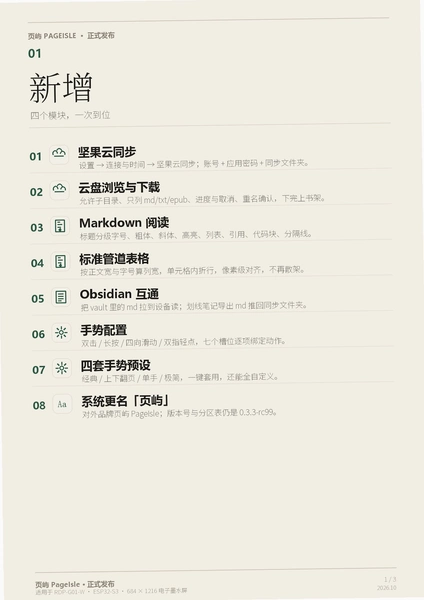
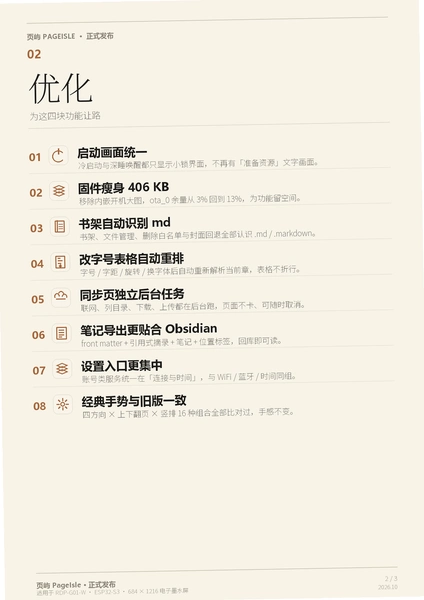
5.首次启动设置存储目录。进到软件后点左上角菜单→设置→存储位置,默认是应用私有目录,想方便导出就改成“手机存储/Documents”这种公共路径,后续用数据线拷文件更省事。
小编叨叨两句:装完之后别急着写长文,先随便建一个测试文档敲两行、存一次、再退出重进,确认文件真的落盘了。本地工具最怕的就是“以为存了其实没存”,花一分钟验证比事后找文件强。
页屿如何新建与保存一份md文档?
1.新建入口在文档列表右下角的圆形按钮,点一下弹出命名框。名字里带空格没问题,但尽量别用 / \ : * ? 这几个符号,部分安卓文件系统会直接拒绝写入。
2.编辑区顶部是一排快捷按钮,加粗、标题、引用、代码块、列表都在上面。想插代码块就点“</>”图标,光标会自动落到三个反引号之间,接着选语言标签即可。
3.写的过程中软件会自动保存草稿,但手动保险一次更稳妥。点右上角的“保存”图标,看到底部轻提示“已保存”才算真正写进文件,别只看编辑区内容还在就认为万事大吉。
4.想分屏看效果,点右上角菜单→预览模式,左写右看或者上下切换都行。表格、脚注这类语法在预览里能直观看到渲染结果,改写的时候心里有底。
5.保存好的文件会出现在文档列表,长按条目可以重命名、复制或删除。删除是直接移除本地文件,没有回收站,动手前想清楚。
用了几天的感受:页屿的自动保存频率挺高,打字断了也不会丢太多内容,这点对手机小屏输入特别友好。不过预览切换时大文档偶尔会有半秒左右的停顿,标点多的技术笔记更明显,属于可接受范围内的等待。
页屿新旧版本区别对比:升级前先看这张表
| 对比项 | 早期版本 | 当前版本 |
|---|---|---|
| 编辑区 | 纯文本输入,无快捷栏 | 顶部语法快捷按钮,落笔更快 |
| 预览 | 需退出编辑才能看 | 编辑与预览同屏切换 |
| 存储位置 | 固定在应用私有目录 | 可改为公共存储,方便导出 |
| 文档管理 | 仅新建与打开 | 支持长按重命名、复制、删除 |
| 占用与启动 | 启动较慢 | 冷启动时间缩短,内存占用变化不大 |
原创测评:页屿的代码块与预览到底实不实用
挑一个最常被问到的点代码块。页屿的代码块走的是标准三个反引号语法,写完开头那行三个反引号后再跟语言名,比如 ```java,回车进入块内,闭合时单独一行写三个反引号。编辑过程中整段会被标成等宽浅底样式,缩进靠空格维持,Tab 键在小屏上可能被键盘吞掉,建议养成用空格缩进的习惯。
预览渲染上,代码块会保留换行和空格,长行不会自动折行,需要左右滑动查看。这一点对贴代码片段的人够用,对贴长日志的人就有点费劲。表格语法在预览里能正常出格线,但单元格内容过长时列宽会被拉得比较宽,手机竖屏要横过来看才舒服。
存储环节是我比较在意的部分。改到公共目录后,文件在手机文件管理里能直接看到,用微信、QQ 传给电脑或者丢进网盘同步都顺畅,比锁在应用私有目录里强不少。本地markdown编辑工具的价值就在于文件属于你自己,页屿这一点做得实在。
不足之处也说清楚:没有文件夹分类,文档多了只能靠命名排序,长文党会有点想念目录树;另外预览刷新是整页重绘,几千字的大文档来回切会顿一下。整体看,它适合碎片时间在手机上写草稿、记灵感、改 README,不适合当主力长篇写作工具。
页屿使用中会碰到哪些问题?用户答疑
为什么我保存后文件在电脑上打开是乱码?
先看编码。页屿默认按 UTF-8 输出,如果电脑端用的是老版记事本且没识别编码,就会出现方块字。用 VS Code、Typora 这类支持 UTF-8 的编辑器打开基本就正常了。
改了存储位置,原来的文档去哪儿了?
页面文件不会自动搬家。切目录前先把旧文档长按复制一份,或手动用文件管理剪切到新路径,再在软件里刷新列表,否则会以为文档凭空消失。
输入标点符号老是被自动替换成别的?
去“设置”→“输入”→关掉智能标点转换。有些输入法自带的全角转换也会插手,在输入法设置里把中文标点自动替换关掉即可。
预览里的表格对不齐怎么办?
多半是单元格分隔符前后少了空格。标准写法是竖线两侧各留一个空格,缺空格时解析器会把整行当普通文本处理,看起来就像“没出表格”。
软件能不能同步到云端?
页屿本身是本地工具,不带账号体系。要同步就把存储目录设到网盘同步文件夹,靠网盘客户端完成上传,效果是一样的。
几款同类型文字编辑应用怎么挑
应用信息
- 包名:io.yeyu.markdown
- 名称:页屿
- 版本:0.2.20
- MD5值:97666e3b4506bc58b14af4f9e524d7fc
热门专题
本类最新
网友评论





相关应用
 MarkdownH(Markdown编辑器)v1.0.0 轻量Markdown编辑
MarkdownH是一款轻量级Markdown编辑器,支持实时预览、
 KernBox下载安装入口v1.2.0 沙箱控制工具
KernBox下载后能做什么?这款安卓沙箱控制工具给应用开
 DeepSeek Chat Demo Android下载安装v1.1.3 本地大模型对话
DeepSeek Chat Demo Android 是一款可在安卓手机本地运
 NyaLLM下载安装手机版v1.0.2 本地模型对话
NyaLLM下载安装包可在本站获取,安卓手机装上就能离线
 NyaLLM下载安装智能助手v1.0.2 移动端智能对话
NyaLLM下载相关资讯集中在这里:这是一款安卓端智能对
 扫描全能王永久免费版v7.32.0.2701040000办公商务
 包裹自提邮政最新版本2026(中邮E通)v3.1.4.5办公商务
本类排行
- 1slack官方下载手机版最新版本v26.08.40.0138.6M
- 22号人事部官方最新版v4.6.1355.0M
- 3毛驴航运安卓版14.8M
- 4履职考评下载最新版2026v3.5.6125.3M
- 5傲软扫描官方版v2.1.059.1M
- 6adobe acrobat reader手机版下载v26.12.4.52080153.3M
- 7中油易连手机版v5.0.040.7M
- 8员工之家最新版本v3.0.10287.8M
- 9智蛛ai比亚迪系统最新版v3.3.3111.7M
- 10星驿付app最新版本v4.5.2489.8M