MarkdownH(Markdown编辑器)
手机写Markdown就图个轻快,MarkdownH打开即写不拖沓,MarkdownH下载装完就能用,草稿笔记随手记。 发表评论
- 软件类别:办公商务
- 软件大小:13.7M
- 更新时间:2026-10-23 21:51
- 软件版本:v1.0.0 轻量Markdown编辑
- 软件语言:中文
- 软件等级:

- 软件厂商:
- 官方网址:暂无
- 备案号:
- 评分
- 安卓版下载
手机扫描下载
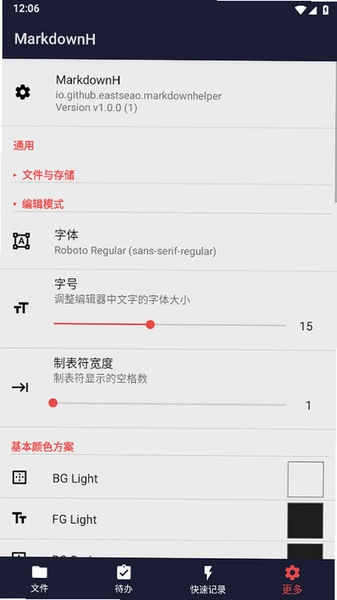
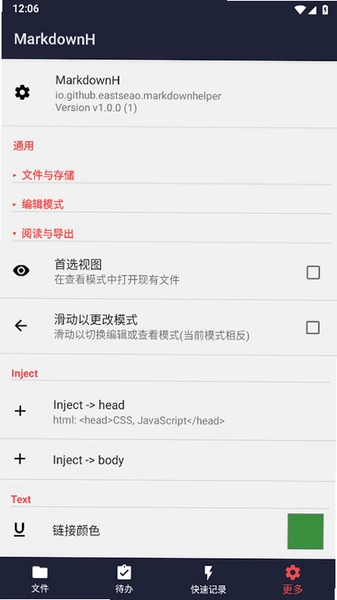
应用介绍
手机里想随手记点东西,打开备忘录又觉得排版太乱,装个Word吧,光启动就得等好几秒。这种场景下,轻量级的Markdown编辑器就挺对胃口。MarkdownH走的是极简路线,安装包不大,打开就能写,左边敲标记语法右边实时出效果,适合经常用手机整理笔记、写草稿或者维护技术文档的朋友。它不像某些重型办公套件那样一上来就塞一堆模板和云服务入口,界面干净,上手成本低,对旧机型也比较友好。实际体验下来,冷启动速度比WPS手机版快不少,后台占用大概在80MB左右,属于用完随手划掉也不心疼的类型。当然,功能深度上它没法跟桌面级编辑器比,复杂表格和插件生态基本没有,定位就是“随手写、随时看”的轻量工具。下面从安装、语法、对比几个角度把这款MarkdownH拆开聊聊,顺便把新手最容易卡住的地方一次说清楚。
MarkdownH怎么安装?新手装完先做哪几步
1. 拿到APK文件后,先在手机设置里找到“安全”或“应用管理”,把“允许安装未知来源应用”的开关打开,不同品牌路径略有差异,小米在“隐私保护-特殊权限”里,华为在“安全-更多安全设置”里。
2. 点击APK包开始安装,系统可能会弹风险提示,选“继续安装”即可,装完桌面会出现一个蓝白配色的图标。
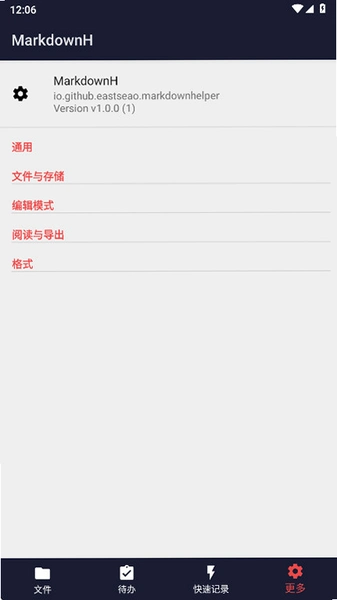
3. 首次打开会进入一个空白编辑页,顶部是文件名栏,底部是常用符号快捷栏,先别急着写,点左上角菜单→设置→编辑器,把“自动保存”打开,避免切后台丢内容。
4. 回到编辑页,随便敲几个字,点右上角预览按钮,确认实时渲染正常,整个安装流程就算跑通了。
整个安装过程不复杂,但有个细节得提醒:部分定制系统会默认拦截后台自启,装完后最好在电池优化里把MarkdownH设为“不限制”,否则写长文档时切出去回个消息,回来可能发现草稿没存上。
Markdown换行和划线语法在MarkdownH里怎么用
1. 换行这块,MarkdownH跟标准语法一致,行尾敲两个空格再回车是软换行,直接空一行是段落分隔,实测行尾空格在手机软键盘上不太好打,建议直接用空行分段,预览效果更直观。
2. 划线语法用两个波浪号包住文字,比如~~这段文字~~,预览时会显示删除线,适合做笔记时标记已完成的待办项。
3. 行内公式用单个美元符号包裹,块级公式用双美元符号,MarkdownH对常见数学符号支持还行,但复杂矩阵渲染偶尔会错位,写公式前建议先预览确认。
4. 流程图和思维导图走的是代码块路线,用三个反引号加mermaid标记,然后在里面写节点关系,MarkdownH能渲染基础流程图,但节点一多就卡,超过十五个节点建议换桌面端处理。
语法这块整体够用,但有个小短板:划线语法在部分安卓输入法下波浪号需要长按调出,第一次用容易找不到,多试两次就熟了。
Markdown和Word哪个好?MarkdownH和办公套件的实际对比
1. 从启动速度看,MarkdownH点开即写,冷启动大概1秒出头,Word手机版要等开屏和账号同步,实测差了三到四秒,碎片化记录场景下差距明显。
2. 内存占用方面,MarkdownH后台常驻约80MB,Word手机版动辄200MB往上,低配机型上切换应用时感知很强。
3. 排版自由度上Word明显占优,图文混排、页眉页脚、批注修订这些MarkdownH都没有,它只认标记语法,想插张图得手动写路径,对习惯所见即所得的用户不太友好。
4. 导出格式上,MarkdownH支持导出md和html,Word能导docx和pdf,如果是要交正式文档,还是得走办公套件,MarkdownH更适合草稿和纯文本笔记阶段。
所以选哪个得看用途:随手记、写代码注释、维护readme这类场景MarkdownH很顺手;要做排版精美的报告,老老实实用Word。两边不是替代关系,是分工关系。
MarkdownH基础操作教程:从新建到导出完整走一遍
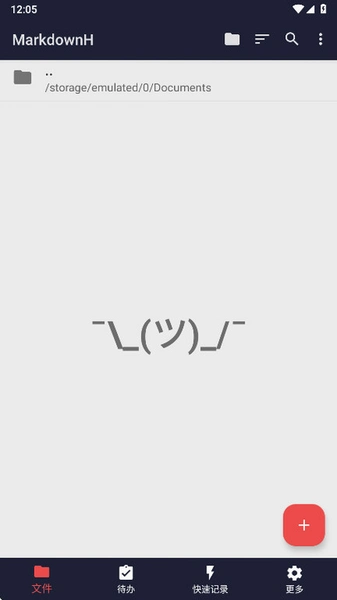
1. 新建文档:打开应用点右下角加号,输入文件名,建议用英文加日期命名,方便后续检索。
2. 标题层级:一个井号是一级标题,两个是二级,最多支持六级,手机屏幕小,建议文档里最多用到三级,不然预览时层级感会乱。
3. 插入代码块:点底部快捷栏的代码图标,选语言类型,MarkdownH支持主流语言的语法高亮,写技术笔记时挺方便。
4. 导出分享:写完点右上角菜单→导出→选html或md格式,可以直接存本地或通过系统分享发给别人,实测导出html后样式保留完整,用浏览器打开排版不乱。
这套流程走下来,日常笔记需求基本覆盖了。需要吐槽的是,MarkdownH的撤销栈只保留最近二十步操作,写长文时误删一大段再想撤回,可能已经找不回来了,重要内容建议随手导出备份。
MarkdownH用起来有哪些坑?真实短板说几个
1. 权限方面,安装时只申请了存储读写权限,没有要通讯录和定位,这点比较克制,但部分系统会额外弹“关联启动”提示,拒绝也不影响核心功能。
2. 低配兼容性上,安卓8以下的旧机型打开大文件(超过500KB的md)会有明显卡顿,滚动预览时掉帧,建议老机器上单文档别写太长。
3. 操作步骤上,插入图片得手动输入本地路径,没有相册直选入口,对新手不太友好,这点确实不如一些同类工具顺手。
4. 内存占用虽然不大,但常驻后台时偶尔会被系统杀掉,写长文过程中切出去看资料再回来,有概率触发重新加载,建议写重要内容时开分屏或者定期手动保存。
这些短板不算致命,但入手前心里有数,用起来就不会有落差。
用户常问的几个问题
MarkdownH能离线用吗?
可以,全部编辑和预览都在本地完成,不联网也能正常写和导出,适合通勤路上没网的环境。
写的文档存在哪里?会丢吗?
默认存在应用私有目录,卸载应用会一起删掉,重要文档记得导出到手机存储或通过分享发出去备份。
支持表格吗?
支持基础表格语法,用竖线和横线拼,但合并单元格不支持,复杂表格建议截图插入或者换工具。
为什么预览时公式显示不出来?
检查美元符号是否成对出现,行内公式前后不要加空格,另外部分特殊符号需要反斜杠转义。
同类轻量编辑工具横向看
| 软件 | 特点 | 推荐度 |
| 印象笔记 | 多端同步稳定,剪藏方便 | ★★★★ |
| 为知笔记 | 支持md导入,目录管理细 | ★★★★ |
| Typora | 所见即所得,桌面端口碑好 | ★★★★★ |
| 语雀 | 在线文档协作,模板丰富 | ★★★★ |
| Markor | 开源免费,本地存储优先 | ★★★★ |
| 一篇 | 公众号排版顺手,样式多 | ★★★ |
小编原创测评
| 测评维度 | 实际表现 |
| 启动速度 | 冷启动约1.2秒,中端机型实测,比WPS手机版快约3秒 |
| 内存占用 | 后台常驻80MB左右,同场景下Word手机版约210MB |
| 语法支持 | 标题、列表、代码块、公式、mermaid基础图都能渲染,复杂表格不支持合并 |
| 导出能力 | 支持md和html两种格式,html样式保留完整,无pdf导出 |
| 短板 | 撤销栈仅20步,插图片需手输路径,大文件预览会卡 |
整体用下来,MarkdownH适合把碎片时间利用起来写点纯文本内容,功能不花哨但核心体验在线。如果你需要的是深度排版和协作,它撑不起来;如果只是随手记、写草稿、维护简单文档,它够轻够快,装完不占地方。
应用信息
- 包名:io.github.eastseao.markdownhelper
- 名称:MarkdownH
- 版本:1.0.0
- MD5值:45d44b3c92889d438d7e8d526664fabe
热门专题
本类最新
 大小:49.8M
网友评论





相关应用
 即我即我笔记v2.61.49
 Yooki安卓版v1.0.0
 ibag软件下载v1.1.95
 泥窝安卓版v1.0.0
 方舟商店(ARK-Store)v1.9.0 应用聚合下载
 扫描全能王永久免费版v7.28.7.2908205001办公商务
 包裹自提邮政最新版本2026(中邮E通)v3.1.4.3办公商务
本类排行
- 1slack官方下载手机版最新版本v26.08.40.0138.6M
- 22号人事部官方最新版v4.6.1355.0M
- 3毛驴航运安卓版14.8M
- 4履职考评下载最新版2026v3.5.6125.3M
- 5傲软扫描官方版v2.1.059.1M
- 6adobe acrobat reader手机版下载v26.12.4.52080153.3M
- 7中油易连手机版v5.0.040.7M
- 8蒙牛办随软件v1.9.4官方版73M
- 9小火龙视频管理官方版v1.2.117.9M
- 10契约锁app官方版v3.3.9最新版34.9M