背屏AI桌宠下载安装包
背屏AI桌宠让副屏不再空着,背屏AI桌宠装好就能养只小宠物,随手翻手机都有陪伴感。 发表评论
- 软件类别:美化主题
- 软件大小:65KB
- 更新时间:2026-11-26 15:49
- 软件版本:v2.1.9 副屏智能桌面伙伴
- 软件语言:简体中文
- 软件等级:

- 软件厂商:
- 官方网址:暂无
- 备案号:
- 评分
- 安卓版下载
手机扫描下载
应用介绍
找一圈没找到能真正适配副屏的桌宠,直到试了背屏AI桌宠才发现这东西的思路是对的。它把虚拟小人的活动范围限制在你手机背面的那块小屏上,而不是硬往主屏挤,用了两周下来,副屏抬手的瞬间看到小宠物在那晃,确实比空荡荡的时间显示舒服。安装包体积控制得不错,老机型跑起来也不至于卡到掉帧。下面把这款背屏AI桌宠的下载方法、上手流程、副屏适配情况以及日常可能会遇到的问题都整理出来,想省事的直接看对应段落就行。
背屏AI桌宠怎么安装到手机副屏上?
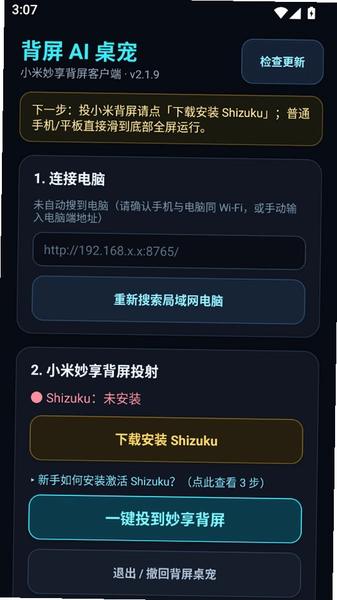
1.先在本站点击下载按钮获取安装包,文件名称是 com.mirearpet.apk,保存到手机的文件管理里能看到即可。
2.打开系统设置→应用管理→允许安装未知来源应用,把权限给到浏览器或文件管理器,这一步很多人会漏掉。
3.点开 apk 完成安装,首次启动时会弹出一串权限申请,重点留意"显示在其他应用上层"和"后台弹出界面"这两项,不给的话副屏那边不会出现宠物。
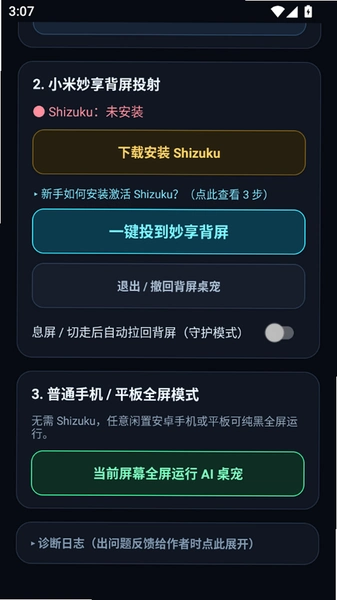
4.进入软件主界面,找到"显示设置"里的副屏开关,打开后按提示重启一次副屏显示服务,宠物就会自动跳到背面那块屏幕。
5.如果用的是小米、vivo 这类带副屏的机型,还需要在系统的副屏设置里手动把背屏AI桌宠添加到白名单,否则副屏一锁屏它就退出了。
6.全部设置完回到桌面,把手机翻过来看背面屏幕,正常情况下一秒左右宠物就会刷新出来,第一次加载稍慢属于正常现象。
7.安装过程中别急着用手机管家清理后台,有些清理工具会误判这是一个悬浮窗程序,装完自动给你关掉权限。
小编点评:安装这块其实卡人的地方不在 apk 本身,而在于权限和副屏白名单。身边好几个朋友都是装好了却看不见宠物,最后发现是系统副屏把第三方应用拦在外面,走一遍白名单就正常了。
背屏AI桌宠为什么在副屏上不显示?
1.先确认软件本身有没有在运行,从后台任务列表里看得到它,说明进程是活的,问题多半出在显示层。
2.检查"显示在其他应用上层"权限是否被系统自动回收,安卓高版本对这类权限管得比较严,隔一段时间可能会悄悄关掉。
3.副屏的息屏策略也会影响,有些机型的副屏在闲置一段时间后会进入低功耗模式,此时第三方宠物会被系统冻结,需要到副屏设置里把"常亮显示第三方内容"打开。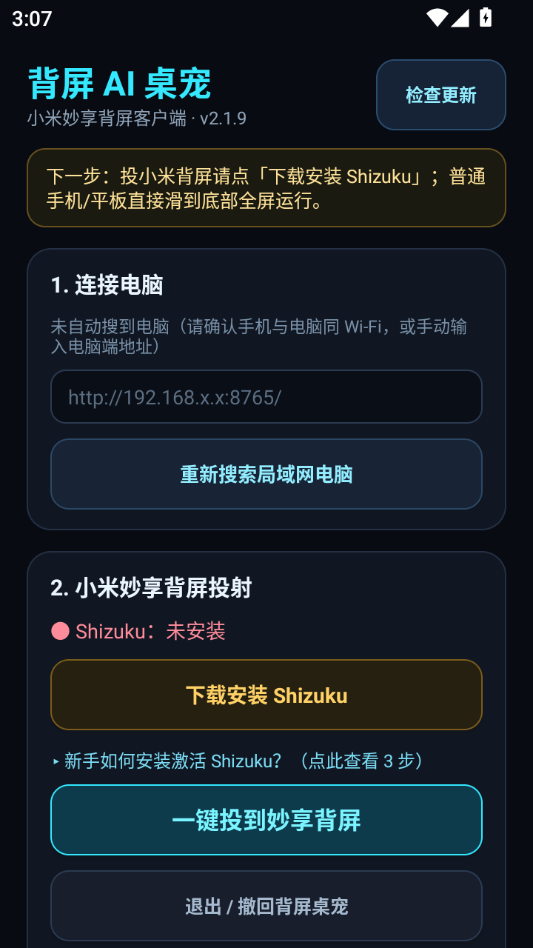
4.还有一种情况是宠物被切到了主屏模式,去软件首页右下角的显示器图标点一下,重新选"仅副屏"就好了。
5.实在排查不出来,可以在设置最底部找到"重置显示配置",点完后软件会重新走一遍初始化,通常能解决大部分黑屏问题。
6.如果重启后副屏还是只有一块空白,注意看系统通知栏有没有弹背屏AI桌宠的报错提示,按照提示里的权限名逐条补上比盲目卸载重装有效。
背屏AI桌宠对手机耗电和内存的影响大吗?
1.用一台四年前的 8GB 内存机型实测,后台挂着宠物时可用内存大概减少 180MB 到 260MB 之间,属于轻量级常驻程序的水平。
2.耗电方面,副屏常亮本身是硬件在耗,软件这部分主要在动画帧刷新上,开着动态表情比开静态图大概多出每小时 2% 到 3% 的电量。
3.如果白天不常看副屏,可以在"性能设置"里把动画帧率从 30 帧降到 15 帧,肉眼几乎看不出差别,耗电却能降一截。
4.关掉"后台语音互动"这个选项也能省不少,这个功能一直在监听麦克风输入,对电池的压榨比动画还明显。
5.有个小细节是宠物数量越多占用越高,同时养三只以上会明显感觉到切换界面时轻微顿一下,建议主力机就养一两只。
玩家心得:真正让电量掉的不是那个小人在走路,而是各种震动反馈和语音唤醒叠在一起。把这两样关掉后,我晚上睡前充满,第二天下午还剩大半格,体感比之前好太多。
背屏AI桌宠新旧版本区别对比
| 对比项 | 早期版本 | 当前版本 |
|---|---|---|
| 副屏适配 | 仅支持部分机型,需手动调分辨率 | 自动识别副屏尺寸,开箱即用 |
| 互动方式 | 只能点击触摸 | 支持语音唤醒与手势滑动 |
| 形象数量 | 内置两三款基础形象 | 可自定义导入形象与表情包 |
| 续航控制 | 无帧率选项 | 可调帧率与省电档位 |
| 开发接口 | 不支持外部接入 | 提供简单接口做表情联动 |
表格里这几点是实际用下来感受最明显的差异。早期那种手动改分辨率的做法挺折腾人,现在适配这一步基本不用管了。语音唤醒算是加分项,但环境吵的地方识别率一般,安静房间还行。自定义导入形象这块对爱折腾的用户比较友好,可以把自己的素材做进去。
背屏AI桌宠基础操作与养成玩法实测
| 操作环节 | 具体路径与要点 |
|---|---|
| 领养宠物 | 首页右下角加号→选择形象→起名→确认。初始只给一只,后续通过互动解锁 |
| 喂食互动 | 点宠物身体→弹出功能盘→选喂食,食物有时间冷却,乱喂会降低心情值 |
| 心情管理 | 主界面顶部有心情条,低于三成宠物会耷拉下来,摸头或换场景能回一点 |
| 场景切换 | 设置→外观→场景,可选卧室、草地、太空三类,切换会占用一点内存 |
| 语音唤醒 | 设置→语音互动→开启唤醒词,需麦克风权限,安静环境识别更准 |
| 形象导入 | 设置→自定义→导入本地图片,建议透明背景 PNG,尺寸别超 512 |
这套养成机制不算复杂,但有几个细节点值得说。喂食冷却时间会随宠物等级增长,前期随便喂,到后面要算着来,不然心情掉得比回得快。心情值低于三成的时候,宠物在副屏上的动作会明显变迟缓,这时候别硬喂,换个场景或者摸两下头更管用。语音唤醒这块,实测离手机半米以内说话识别率还不错,隔着一米以上就容易没反应。
另外自定义形象导入不是所有格式都吃,JPG 导入进去背景是白块,得用带透明通道的 PNG。尺寸超过 512 像素的程序会自动压缩,压缩后边缘偶尔有毛刺,建议自己先裁好再导。整体上来说,基础操作十分钟就能摸熟,真正花时间的是慢慢解锁形象和场景,属于闲下来点两下就行的类型。
背屏AI桌宠常见问题答疑
问:宠物在副屏上一动不动,是不是卡死了?
答:先看主界面心情条,如果掉到很低,宠物会进入"蔫了"的状态,动作频率自动放慢,这不是卡死。喂食或者摸头恢复心情后就会重新活跃。
问:自定义进口的形象为什么显示不出来?
答:多半是图片格式问题。软件只认带透明背景的 PNG,普通 JPG 导入后背景不透明,看起来像一块白板盖在宠物位置上,换成 PNG 重新导入即可。
问:副屏锁屏之后宠物就消失了怎么办?
答:去系统副屏设置里找"锁屏显示"选项,把背屏AI桌宠勾选上;同时在软件设置里关闭"锁屏自动休眠",两个地方都设好才不会掉。
问:开了语音唤醒但喊它没反应?
答:检查麦克风权限是否给了,然后看设置里唤醒词那一栏有没有配置成功。环境噪音大识别率会下降,离手机近一点再试。
问:同时养多只会不会更费电?
答:会。每多一只宠物就多一份动画渲染开销,实测三只以上切换时会有轻微卡顿,建议主力机保持一两只就行。
副屏桌宠类应用精选清单
| 软件名称 | 功能亮点 | 推荐指数 |
|---|---|---|
| 小米壁纸 | 副屏动态壁纸资源多 | ★★★★☆ |
| 搜狗输入法 | 键盘皮肤可联动桌面形象 | ★★★★☆ |
| 小布家庭 | 语音助手带虚拟形象 | ★★★★ |
| 兔兔助手 | 桌面宠物多形象切换 | ★★★★ |
| 无限动态壁纸 | 动态效果流畅不卡顿 | ★★★★ |
| 息屏提醒 | 锁屏界面信息展示 | ★★★☆ |
这几款都是目前应用市场里能正常搜到的正规应用,功能方向各有侧重。喜欢视觉类的可以看壁纸向的,想折腾语音互动的可以选语音助手类,需求不完全一样,按自己机型搭配着用就行。
应用信息
- 包名:com.mirearpet
- 名称:背屏AI桌宠
- 版本:2.1.9
- MD5值:72968871f2d14ec11e61b084d9e0be8b
热门专题
本类最新
 大小:67.4M
网友评论





相关应用
 动态壁纸桌面美化v1.2 桌面动态壁纸
 个人格色桌面美化下载v3.0.7 桌面主题定制
 青柠壁纸安卓版下载 手机桌面美化v2.0.1 高清壁纸下载
 免费换图标安卓手机桌面美化工具v1.0.17 一键换图标
 C桌面(桌面启动器)v0.3.6.2桌面美化
 啵乐壁纸最新版v4.2.6安卓版美化主题
 live2dviewerex最新版本免费版v26.6.250美化主题
 Panda Color Phone软件v1.0.4美化主题
本类排行
- 1AmazFaces官方下载v4.8.43641.5M
- 2小组件美化大全最新版v1.1.8安卓版46.9M
- 3桌面时钟天气小插件v12.7.59116.8M
- 4魔力贴贴免费版v1.9.317.3M
- 5翻页时钟中文版v3.4.099.4M
- 6鲱鱼罐头app安卓版v5.2.12141M
- 7艳图写真软件v1.0安卓版5.5M
- 8元音Lite(高清壁纸)v1.0.1手机版12.6M
- 9魔幻秀桌面app安卓版v4.3最新版14.2M
- 10华为主题NineEMUI10最新版v10.1华为版56.3M