净卫手机垃圾清理工具
净卫app下载试试,清理缓存残留挺省事,净卫这种直给操作的方式用起来不费脑。 发表评论
- 软件类别:安全中心
- 软件大小:80KB
- 更新时间:2026-11-26 14:40
- 软件版本:v2.4 深度清理更省心
- 软件语言:简体中文
- 软件等级:

- 软件厂商:
- 官方网址:暂无
- 备案号:
- 评分
- 安卓版下载
手机扫描下载
应用介绍
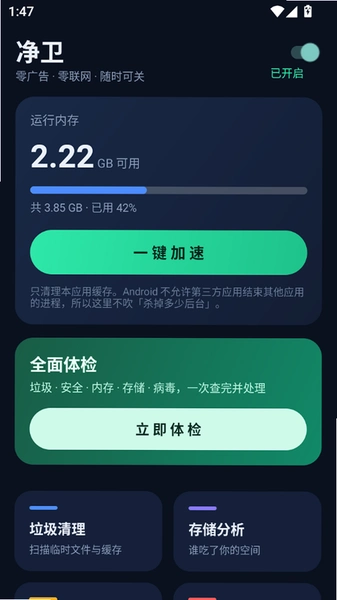
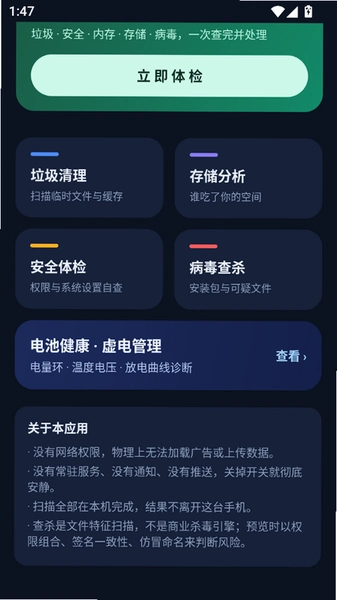
手机用久了,总会冒出各种看不见的缓存和残余文件,这时候不少人会去搜净卫app下载来给手机做个体检。它主打的就是垃圾清理这一件事:把应用缓存、安装包残留、无用日志这些藏得比较深的文件找出来,让你自己决定删不删。打开之后不用研究复杂设置,主界面把可清理空间直接摆出来,看数字就能判断手机是不是该收拾一下了。页面内的扫描逻辑偏向存储空间分析,会按文件夹和类型归类,方便你一眼看清哪个应用占了地方。对于不爱折腾的用户来说,这种直给的交互方式反而省心,不用在层层菜单里来回跳。安装完成后的首次扫描通常要花点时间,属于正常现象。
净卫怎么用?新手第一次扫手机的操作顺序
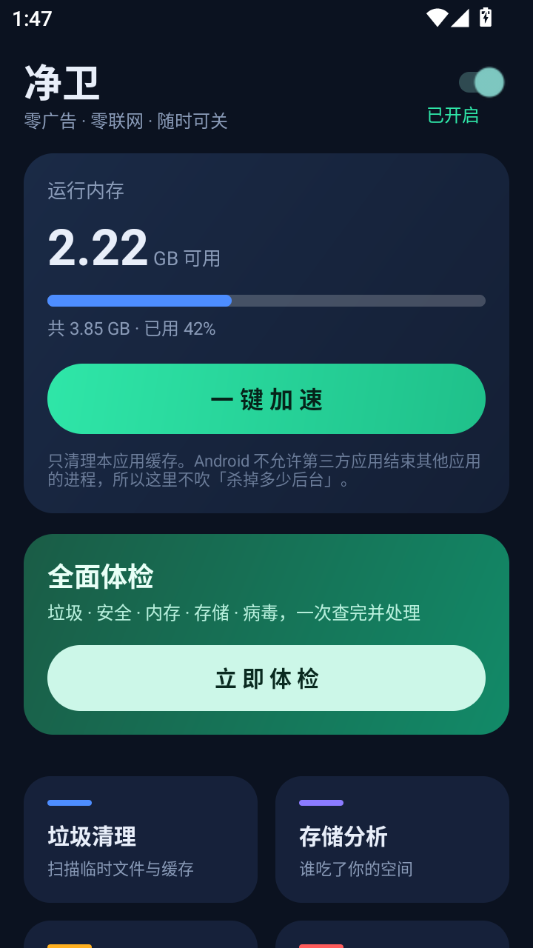
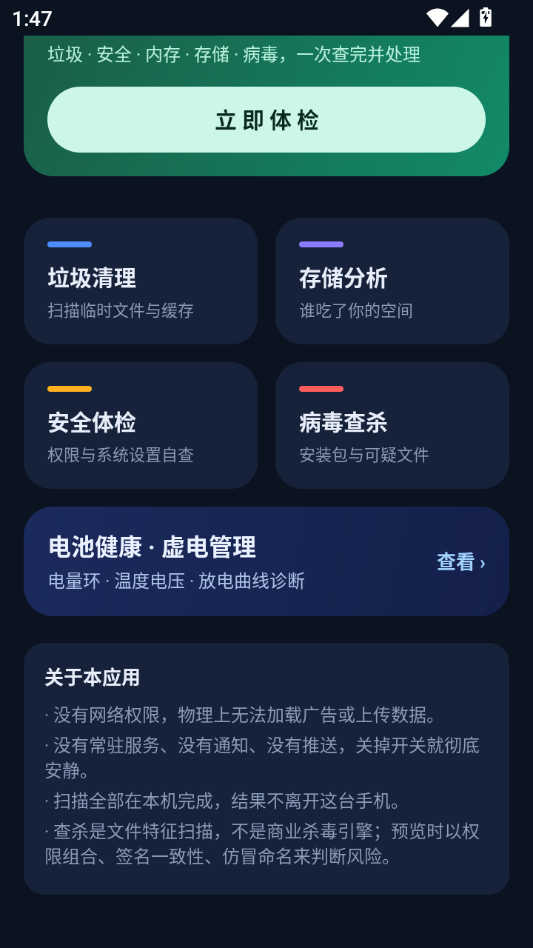
1.把安装包装好之后点图标进入首页,稍微等两秒,界面会先展示当前手机的存储占用概况,顶部圆形进度条就是总体使用情况。
2.点一下首页中央的扫描按钮,程序开始遍历应用缓存目录,这一步耗时和手机里装了多少应用有关系,应用多的机型可能要等到十几秒。
3.扫描结束后会分门别类列出可清理项目,像缓存垃圾、残留安装包、空文件夹这些,每一项后面标着占用大小,可以逐项勾选。
4.不确定的项目先别急着勾,比如某些聊天应用的图片缓存,删掉后聊天记录里的图可能要重新加载,拿不准就保持默认勾选。
5.确认好选择后按底部的清理键,等待进度走完,页面上方会刷新出释放了多少空间,这个数字如果偏小,说明大头文件被系统保护了。
6.想看得更细可以进到存储分析页,那里用条形图按应用大小排序,长按某个条目能跳到对应文件夹路径,自己判断哪些是没用的。
顺带提个醒:清理前把重要的聊天记录和照片先在云端备份一下,别因为手快勾错了选项而后悔。第一次用完整体感受就俩字直接,流程上没有绕弯子的地方。
净卫清理会不会误删重要文件?
1.从机制上说,它默认只勾选系统认定的缓存类目录,像相册原图、通讯录数据库这些默认不在勾选范围内,风险相对小一些。
2.真正容易出问题的是你手动去勾残留文件那一栏,有些应用会把离线资源存在标签不清晰的文件夹里,清理后打开软件可能要重新下载资源。
3.清理之前建议看一眼项目下面的小字说明,写明了会影响哪些应用的数据,看不懂的那一项就取消勾选,宁可少清一点。
4.已经被清掉的缓存没法从站内直接恢复,只能重新打开对应软件让它自己重新生成,所以重要资料务必提前单独保存。
5.如果手机里装了工作用的办公软件,缓存里可能含有未同步的草稿,这类应用在扫描列表里最好整项跳过。
小编碎碎念:平时用下来,这台工具更适合定期做一次轻量清理,而不是每次都要把残留项全勾上。求稳的用户只清缓存那一栏就够了,很少会踩坑。
存储空间告急时,净卫的深度分析能帮上什么忙
1.手机提示内存不足的时候,先进入存储分析模块,页面会把每个应用的空间占用从大到小排好,通常排名靠前的就是几个视频类软件。
2.点开某一条应用记录,能看到它名下缓存、数据、应用本体三部分的体积拆分,方便判断该清缓存还是该考虑卸载。
3.遇到体积特别大的单个文件,列表里会单独标出来,比如动辄几百兆的安装包残留,这类直接清掉基本没有影响。
4.分析结果里还有大文件浏览入口,按图片、视频、文档分类,找出来的文件可以点进去预览,确认没用再移除。
5.清理完一轮之后建议回到首页再看一次占用条,直观对比前后的变化,也方便判断下次什么时候再扫。
6.习惯定期维护的用户可以隔一两周做一遍,不必天天扫,太频繁对电池也没好处。
净卫新旧版本有什么区别
下面把常见的使用差异整理成表,方便升级前心里有个数。
| 对比维度 | 早期版本 | 2.4 版本 |
|---|---|---|
| 扫描方式的入口 | 首页按钮直接触发 | 首页按钮之外增加分类扫描 |
| 空间展示 | 只显示已用与总量 | 拆成缓存、照片、应用数据多个维度 |
| 大文件处理 | 只能整体清理 | 支持单个预览后再移除 |
| 残留文件识别 | 识别范围较窄 | 覆盖更多卸载残留下的小文件 |
| 清理反馈 | 提示释放数值 | 释放数值之外附占比变化演示 |
表里的差别只是使用感受层面的归纳,具体还是以你手机里装的那个版本为准。总的来说,新版本在查看细节这件事上花了更多心思。
小编实测:存储分析功能切进去能看什么
| 操作入口 | 首页下方的存储分析卡片,点一下直接进 |
| 列表排序方式 | 默认按占用体积从大到小,可切换名称排序 |
| 单应用详情 | 缓存、数据、应用本体三段式展示,附清除按钮 |
| 大文件区 | 按图片、视频、音频、文档四类分栏,可预览 |
| 注意事项 | 预览过的文件旁边会留标记,避免重复翻找 |
| 实测感受 | 三步内能定位到最大占用者,路径清晰不绕 |
实际点进去之后,我最常用的其实是单应用详情那一块。因为手机里空间被吃掉,十有八九就是某几个常用软件攒的缓存,与其全盘扫一遍,不如直接找到那个大户定向下手。比如某个短视频软件缓存能堆到一个多G,点进详情先清缓存,再返回首页看占用条有没有回弹。这套流程走顺了之后,一分钟内就能完成一次小维护。另外大文件区里的预览功能挺实用,截图和聊天收下来的图混在一起时,可以点开看一眼再决定去留,不至于误伤。要说不足,就是列表里的文件路径显示不算太直观,普通用户看不出它属于哪个应用,希望后续能把归属标注做得更明白一点。
用着踏实吗?几个真实使用中的疑问
问:扫描显示可清理空间很多,但清完感觉手机没快多少?
答:缓存清理的主要贡献是释放存储,对运行流畅度改善有限,手机卡顿多半和后台进程、内存有关系,这两件事不能混为一谈。
问:装在手机上会不会偷偷联网上传数据?
答:从使用表现看,没有弹窗广告和后台常驻推送,功能集中在本地文件读写上。但谨慎的话,装完后去系统的权限管理里把联网权限手动关掉也行。
问:清理之后某张聊天图片打不开了怎么办?
答:说明它被当成缓存清掉了,回到对应软件里重新加载一次就行,本地没保存过的图片确实找不回来,下次记得先备一份。
问:家里老人用的手机适合装这个吗?
答:界面按钮少、提示文字直白,对新手比较友好。但最好先帮他们关掉手动勾选残留项的入口,避免误清。
问:它能不能清掉微信里的聊天记录?
答:聊天记录属于应用数据,不在默认清理范围内,别指望用它来删微信内容,想精简还是去微信自带的存储管理里操作更靠谱。
顺手收藏:几款能搭着用的手机维护小工具
应用信息
- 包名:com.dsh.guard
- 名称:净卫
- 版本:2.4
- MD5值:a6ac6d3ac02bb4ffff993f0b3b15bb19
热门专题
本类最新
 大小:332.9M
网友评论





相关应用
 手机管家清理垃圾v1.5 极速清理
 清理大师(Cleanup)v1.4.8 手机垃圾清理
 万能清理小助手(万能清理管家)v1.0.1
 手机极速清理释放存储空间v5.7.7
 天天清理手机版下载v2.0.0.13p-M
热门推荐
本类排行
- 1博易锁大师安卓版v1.0.04.5M
- 2一信盾手机版v2.2.1 移动密码盾86.9M
- 3iWFCamiWFCam监控v2.6.3远程安防监控30.9M
- 4北电科技安全电北电安全用电v2.01实时监测预警8.7M
- 5监控看家手机版手机看家监控v1.1.043.7M
- 6保密柜计算器照片保险箱v26.10.26.29.3M
- 7滨海软盾天津滨海CA证书管理v5.0.2 证书管理工具21.2M
- 8Glofine实时监控安防v2.0.80实时监控73.2M
- 9oppo骚扰拦截安装包v17.25.017.1M
- 10图片视频加密软件安卓版v1.0.1224.1M