VideoX视频编辑下载
手机剪辑不用折腾,VideoX视频编辑拖拽就能出片,装好试试就知道顺手不顺手。 发表评论
- 软件类别:视频软件
- 软件大小:11.1M
- 更新时间:2026-11-26 10:28
- 软件版本:v1.3.0 剪辑工具
- 软件语言:英语
- 软件等级:

- 软件厂商:
- 官方网址:暂无
- 备案号:
- 评分
- 安卓版下载
手机扫描下载

应用介绍
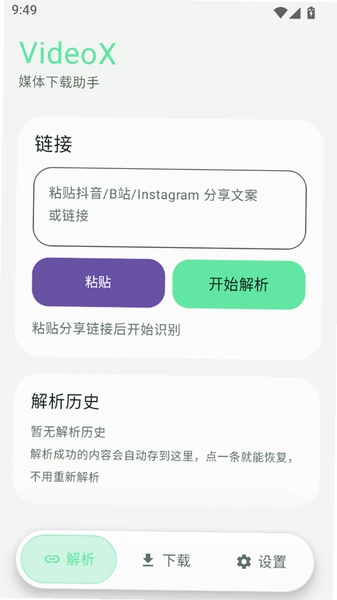
找一款上手不折腾的手机剪辑工具,很多人是在剪完旅行Vlog、短视频素材后才开始搜索VideoX视频编辑的。这个版本主打的是轻量级剪辑路线:导入素材后自由拖拽片段顺序,调节播放速度,叠加字幕与背景音乐,再按平台比例导出成片,整套流程不需要跳来跳去。界面把常用功能放在了一屏之内,新手几乎不用翻菜单就能完成一条完整短片。手机上处理几分钟的素材,加载与保存都比较干脆,不会长时间卡在渲染页面。VideoX更偏向日常记录、社交平台分享这类轻需求,专业级的调色与多轨特效并没有堆上来,换来的是操作门槛低、随时能改。下面围绕安装、实际操作和常见疑问逐条说明,方便第一次接触的下载用户少走弯路。
VideoX视频编辑怎么安装到手机上
1.先确认自己的手机系统版本,安卓主流机型基本都能跑,存储空间建议预留两百兆以上,避免导出时提示空间不足。
http://pic.tqqyun.com/0/20261126/2ab7b3bfd438b0d5d1ded5cb2038fc98.png
2.在本站找到VideoX的下载入口,点击apk文件开始下载,进度条走完之前不要切到别的页面中断传输。
http://pic.tqqyun.com/0/20261126/2d111b50259beae4c9e0612c622c268b.png
3.下载完成后打开通知栏,或者进文件管理器的Download目录,找到刚下好的安装包点击安装。
http://pic.tqqyun.com/0/20261126/b904a81cb2606dbb2316ff74127222e8.png
4.部分机型会弹出“禁止安装未知来源应用”的提醒,这时去设置里给当前浏览器或文件管理器开启安装权限就行。
http://pic.tqqyun.com/0/20261126/e41df0904f66db46949b17425b85fee6.png
5.安装完成点“打开”,首次进入会有简单的引导页,滑过去就能看到素材导入的主界面。
http://pic.tqqyun.com/0/20261126/1622e181c8f0124fc863938d7dc680f6.png
6.如果桌面没找到图标,回到应用列表里搜索名称确认是否装好,装好之后可以直接拖到常用位置。
http://pic.tqqyun.com/0/20261126/b3c7bcf077471deebabbe727dc445673.png
整个安装过程没什么复杂步骤,卡住的地方基本都在权限这一环。手上是安卓12以上的系统时,权限入口在设置→应用→特殊权限里,找一找就能点开。
VideoX怎么剪辑一段短视频
1.打开首页点中间的导入按钮,从相册里勾选需要的视频,多段素材会按选择顺序排进时间轴。
2.拖动时间轴上的片段左右挪动,调整先后顺序,两段中间的衔接处可以加转场过渡。
3.选中某一段后进入裁剪界面,拖动首尾滑块去掉多余的开头结尾,画面比例跟着素材自动适配。
4.需要变速的话点开速度选项,慢放适合突出细节,快进用来压缩冗长画面,调完记得试看一遍。
5.字幕环节可以在下方工具栏找到文字入口,输入内容后拖动到画面对应位置,字体大小和颜色都能改。
6.背景音乐从本地音乐库选,导入后可单独调节音量,压到人声下面避免盖住说话内容。
7.全部调好点右上角导出,选择清晰度和帧率,导出进度走完成片会自动存进相册。
剪辑过程里最容易被忽略的是导出参数,清晰度选太高会让文件变大,发到社交平台又会被二次压缩。日常分享选中等清晰度足够,想要留档再挑高一点的档位。VideoX视频编辑的工具栏布局靠下,单手操作也能点到,边看预览边调参数比较顺手。
VideoX新旧版本功能区别对比
| 对比项 | 早期版本 | 当前版本 |
|---|---|---|
| 导出速度 | 中等,长素材等待较久 | 明显加快,短素材几乎秒出 |
| 字幕样式 | 只有基础字体 | 增加了描边与位置自由拖动 |
| 变速调节 | 档位较少 | 支持更细的倍数与变声 |
| 界面布局 | 功能分层较深 | 常用项集中在一屏 |
从表格能看出来,变化主要在体验层面的打磨,功能框架本身没有大改。老用户切换过去基本不需要重新适应。
基础操作与实测心得
| 操作环节 | 具体路径 | 实测表现 |
|---|---|---|
| 素材导入 | 首页→导入→相册勾选 | 批量选十段以内顺畅 |
| 画面裁剪 | 点选片段→编辑→裁切 | 滑块跟手,预览实时更新 |
| 背景音 | 工具栏→音频→本地导入 | 可从任意时间点起播 |
| 成片导出 | 右上角导出→选清晰度 | 三分钟素材约半分钟完成 |
实测下来,VideoX在处理三到五分钟的手机视频时表现稳定,预览拖动没有明显掉帧。剪辑长一点的素材时,后台记得清理一下,避免内存占用高导致中途闪退。配乐和字幕这两块建议最后再叠加,前面改动片段时它们会自动跟着时间轴走,不会乱位。
用户常问的几个问题
导出的视频在相册里找不到怎么办?
先看导出完成时的提示路径,多数情况下成片存在系统相册的最近栏目里。若还是搜不到,去文件管理器找应用专属目录,手动把它挪到相册文件夹就能显示。
加了字幕之后画面卡顿,是软件问题吗?
多半是字幕层数太多或者素材本身码率高。把字幕合并成一段,或者降低导出清晰度试试,卡顿通常能缓解。
变速之后声音变调了能还原吗?
在速度调节那一栏有变声开关,关掉之后声音按原调播放,只是音画同步需要重新对齐一下。
剪辑中途退出,素材会丢吗?
项目会自动保存草稿,重新进入从草稿箱点开继续编辑就行,但建议大工程分几段做,别一条时间轴塞太多内容。
同类型好用的剪辑软件
| 软件 | 推荐理由 | 评分 |
|---|---|---|
| 剪映 | 模板多,自动字幕省事 | ★★★★★ |
| 快影 | 语音转字,短视频适用 | ★★★★☆ |
| 快手剪辑 | 与站内作品打通常用 | ★★★★☆ |
| CapCut | 海外版,特效资源多 | ★★★★★ |
| 影忆 | 电脑端转接方便 | ★★★★☆ |
| 小影 | 画中画玩法丰富 | ★★★★☆ |
这几款在功能上覆盖了从模板套用到手动精剪的不同需求,具体选哪款看平时剪什么内容,不用全都装。
应用信息
- 包名:com.videox.app
- 名称:VideoX
- 版本:1.3.0
- MD5值:b0d427095b9ae97b3e442cee4c44f23c
热门专题
本类最新
 大小:27.8M
网友评论





相关应用
 短视频剪辑(Shorts Editor)v1.0 竖屏剪辑工具
 OpenReel(手机视频剪辑工具)v1.0.237 移动端剪辑
 轻剪视频剪辑v1.5.1 手机视频剪辑
 FF剪辑宝(视频剪辑工具)v1.1.0 手机视频剪辑
 FF剪辑宝(视频剪辑工具)v1.1.0 手机视频剪辑
热门推荐
 豚豚剧2026最新版本下载v1.0.17视频软件
 omofun动漫下载最新版v1.1.77视频软件
 追番达人软件下载v6.2.1视频软件
 电影驿站app官方最新版本免费下载v2.0.0视频软件
 番喜视频追剧app官方最新版本v1.8.7视频软件
 剧永久影视官方下载安装(剧下饭)v4.0.0视频软件
 瓜子影视免费下载2026官方最新版v3.0.6.4视频软件
 泰剧兔2026最新版本下载v1.0.14视频软件
 河马剧场免费版下载官方正版v3.12.0视频软件
本类排行
- 1豚豚剧2026最新版本下载v1.0.1789.5M
- 2omofun动漫下载最新版v1.1.77141.3M
- 3追番达人软件下载v6.2.159.2M
- 4电影驿站app官方最新版本免费下载v2.0.044.6M
- 5番喜视频追剧app官方最新版本v1.8.750.8M
- 6剧永久影视官方下载安装(剧下饭)v4.0.049.2M
- 7新大师兄影视免费追剧app下载2026官方正版v4.1.340.8M
- 8nyafun动漫app官方最新版下载v1.0.382.8M
- 9繁花影视TV电视版下载v1.0.160.5M
- 10橘汁追剧免费下载(原橘子视频)v3.0.8.099.5M