AzukiReader(红豆阅读)
本地漫画党看过来,AzukiReader压缩包直读不折腾,翻页跟手,装完就能看。 发表评论
- 软件类别:参考资料
- 软件大小:32.0M
- 更新时间:2026-11-23 16:34
- 软件版本:v1.00.12-mod.3.1 本地漫画阅读
- 软件语言:英语
- 软件等级:

- 软件厂商:
- 官方网址:暂无
- 备案号:
- 评分
- 安卓版下载
手机扫描下载
应用介绍
如果你手上攒了一堆本地漫画压缩包,却总被手机自带看图工具折腾得够呛,那AzukiReader大概率能对上你的胃口。这款工具主打的是本地漫画与图片压缩包的直读体验,不用解压、不用转格式,选中文件就能顺着页码往下翻。对于习惯把资源存在手机里慢慢看的用户来说,它省掉的正是那段最烦人的整理时间。实际用下来,CBZ、ZIP这类常见打包格式都能直接识别,翻页响应也比较跟手。漫画阅读器该有的双页展开、阅读方向切换、亮度调节这些,它都放在了顺手的位置。接下来就把安装、上手、常见毛病这几块拆开说说,给准备装的朋友一个参考。
AzukiReader怎么安装?安卓手机装包步骤拆解
1. 先把安装包拿到手。在本站找到AzukiReader的下载入口,点一下把APK文件存到手机存储里,建议放在Download文件夹,后面好找。
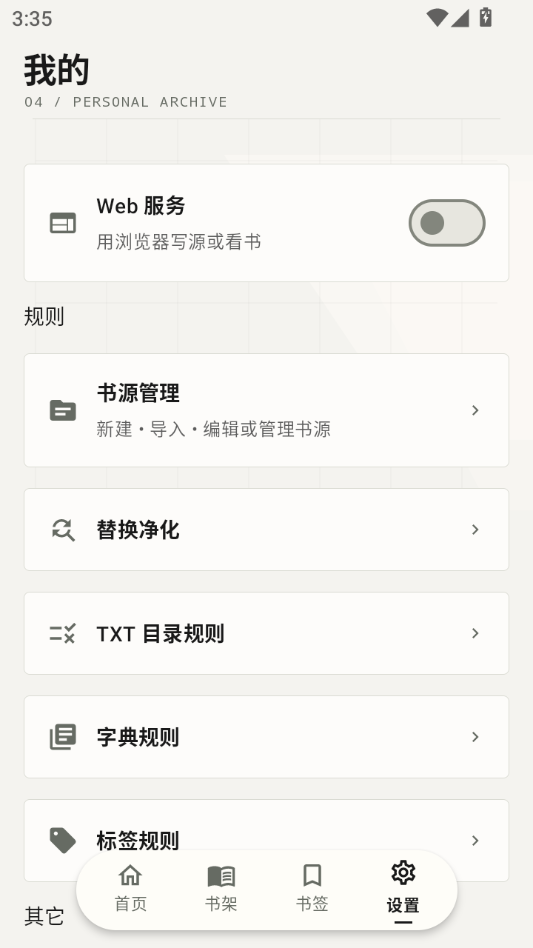
2. 装之前先去系统设置里把"允许安装未知来源应用"打开。路径大致是:设置→应用管理→特殊权限→安装未知应用,找到你用的浏览器或文件管理器,把开关打开。
3. 回到文件管理器,找到刚下好的APK,点击安装。部分机型会弹风险提示,这是安卓对第三方包的常规提醒,确认来源可靠后继续就行。
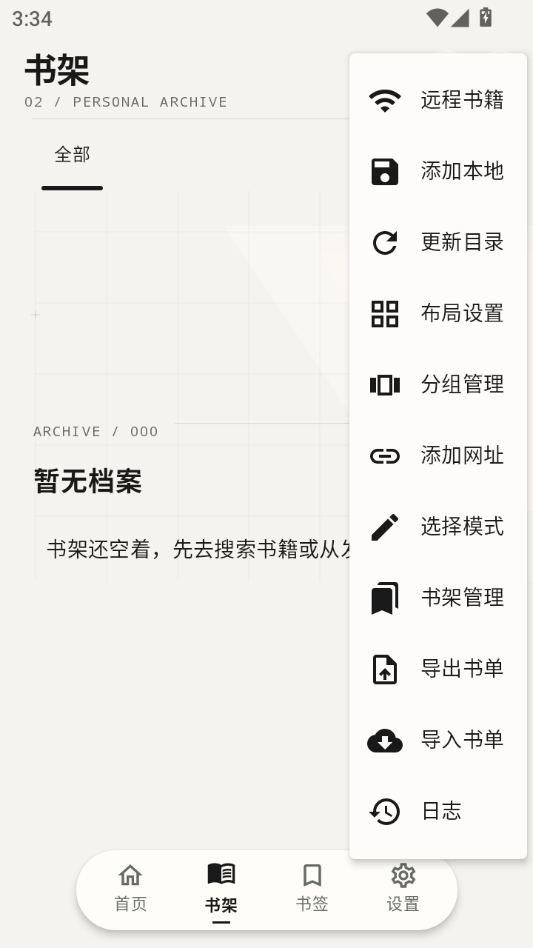
4. 安装完成后桌面会出现红豆图标,首次打开会请求存储读取权限,这个必须给,不然读不到本地漫画文件。
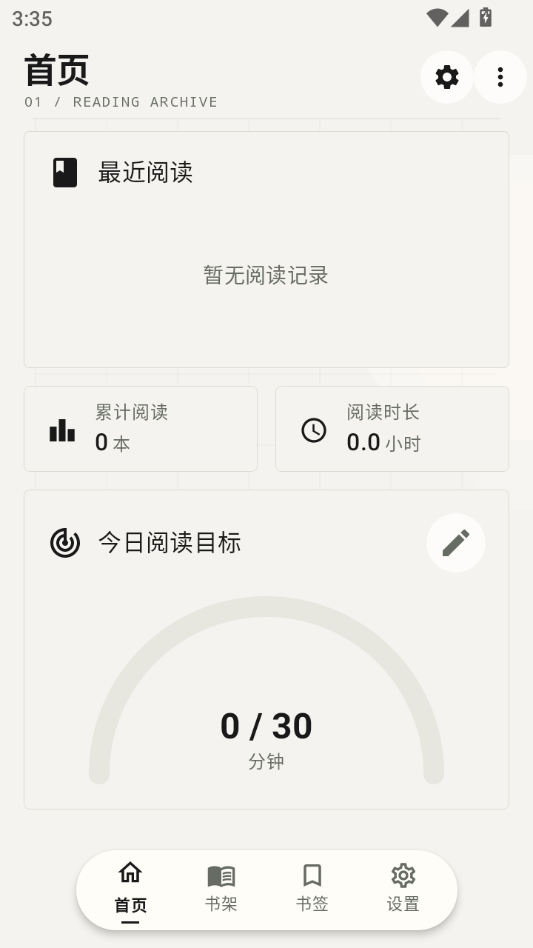
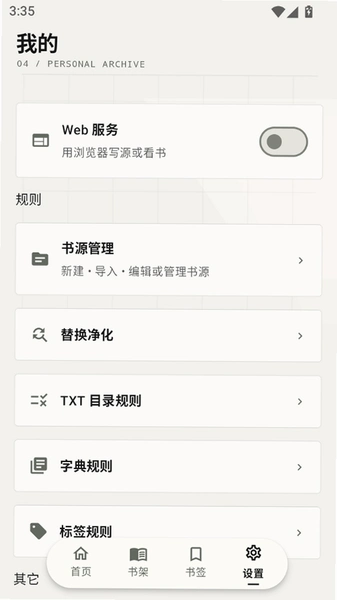
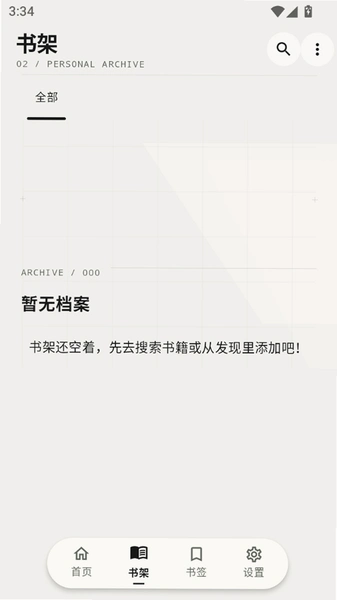
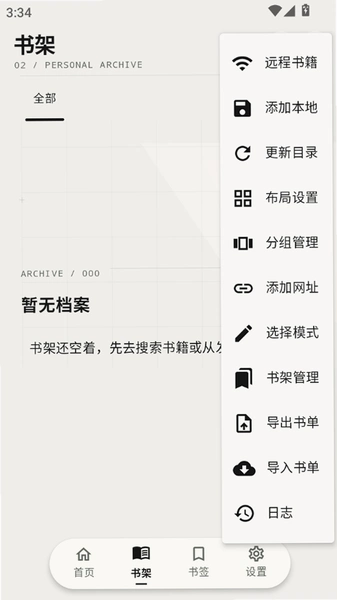
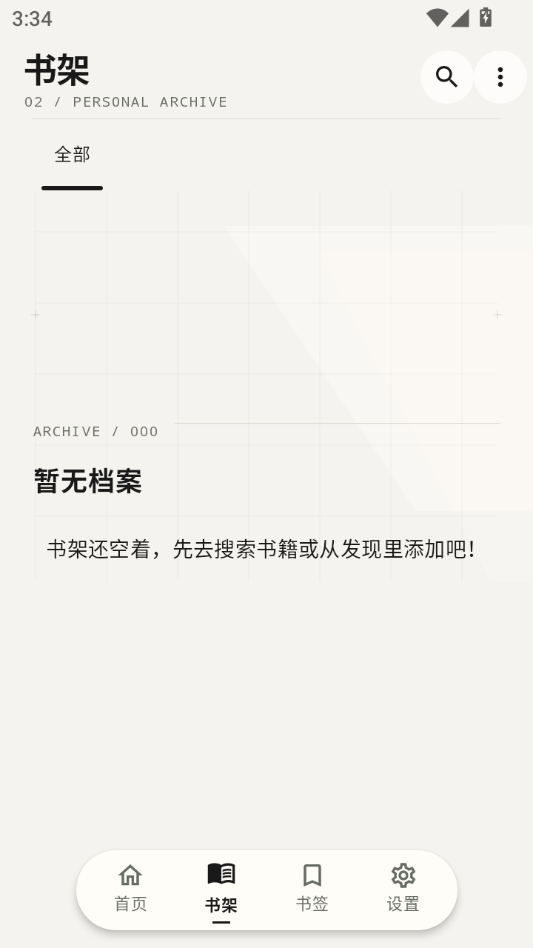
5. 授权后进入书架页,点右上角的加号或者"导入"按钮,选到存放漫画的文件夹,批量勾选后确认,缩略图就会自动生成。
6. 点开任意一本就能开始看,左右滑动翻页,点屏幕中间呼出菜单栏调设置。
整个流程走下来大概两三分钟,卡壳最多的地方就是权限那一步。有些定制系统把"安装未知应用"藏得比较深,找不到的话直接在设置顶部搜索框输入"未知"两个字,基本都能跳出来。
AzukiReader阅读界面怎么调?翻页方向与显示设置实操
1. 打开一本漫画后,单击屏幕中央唤出上下工具栏,底部那排图标从左往右依次是目录、阅读模式、亮度、设置。
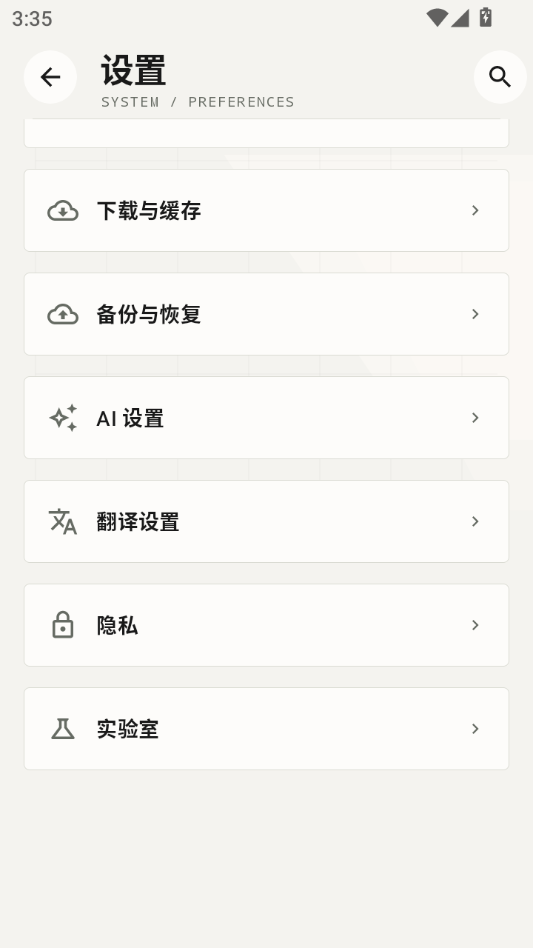
2. 点"阅读模式"可以切换左右翻页、右左翻页、上下滚动三种。日漫习惯从右往左翻,选右左翻页更顺手;条漫就切上下滚动,一滑到底不用反复点。
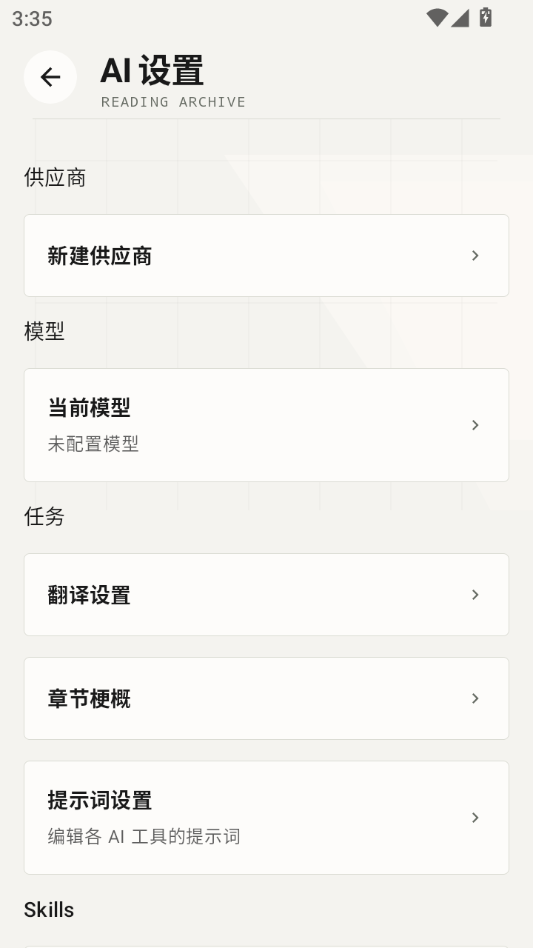
3. 进设置里能调页面间距和双页合并。双页模式适合平板,横屏时两页并排显示,比单页翻看着连贯不少。
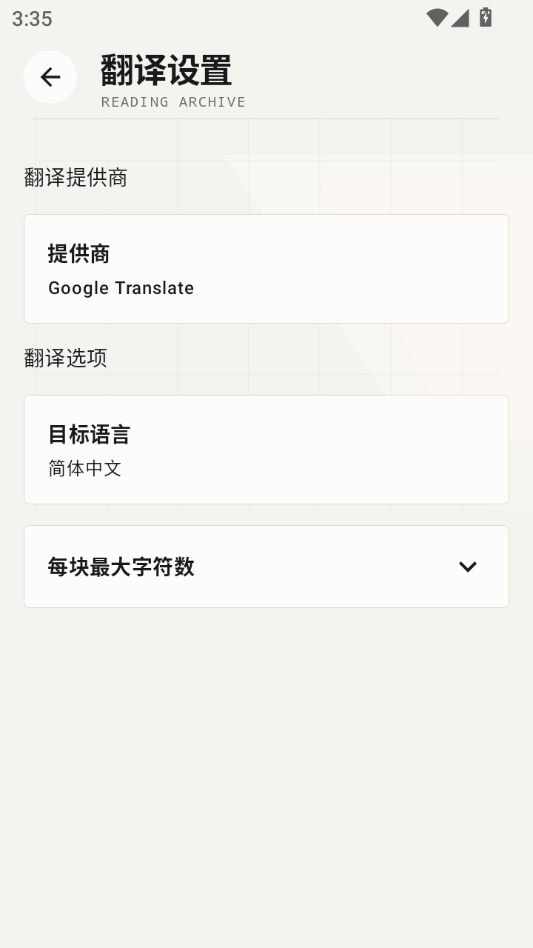
4. 亮度调节支持跟随系统或者手动锁定,晚上看建议手动调低,再配合护眼底色,眼睛会舒服些。
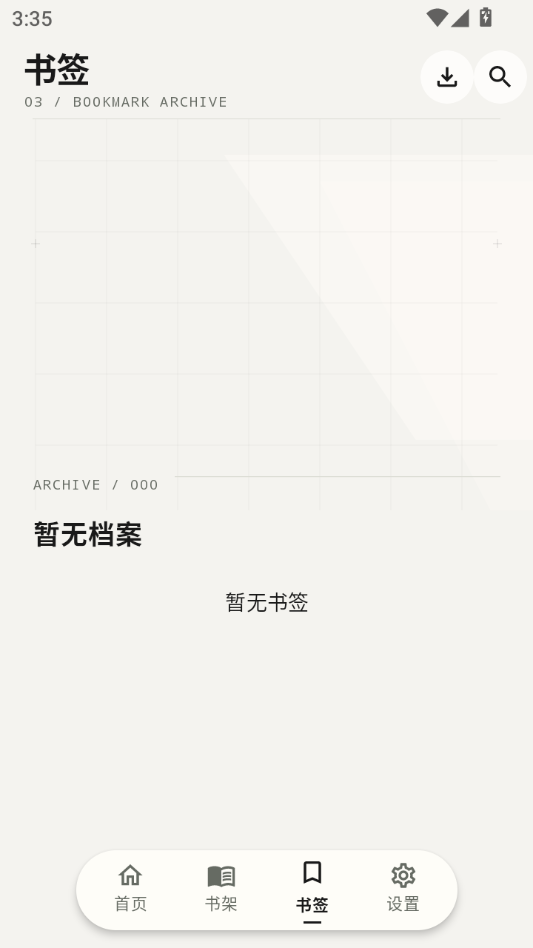
5. 长按屏幕可以快速添加书签,下次从书架点进去直接定位到上次看到的那一页,不用重新找。
这里插一句实际感受:AzukiReader的设置项分类还算清楚,但部分选项藏得有点深,比如"自动裁剪白边"要在设置→图像处理里翻两层才能找到。第一次用的人可能会在工具栏里绕一圈。另外它的双页合并对宽屏图片适配一般,遇到跨页大图偶尔会切得不均匀,需要手动调一下缩放。
AzukiReader和同类阅读器比怎么样?版本功能差异对照
市面上本地漫画阅读工具不少,AzukiReader的定位偏向轻量直读,和几款常见工具放一起对比会更直观。下表按功能维度做了个横向梳理,方便按需挑选。
| 对比项 | AzukiReader | 常见看图工具 | 老牌漫画阅读器 |
| 压缩包直读 | 支持CBZ/ZIP直接打开 | 需先解压 | 部分格式支持 |
| 阅读方向切换 | 左右/右左/上下三种 | 仅左右滑动 | 支持但需进菜单 |
| 双页合并 | 支持,平板横屏友好 | 不支持 | 支持 |
| 安装包体积 | 较小,启动快 | 随系统自带 | 偏大,功能多 |
| 书架管理 | 文件夹批量导入 | 无书架概念 | 分类标签较全 |
从对照能看出来,AzukiReader胜在压缩包直读和轻量,短板是书架管理相对基础,没有复杂的标签分类体系。如果你只是想把存好的漫画顺畅看完,它够用;要是资源量特别大、需要精细归档,可能还得搭配别的管理工具。
AzukiReader用着卡顿、读不出文件怎么办?常见疑问集中答
问:导入文件夹后书架是空的,什么原因?
答:八成是存储权限没给全。去设置→应用→AzukiReader→权限,确认"存储"或"文件与媒体"是允许状态。另外安卓11以上系统对Download以外目录的读取有限制,建议把漫画放在手机根目录下的Download或Documents文件夹里再导入。
问:翻页时图片加载慢,是软件问题吗?
答:先看单个压缩包多大。超过500MB的包,首次打开要生成缩略图和索引,慢一点正常,等几秒就好。如果每页都卡,进设置→图像处理,把"预加载页数"调低到2页,能缓解低配机型的压力。实测在4GB内存的老机器上,预加载开太高确实容易卡顿。
问:为什么有的ZIP包能读,有的提示格式错误?
答:AzukiReader对加密压缩包和分卷压缩包支持有限。如果包设了密码,或者被拆成part1、part2多个文件,它就认不出来。解决办法是先在电脑上解压重打包成单个无密码的ZIP或CBZ,再传回手机。
问:阅读记录会不会丢?换手机怎么迁移?
答:阅读进度存在应用本地数据库里,卸载重装或换机不会自动同步。换机前可以在设置→备份与恢复里导出书架数据,新机导入后进度能接上。这一点确实不如云端同步方便,算是个小遗憾。
问:后台待机耗电明显吗?
答:实测挂后台一晚掉电2%左右,属于正常范围。但如果开了"自动扫描文件夹",它会在后台定期检查更新,耗电会上去一点。不常用扫描的话建议关掉,路径在设置→书架→自动扫描。
AzukiReader基础操作速查:从导入到书签的完整流程
| 操作环节 | 具体路径与要点 |
| 批量导入 | 书架页→右上角"+"→选择文件夹→勾选多个压缩包→确认导入,缩略图自动生成,单个文件夹上限实测200个文件左右不卡 |
| 阅读方向 | 阅读中单击屏幕→底部"阅读模式"→三选一。日漫选右左翻页,国漫条漫选上下滚动,切换后立即生效不用重进 |
| 书签添加 | 长按当前页面约1秒→弹出菜单选"添加书签"→命名可选。书架页左滑能看到书签列表,点一下直达 |
| 亮度锁定 | 工具栏"亮度"图标→取消"跟随系统"→拖动滑块。锁定后退出阅读再进仍保持,适合夜间固定亮度 |
| 白边裁剪 | 设置→图像处理→自动裁剪白边。扫描版漫画开了效果明显,画面利用率提升,但裁太狠可能切到边缘文字,建议先预览 |
| 数据备份 | 设置→备份与恢复→导出书架数据,生成一个本地文件。换机时同路径导入,阅读进度和书签一并迁移 |
把上面这套流程走顺之后,日常使用基本不会碰到障碍。个人心得是导入阶段一次性把文件夹结构理清楚,后面书架就不会乱。另外那个自动裁剪白边功能,对扫描版资源确实加分,但裁切比例没有实时预览,得退出重进才能看效果,这点希望后续能优化。
精选同类阅读工具推荐
| 软件名称 | 推荐理由 | 评分 |
| 哔哔漫画 | 在线资源丰富,分类清晰好找 | ★★★★ |
| Perfect Viewer | 老牌本地阅读,格式兼容广 | ★★★★★ |
| ComicScreen | 网络邻居直连,局域网读漫画 | ★★★★ |
| Tachiyomi | 插件扩展多,书源可自定义 | ★★★★★ |
| 异次元漫画 | 图源导入灵活,更新跟得快 | ★★★★ |
| Kuro Reader | 界面清爽,CBZ直读流畅 | ★★★★ |
这几款各有侧重,Perfect Viewer胜在格式全,Tachiyomi强在扩展性,AzukiReader则在轻量和直读之间找了个平衡。按自己资源存放习惯挑就行,没必要全都装。
应用信息
- 包名:io.azukireader.app
- 名称:AzukiReader
- 版本:1.00.12-mod.3.1
- MD5值:0b1cf561d35d326d4240390b93dbee40
热门专题
本类最新
 大小:4.3M
 大小:156.4M
网友评论





相关应用
 HOMURA阅读器v2.3.1 本地漫画阅读
 漫画阅读器(本地漫画阅读器)v1.3 本地漫画导入
 LocalViewer漫画阅读器官方版v1.12.47安卓版
 OViewer开源漫画阅读器最新版v1.0.0安卓版
 Free Auto(自动点击器)v1.4.9 自动连点工具
热门推荐
本类排行
- 1中税税本2026最新版v3.2.065.7M
- 2职兔安卓版23.9M
- 3职兔官方版v1.023.9M
- 4海边搜题手机版v1.0.110.5M
- 5万宗排盘安卓版v1.3.085.8M
- 6玄小助万年历v2.20传统文化学习工具34.8M
- 7YetimalI猫咪百科v5.1猫咪养护指南96.0M
- 8藏宝馆珍宝阁app官方下载v1.144.2M
- 9大圆镜App最新版下载v1.5.12182.3M
- 10下厨房去广告版v8.8.9564.1M