一叶知音(数据极客音频工具)
一叶知音提取音频挺利索,界面不绕弯。想找个一叶知音下载装上的,看完这篇再动手不迟。 发表评论
- 软件类别:音乐软件
- 软件大小:16.2M
- 更新时间:2026-11-23 12:32
- 软件版本:v1.0.0 音频解析提取
- 软件语言:简体中文
- 软件等级:

- 软件厂商:
- 官方网址:暂无
- 备案号:
- 评分
- 安卓版下载
手机扫描下载
应用介绍
手机里存了一堆短视频,想把背景音乐单独拎出来却找不到门路?录音文件里混着杂音,只想要那段干净人声?一叶知音就是冲着这类需求来的它不搞花里胡哨的社区,也不塞满屏广告,而是把音频提取、格式转换、简单剪辑这几件事做扎实。装到安卓机上大概几十兆,打开后界面偏工具向,几个大按钮直接摆出来,新手不用翻菜单就能找到入口。实测从本地视频里扒音轨的速度比不少同类工具快一拍,导出后还能顺手调个音量、裁掉头尾的空白段。对于经常处理语音素材、做短视频搬运或者单纯想收藏BGM的人来说,一叶知音算是个轻量顺手的选择,下面把安装、用法和几个容易踩的坑一并说清楚。
一叶知音怎么安装?安卓手机装不上怎么办
1. 拿到安装包后先别急着点安装,进手机「设置→安全→特殊应用权限→安装未知应用」,找到你用的浏览器或文件管理器,把开关打开。这一步不做,后面点APK文件只会弹一句“已禁止安装”。

2. 回到文件管理器,找到下载好的安装包,点击后系统会扫描一遍,等进度条走完点「继续安装」。部分机型会再弹一次风险提示,选「仍然安装」即可,这是安卓对非商店应用的常规拦截,不是文件有问题。
3. 装完首次打开如果卡在启动页超过十秒,先别卸载。去「设置→应用→一叶知音→存储」,点「清除缓存」再重开,多数情况能进。要是还不行,检查手机是否开了“纯净模式”,关掉后重新安装一次。
4. 安装过程中如果提示“解析包出错”,八成是下载时网络断过导致文件不完整。删掉原文件,换个稳定的WiFi重新下一遍,别用手机流量边下边装。这里提醒一句,一叶知音对安卓版本的要求不算高,安卓7以上基本都能跑,但太老的机型(比如3GB运存以下的)处理长音频时会明显卡顿。
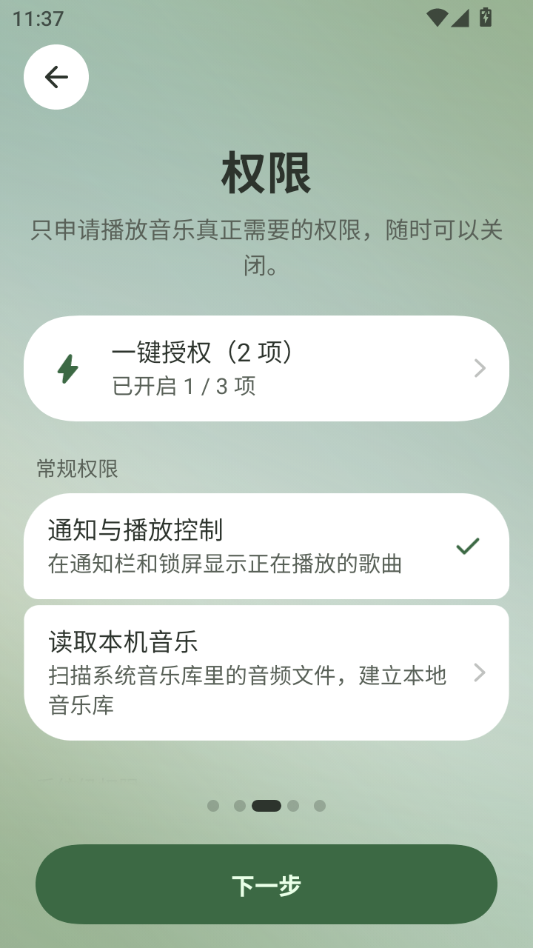
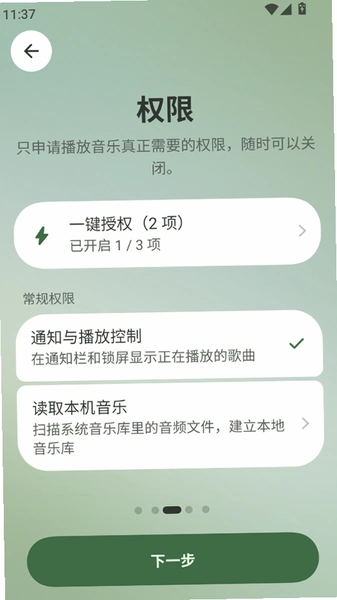
玩家点评:装这类工具最烦的就是权限绕圈,一叶知音这点还算克制,首次启动只要了存储权限,没有上来就索要通讯录和定位,对隐私敏感的人能松口气。不过它的安装包没有走应用商店签名,部分品牌机每次更新都得手动确认,略麻烦。
一叶知音如何提取视频里的音频?具体操作路径
1. 打开一叶知音,首页正中间就是「视频转音频」入口,点进去后从相册里勾选目标视频。注意它一次只能处理一个文件,批量勾选会灰掉,想多转几个得重复操作。
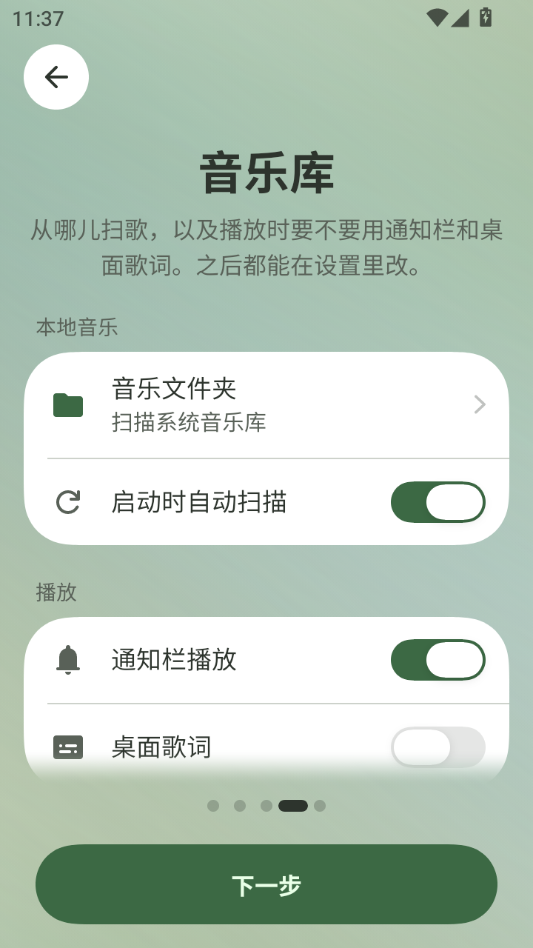
2. 选好视频后会跳到参数页,这里能选输出格式(MP3、AAC、WAV三选一)和码率。日常听歌选MP3加192kbps够用,要是准备二次剪辑,建议WAV保底,免得反复压缩掉细节。
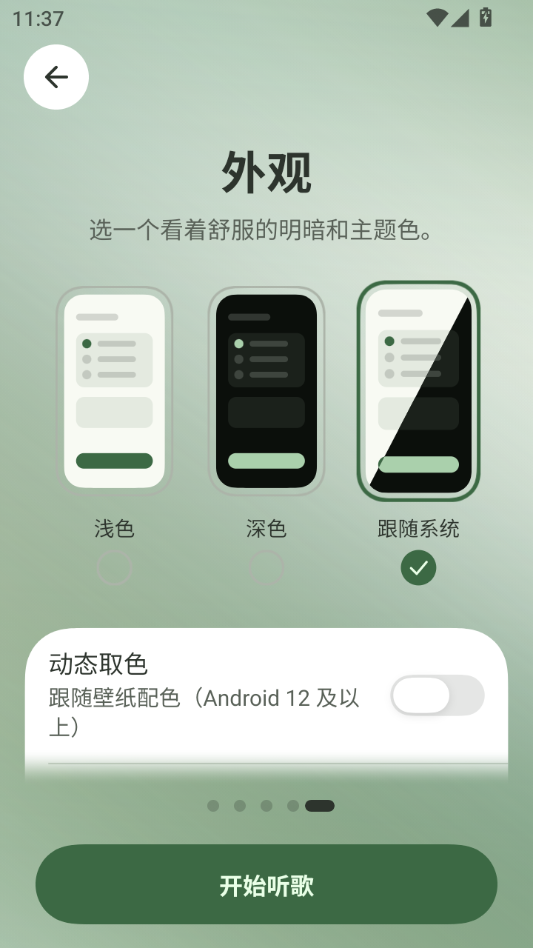
3. 点右下角「开始提取」,进度条走完后文件默认存到「内部存储/一叶知音/output」文件夹。想改保存位置的话,在设置里把输出目录指到SD卡也行,但外置卡写入速度慢,长视频转换时间会拉长。
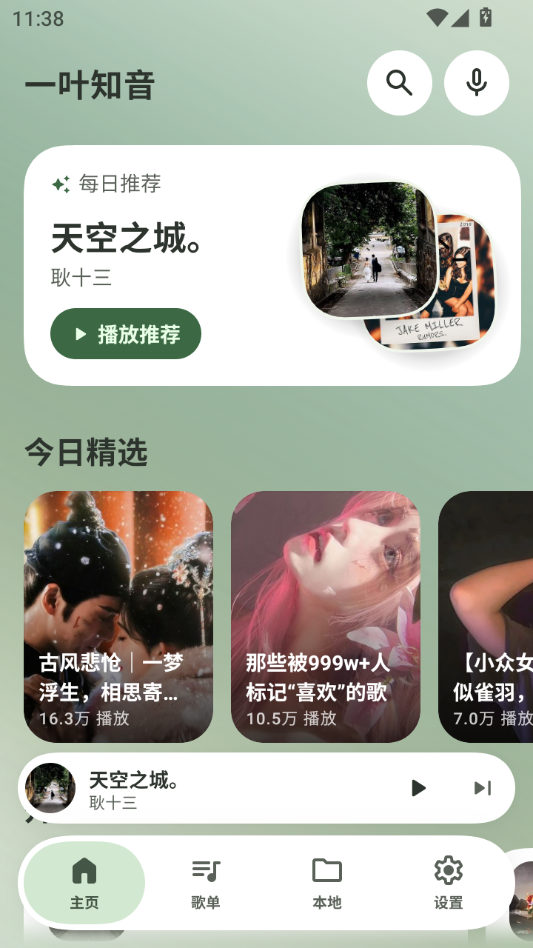
4. 提取完成后别急着退出,结果页有个「试听」按钮,先听一遍确认没爆音再关。实测一段十分钟的1080P视频,转成MP3大概花二十秒左右,比某些在线转换网站快,但比电脑端工具还是慢一截手机处理器摆在那,没办法。
实测短板:提取带版权保护的音乐视频时,偶尔会输出一段静音文件,换几个源视频都一样。这不是操作问题,是工具对加密音轨的解析能力有限,遇到这种情况只能换别的路子。
一叶知音音频剪辑功能够用吗?裁剪与音量调整实测
1. 提取出来的音频如果头尾有多余空白,进「音频剪辑」模块,导入文件后拖动波形图两端的滑块就能裁。波形显示比较粗糙,放大后才能看清静音段的位置,精细到毫秒级做不到,但掐掉开头几秒的杂音没问题。
2. 音量调整在剪辑页的二级菜单里,点「音量」后出现一个滑块,往右拉增益,往左衰减。实测把一段手机录的会议音频拉高30%后,底噪也跟着上来了,所以别贪多,增益控制在15%以内听感比较自然。
3. 它没有降噪功能,这是比较明显的缺口。录音环境嘈杂的话,一叶知音只能帮你把音量调匀,去不掉背景里的空调声和键盘声。要降噪得另找专门工具,别指望一个提取工具全包。
4. 剪辑完导出时注意格式别选错,WAV文件体积大,一分钟接近10MB,手机存储紧张的话还是老老实实选MP3。导出前它会弹窗问是否覆盖原文件,手滑点「是」的话原音频就没了,建议第一次用先选「另存为」。
5. 整体来看剪辑模块属于“够用但不精”的水平,裁裁剪剪、调调音量可以,指望它做多轨混音或者加淡入淡出特效就想多了。定位摆在这,它就是个轻量工具,不是移动端DAW。
一叶知音新旧版本区别对比
| 对比项 | 早期版本 | 当前版本 |
|---|---|---|
| 支持格式 | 仅MP3输出 | MP3、AAC、WAV三种 |
| 码率调节 | 固定128kbps | 64至320kbps可选 |
| 剪辑功能 | 无 | 支持裁剪与音量增益 |
| 输出目录 | 不可更改 | 可自定义存储路径 |
| 批量处理 | 支持三个文件 | 改为单个处理 |
从表格能看出来,新版本在格式和参数上放开了,但砍掉了批量处理,对一次要转十几个文件的人来说反而是退步。这个取舍有点摸不着头脑,可能是为了降低单次处理的内存占用。
一叶知音常见问题答疑
转换到一半手机锁屏,任务会中断吗?
会。一叶知音没有做后台保活,锁屏后系统把进程挂起,进度就停在那了。解决办法是在「设置→电池→应用耗电管理」里给它开“允许后台活动”,再转换时保持屏幕常亮,长视频尤其要注意。
提取出来的音频有杂音是不是软件坏了?
先别急着下结论。检查源视频本身的音轨质量,有些短视频平台的音频是二次压缩过的,底噪本来就重。换个本地录制的视频试试,如果还是同样杂音,再考虑卸载重装。
为什么有些视频导入后提示“不支持的格式”?
一叶知音对MKV和部分封装格式的兼容性一般,遇到打不开的视频,先用手机自带相册的编辑功能导出一遍(相当于重新封装),再扔进一叶知音里转,多数能解决。
这软件占内存大不大?老手机能跑动吗?
空载时占用不到100MB,处理十分钟音频时峰值会冲到300MB上下。4GB运存的手机用着还行,3GB以下的机型转长文件容易闪退,建议一次别超过五分钟的素材。
一叶知音基础操作教程:从导入到导出的完整流程
| 步骤 | 操作位置 | 关键提示 |
|---|---|---|
| ① 导入素材 | 首页→视频转音频→相册选取 | 单次仅支持一个文件,批量勾选无效 |
| ② 设定参数 | 参数页→格式/码率下拉框 | 二次剪辑选WAV,日常收听选MP3 |
| ③ 执行转换 | 右下角「开始提取」按钮 | 保持屏幕常亮,锁屏会暂停任务 |
| ④ 试听确认 | 结果页「试听」按钮 | 先听头尾十秒,确认无爆音再保存 |
| ⑤ 后期微调 | 音频剪辑→波形图拖滑块 | 裁剪精度有限,别指望毫秒级对齐 |
| ⑥ 导出保存 | 右上角「导出」→选目录 | 首次用选「另存为」,避免覆盖原文件 |
这套流程走下来,从导入到拿到成品音频,熟练的话两三分钟能搞定一段五分钟的视频。真正花时间的是参数选择和试听环节,一叶知音的转换速度本身不拖后腿。新手最容易卡在第一步的权限上,装完先别急着导入,把存储权限确认一遍能省不少事。
同类型实用工具精选推荐
| 软件名称 | 推荐理由 | 评分 |
|---|---|---|
| 剪映 | 音视频一体,提取音频顺手 | ★★★★★ |
| 格式工厂 | 格式转换老牌,支持批量 | ★★★★☆ |
| 酷狗音乐 | 曲库全,听歌识曲方便 | ★★★★☆ |
| 酷我音乐 | 无损音质下载,车载适配好 | ★★★★☆ |
| 录音机 | 系统自带,录音转文字省事 | ★★★☆☆ |
| 音频提取器 | 专注扒音轨,体积轻量 | ★★★☆☆ |
这几款里剪映和格式工厂属于综合型选手,一叶知音跟它们比优势在于启动快、界面干净,没有视频剪辑那一堆用不上的按钮。要是你只想要个“把视频里的声音拿出来”的简单工具,它比装个剪辑软件省事。
应用信息
- 包名:com.youxiuda.datageek.zy
- 名称:一叶知音
- 版本:1.0.0
- MD5值:1af481d0a10269e709d35ead4db094d9
热门专题
本类最新
 大小:44.6M
网友评论





相关应用
 音频提取器(HSXAudio)v5.1 音频提取转码
 收音机fm(音乐剪辑播放器)v1.2.0音频编辑
 哔哩调音(bilitune)v0.1.4 音轨调试工具
 风云音频剪辑(风云音频处理大师)v2.3.2 音视频编辑
 金舟音频剪辑转换(金舟音频剪辑)v2.3.7 音频剪辑转换
 歌词适配app下载最新版v4.1.6音乐软件
 酷狗音乐下载免费2026最新版本v20.8.8音乐软件
本类排行
- 1欢乐唱唱安卓版v1.0.2.002921M
- 2爱音斯坦FM官方appv4.8.6安卓版119.5M
- 3仙乐音乐免费版v2.0手机版9.8M
- 4Ultimate Guitar安卓版v6.14.9366.0M
- 5派音乐PALMusic(说唱音乐社区)v1.0.054.8M
- 6浮云音频降噪软件手机版v1.3.759.5M
- 7手机电子琴软件下载免费2026v1.3.056.2M
- 8joox安卓版2026v9.6.5126.5M
- 9小爱音箱app官方版v3.0.0133.8M
- 10Wave音乐播放器v1.1.1安卓版5M