蜂巢全能记(全能记事本)
蜂巢全能记打开就能记,标签加全文搜索找东西快,安装包不大老机型也能跑,日常速记够用。 发表评论
- 软件类别:办公商务
- 软件大小:9.1M
- 更新时间:2026-11-23 11:38
- 软件版本:v4.14.1e 随手记录工具
- 软件语言:简体中文
- 软件等级:

- 软件厂商:
- 官方网址:暂无
- 备案号:
- 评分
- 安卓版下载
手机扫描下载
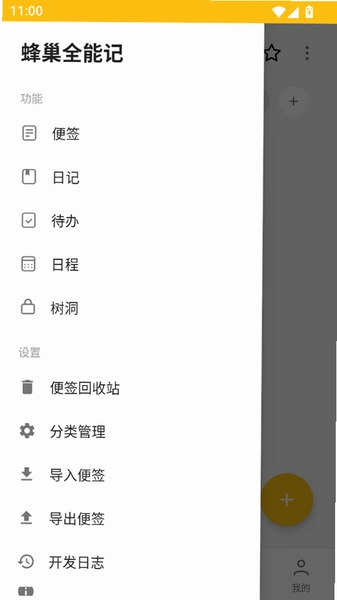
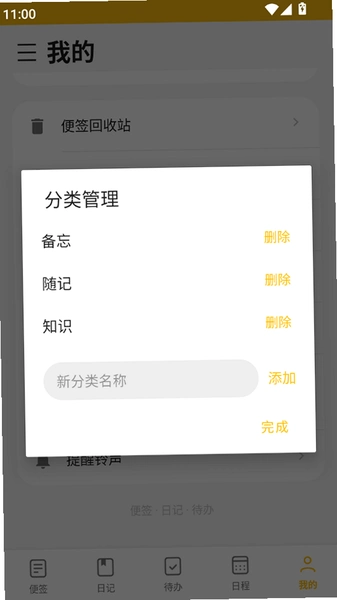
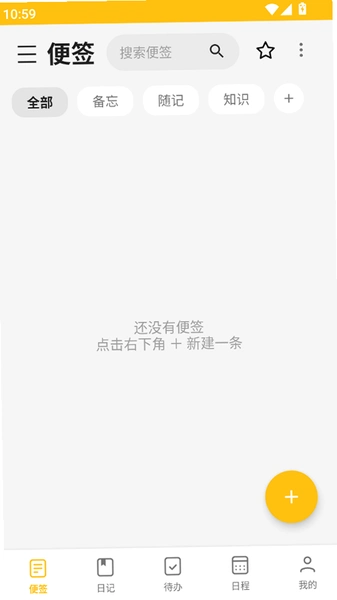
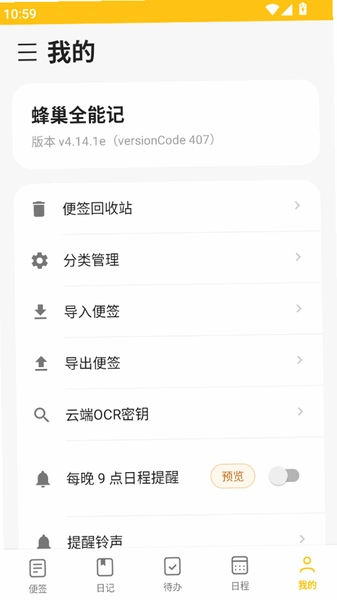
应用介绍
手机里装过七八个记事本,最后留下来的往往是那个打开最快、不用想太多就能记下东西的。蜂巢全能记走的就是这个路子没有花哨的引导页,点开图标直接落在笔记列表上,输入框就在拇指够得到的位置。它把文字、清单、语音速记、图片备忘塞进同一个时间轴里,找东西靠搜索和标签双通道,比翻文件夹省事。对于经常在地铁上、会议中途、睡前突然想起某件事的人来说,蜂巢全能记的价值不在于功能多,而在于记一件事的路径足够短。本次整理的是安卓端安装包,包体不大,老机型跑起来也没明显卡顿,适合当主力速记工具长期挂着用。
蜂巢全能记怎么安装?安卓手机安装步骤与常见卡点
1.获取安装包后,先在手机文件管理器里找到下载目录,点击.apk文件。部分机型会弹出「禁止安装未知来源应用」的提示,这时别急着关掉,点提示里的「设置」跳转到权限页,把浏览器或文件管理器的「允许安装未知应用」开关打开,再返回重新点击安装包。
2.安装过程中如果卡在「正在解析安装包」超过十秒,大概率是下载时文件没下完整。建议删掉重新下载一次,注意看文件大小是否和页面标注一致。装完后首次启动会申请存储权限,用来保存笔记附件和本地备份,拒绝授予会导致图片和语音无法正常写入。
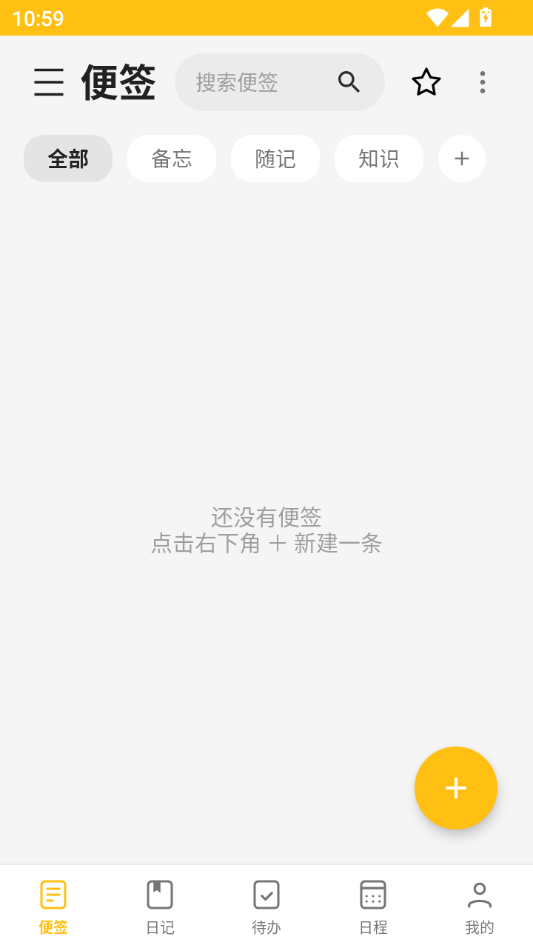
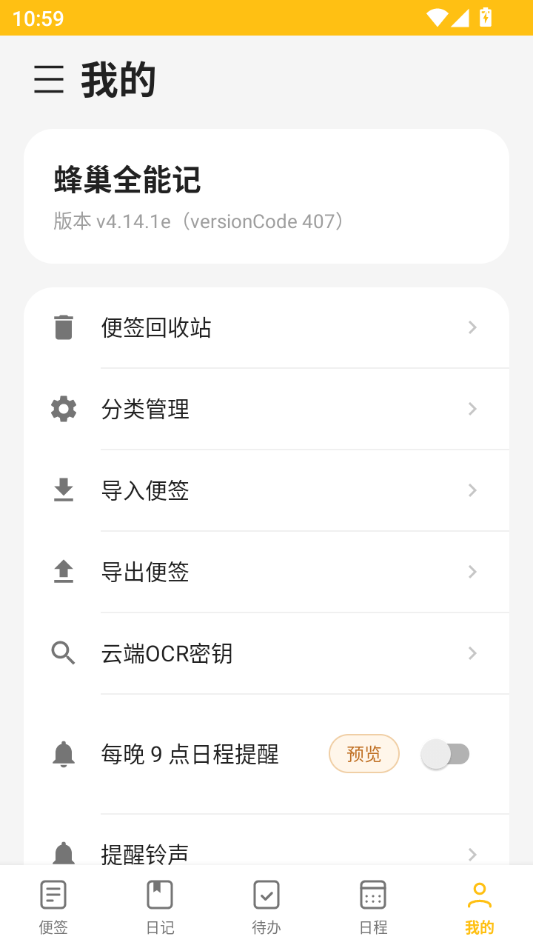
3.进入主界面后建议先做一件事:点左上角菜单→设置→备份与恢复,手动导出一次初始备份。这一步很多人跳过,等换手机或误删笔记才后悔。备份文件默认存在手机内部存储的HiveNote文件夹下,可以自己拷到网盘留底。
4.如果安装后桌面找不到图标,别慌,去设置→应用管理里搜「蜂巢」两个字,大概率是被部分启动器归类到「未分类」文件夹里了,长按拖回桌面即可。这个情况在部分定制系统上确实存在,不算bug但挺影响第一印象。
蜂巢全能记的速记和分类功能到底怎么用?
1.速记核心入口在首页底部的加号,点开后默认是文字模式,键盘上方有一排小图标:清单、语音、图片、手写。实测语音转文字在安静环境下识别率不错,会议室里稍微嘈杂就会掉链子,建议重要内容还是手动敲或者录完音自己再核对一遍。
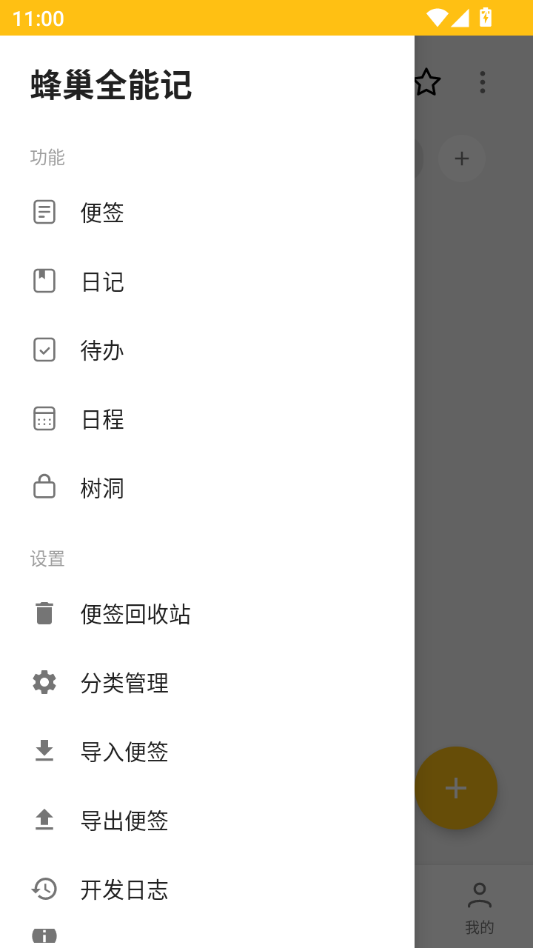
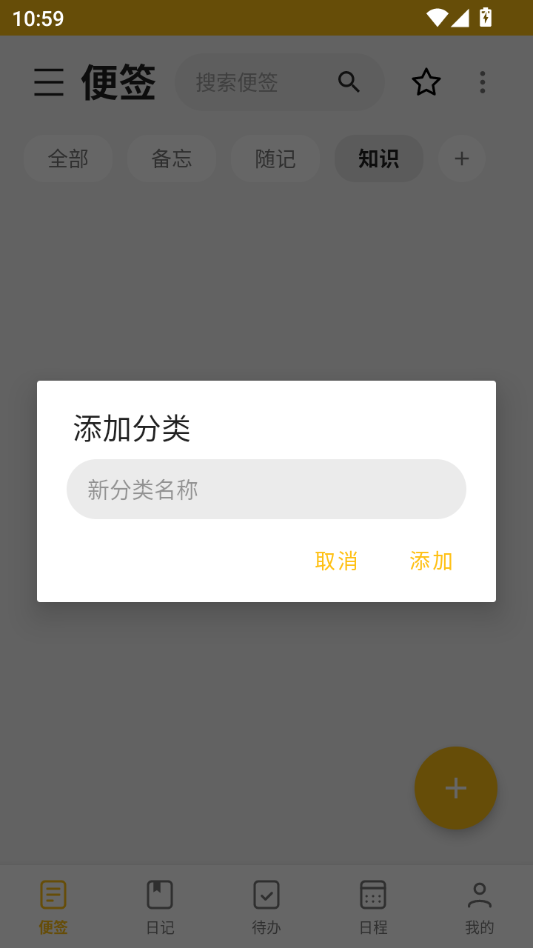
2.分类靠标签而不是文件夹。长按任意一条笔记→添加标签,可以一次打多个标签,比如「工作」「待报销」「周五前」。之后在搜索框输入标签名就能筛出全部关联内容,比一层层点文件夹快得多。这个设计对笔记数量多的人很友好,但刚开始用容易标签打得太散,建议控制在十个以内。
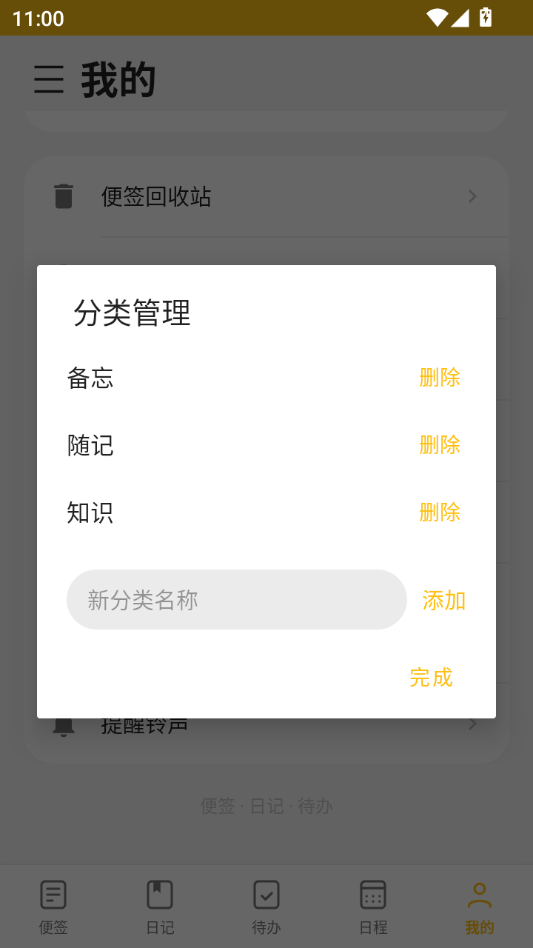
3.清单模式适合购物和待办,勾选完成后条目会变灰下沉,不会消失,方便回看。实测清单条目超过三十条时滚动略显卡顿,中低端机上建议拆成多个清单而不是堆在一个里面。这一点和部分同类工具相比不算优势,但日常十几条的使用场景完全够用。
4.搜索支持标题和正文全文检索,输入关键词后结果按修改时间倒序排。有个细节做得不错:搜索框旁边可以切换「仅标题」和「全文」,找老笔记时切到全文模式命中率明显更高。
蜂巢全能记新旧版本功能差异对比
手里同时装着旧版和新版对比用了一阵,下面这张表把能感知到的变化列出来,方便纠结要不要升级的人做参考。
| 对比项 | 旧版本表现 | 当前版本表现 |
|---|---|---|
| 启动速度 | 冷启动约2.5秒 | 冷启动约1.4秒,列表预加载 |
| 语音转文字 | 仅支持普通话,断句差 | 支持自动断句,可手动分段 |
| 标签管理 | 只能单条添加 | 支持批量打标与标签重命名 |
| 备份方式 | 仅本地导出 | 本地导出+定时自动备份 |
| 内存占用 | 常驻约90MB | 常驻约120MB,功能变多代价 |
从表里能看出,新版把启动速度和标签批量操作补上了,但内存占用确实涨了一截。低配机型如果平时后台开得多,升级前最好掂量一下。
蜂巢全能记基础操作实测:从一条待办到一篇长笔记
拿最日常的场景走一遍完整流程,看看它到底顺不顺手。
| 操作环节 | 具体路径 | 实测感受 |
|---|---|---|
| 新建速记 | 首页底部+→文字→输入→右上角保存 | 三步完成,保存后有轻微震动反馈,不用确认弹窗 |
| 转为待办 | 长按笔记→转为清单→逐条拆分 | 拆分需要手动回车,不能自动识别条目,稍显笨 |
| 插入图片 | 编辑页工具栏→图片→相册选择 | 单张上限5MB,超过会提示压缩,压缩后清晰度尚可 |
| 设置提醒 | 笔记右上角三点→提醒→选日期时间 | 提醒依赖系统通知权限,权限没给就静默失败,容易漏事 |
| 导出笔记 | 设置→导出→选txt或md格式 | md格式保留标题层级,适合再加工,txt就是纯文本 |
核心提示:提醒功能必须确保系统通知权限已开启,否则设了也白设。这一点在设置页没有明显引导,属于实测中发现的体验短板。另外导出功能不支持批量选择,笔记多了要一条条点,效率偏低。至于内存,实测常驻在110MB到130MB之间浮动,比系统自带记事本重不少,但换来的是搜索和标签能力,取舍看个人。
蜂巢全能记用户常见疑问解答
笔记会不会因为卸载应用就全没了?
会。默认数据存在应用私有目录,卸载即清空。换机或重装前务必先在设置里导出备份文件,再手动拷走。
为什么语音速记有时候转出来是空白?
多数是麦克风权限被系统回收了,去应用权限里把麦克风改成「仅在使用中允许」,再试一次。另外环境噪音超过一定程度识别会直接放弃,不是坏了。
标签打多了怎么清理?
进标签管理页长按某个标签可以重命名或删除,删除标签不会删笔记,只是解除关联,这点可以放心操作。
低配手机用起来卡不卡?
实测在4GB内存的旧机上,笔记超过两百条后列表滑动有轻微掉帧,搜索响应约一秒出头。日常几十条的使用量没问题,重度囤积需谨慎。
和蜂巢全能记功能相近的几款记事工具
这几款各有侧重,蜂巢全能记的优势在本地速记的轻快感,同步和协作不是它的强项。如果需求偏团队共享,上面表格里后两款更合适。
应用信息
- 包名:com.example.notebook
- 名称:蜂巢全能记
- 版本:4.14.1e
- MD5值:c8ae9e4a47890636fa063de84252f689
热门专题
本类最新
 大小:52.1M
网友评论





相关应用
 简记事v3.35.0
 小记记事本小记事本v1.7.2 全能记录助手
 安然备忘安卓版v1.0
 工具箱(全能工具助手)v71.0 实用工具合集
 全能抓取(OmniFetch)v1.0 资源嗅探下载工具
 包裹自提邮政最新版本2026(中邮E通)v3.1.4.5办公商务
 扫描全能王永久免费版v7.32.0.2701040000办公商务
本类排行
- 1slack官方下载手机版最新版本v26.08.40.0138.6M
- 22号人事部官方最新版v4.6.1355.0M
- 3毛驴航运安卓版14.8M
- 4履职考评下载最新版2026v3.5.6125.3M
- 5傲软扫描官方版v2.1.059.1M
- 6adobe acrobat reader手机版下载v26.12.4.52080153.3M
- 7中油易连手机版v5.0.040.7M
- 8兄弟打印机app手机版(iPrint&Scan)v6.14.098.7M
- 9小火龙视频管理官方版v1.2.117.9M
- 10契约锁app官方版v3.3.9最新版34.9M