剪贴板历史(Clipboard History)
剪贴板历史帮你留住每一次复制,找记录不用再翻聊天框,本地存储更安心,装一个试试。 发表评论
- 软件类别:系统工具
- 软件大小:5.3M
- 更新时间:2026-11-20 12:35
- 软件版本:v1.31 剪贴记录回溯
- 软件语言:简体中文
- 软件等级:

- 软件厂商:
- 官方网址:暂无
- 备案号:
- 评分
- 安卓版下载
手机扫描下载
应用介绍
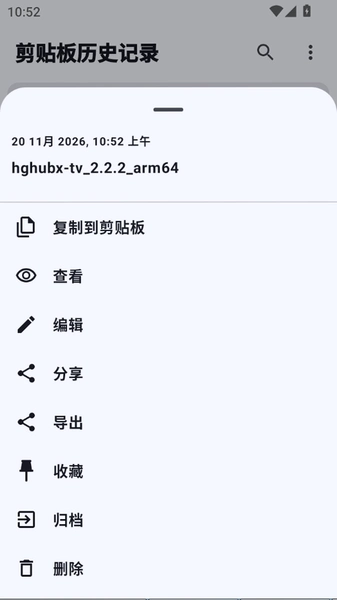
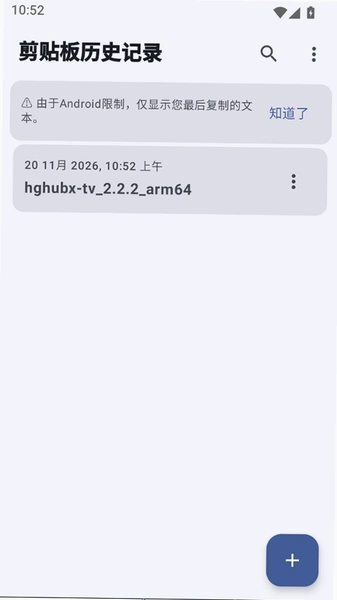
手机复制过的文字总是不翼而飞?刚复制完一段地址切个应用就找不到了,这种尴尬很多安卓用户都遇到过。剪贴板历史这个工具就是冲着这个痛点来的,它会在后台默默把你每一次复制的文本、链接、号码存下来,需要的时候翻一下记录就能重新粘贴,不用再反复切回去重新复制。剪贴板历史的定位很朴素,不是什么花哨的效率套件,就是一个纯粹的记录本。安装包不大,权限申请也相对克制,主要读取剪贴板内容用于本地存储。对于经常处理验证码、地址、文案素材的人来说,这种剪贴板记录能力确实能省下不少来回折腾的时间。下面从实际使用角度聊聊它怎么装、怎么用、有哪些坑。
剪贴板历史怎么用?从安装到调出记录的完整路径
1.拿到安装包后点击安装,首次打开会看到一个空列表页面,顶部有搜索框,底部是记录区域。此时先别急着复制,去系统设置里给应用开启后台运行权限,路径大致是:设置→应用管理→剪贴板历史→电池→允许后台活动。不开这个,锁屏后记录容易断档。

2.回到任意聊天软件或浏览器,随便复制一段文字,再切回剪贴板历史,下拉刷新一下,记录就会出现在列表里。每条记录右侧有时间戳,长按可以置顶或删除。实测复制一条200字左右的文本,记录延迟在1秒内,基本无感。
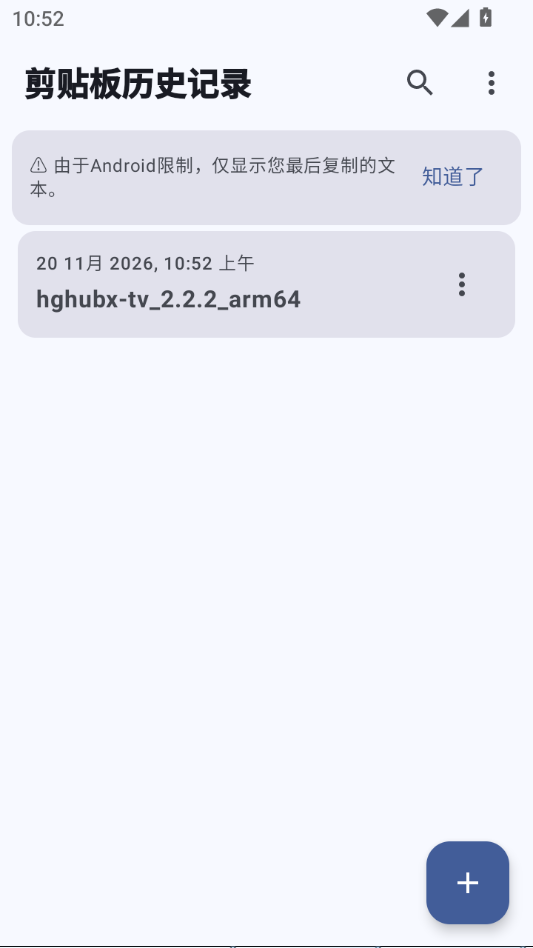
3.想找旧内容时,点顶部搜索框输入关键词,比如输入“快递”,之前复制过的单号就会筛出来。这个搜索是本地匹配,不联网,速度挺快。点击任意一条记录即可一键回填到剪贴板,再去目标应用粘贴就行。
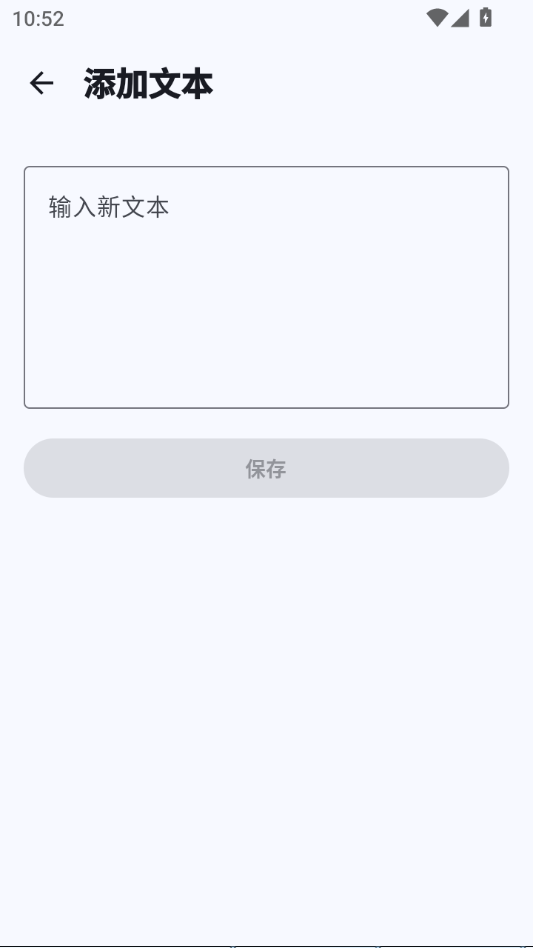
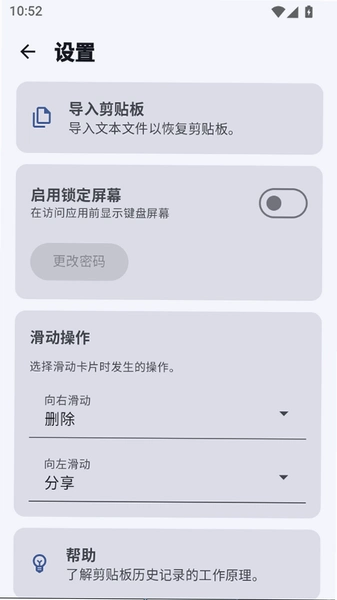
4.如果记录太多看着乱,进设置里可以调整保留条数,比如只留最近50条,超出的自动清掉。也能开开机自启,省得每次手动点开。路径:左上角菜单→设置→记录上限/自启动。
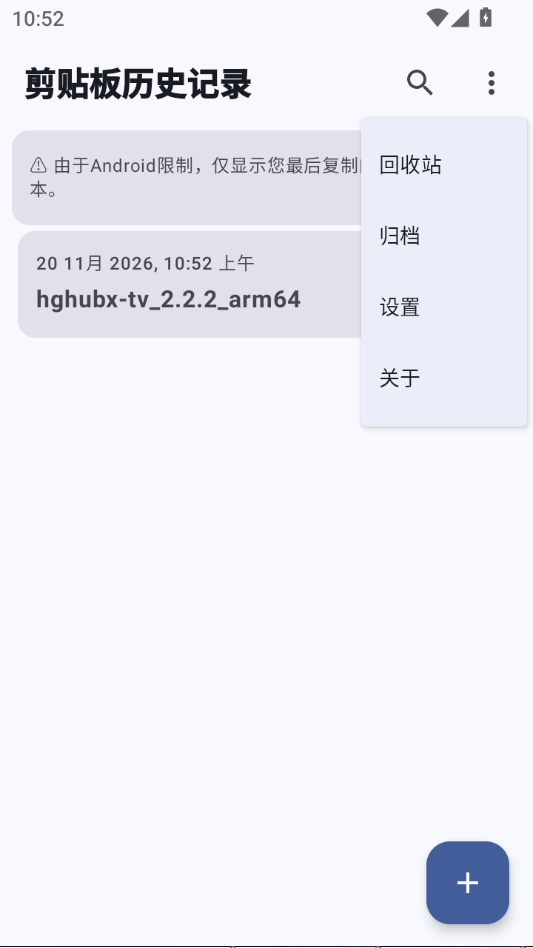
5.需要批量清理时,长按某条进入多选模式,勾选后点底部删除按钮。注意这里没有“全选”快捷键,条数多的时候得一条条点,稍微有点费手。
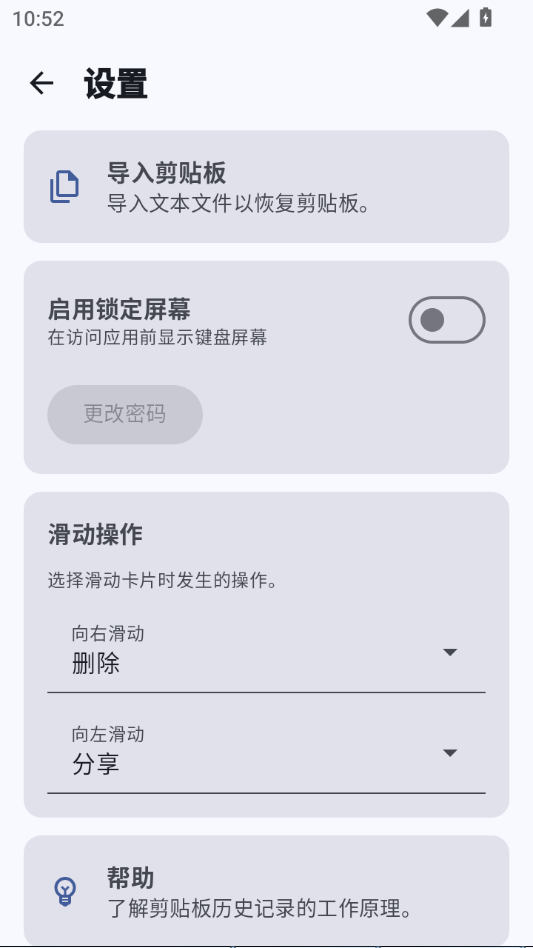
6.最后提醒一句,部分国产ROM(如MIUI、ColorOS)会额外限制后台,需要在最近任务列表里给应用加锁,否则清理内存时容易被杀。加锁后连续使用一周,记录基本没断过。
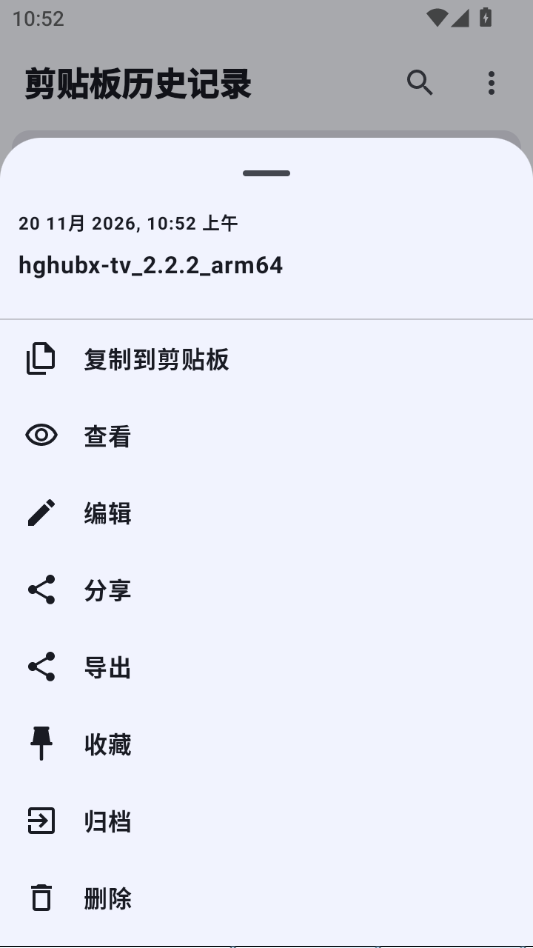
玩家点评:这软件最大的好处是“无感”,装完不用管它,复制过的东西自己就存着了。但别指望它像电脑端那样有分类标签,列表就是按时间倒序排,找旧内容全靠搜索。另外复制图片它抓不到,只认文本,这点提前有心理准备。
剪贴板历史安全吗?权限与隐私的实测说明
1.安装时它会申请“读取剪贴板”和“显示在其他应用上层”两个权限,前者是核心功能必需,后者用于快捷悬浮入口(可关)。实测关闭悬浮窗权限后,主功能不受影响,只是少了桌面快捷调出。
2.记录存储位置在应用私有目录,未发现上传服务器的行为。断网状态下复制内容,记录照常生成,说明是纯本地存储。这一点比某些要登录账号的剪贴板工具让人放心些。
3.不过要泼盆冷水:它没有应用锁功能。手机借给别人时,对方点开就能看到你复制过的所有内容,包括验证码、地址这类敏感信息。建议定期清理,或者别拿它存密码。
4.权限里还有个“读取通知”的选项,实测不授权也能正常记录,估计是用于某些机型的兼容适配,非必要可以不给。
玩家点评:安全这块属于“够用但不完美”。本地存储是加分项,没有应用锁是减分项。我自己的做法是设置里把记录上限调到30条,用完就清,当个临时中转站使,不长期囤。
剪贴板历史旧版和新版区别在哪?版本对比表格
手头正好留了早前的安装包,和当前这版做了个对照。变化不算翻天覆地,但几个细节确实影响日常使用。
| 对比项 | 旧版表现 | 当前版表现 |
|---|---|---|
| 搜索功能 | 仅支持首字匹配 | 支持关键词任意位置匹配 |
| 记录上限 | 固定100条不可调 | 可在设置里自定义条数 |
| 置顶功能 | 无 | 长按可置顶常用内容 |
| 内存占用 | 常驻约45MB | 常驻约38MB,略降 |
从表格能看出来,搜索和置顶是实打实提升体验的改动。旧版找一条三天前的记录得手动翻半天,现在输两个字就出来了。内存方面降了不到10MB,感知不强,低配机该卡还是卡。
剪贴板历史常见问题答疑专区
问:复制的内容重启手机后还在吗?
答:在。记录写在本地存储里,重启不丢。但如果你在设置里开了“退出时清空”,那就另说了,默认是关闭的。
问:为什么有时候复制了却不记录?
答:先查后台权限。实测在ColorOS上,不开“允许后台活动”的话,锁屏超过5分钟再复制就不记录了。另外部分输入法的“剪贴板”功能会拦截系统剪贴板事件,换回系统输入法试试。
问:能记录复制的图片或文件吗?
答:不能。这版只处理纯文本,图片和文件路径抓不到。复制图片后列表里不会新增条目,别以为是坏了。
问:记录条数设多少合适?
答:看使用频率。每天复制十几次的话,50条够用两三天;如果当素材库用,可以设200条,但列表加载会慢半拍,搜索也稍微卡顿,自己权衡。
基础操作实测:置顶与搜索的搭配用法
单独把这两个功能拎出来说,是因为搭配起来能解决一个高频场景:常用地址反复粘贴。比如我每天要往不同群发同一个收货地址,以前每次都得翻聊天记录。
| 操作步骤 | 具体动作 | 耗时 |
|---|---|---|
| 1 | 复制一次收货地址 | 约3秒 |
| 2 | 打开剪贴板历史,长按该条记录选置顶 | 约2秒 |
| 3 | 之后每次需要,搜索“地址”或直接看置顶区 | 约1秒 |
| 4 | 点击记录回填,切到目标应用粘贴 | 约2秒 |
整套下来八秒左右,比翻聊天记录快不少。置顶区目前最多能放5条,多了会挤占列表首屏空间,建议只放真正高频的内容。
玩家点评:置顶这个功能看着不起眼,用顺手之后真回不去了。我把公司地址、家里门牌号、常用邮箱都钉在上面,一天能省十来次复制粘贴的功夫。唯一想吐槽的是置顶条数不能调,5条封顶,再多就得靠搜索。
同类剪贴板工具横向推荐
| 软件名称 | 推荐理由 | 评分 |
|---|---|---|
| 剪贴板助手 | 支持图片记录,功能更全 | ★★★★ |
| 输入法剪贴板 | 系统自带,无需额外安装 | ★★★ |
| 剪切板历史记录 | 界面简洁,支持分类标签 | ★★★★ |
| 复制管理器 | 多端同步,适合跨设备 | ★★★ |
| 文本快取 | 轻量无广告,启动速度快 | ★★★★ |
这几款各有侧重,剪贴板助手能存图片但体积大些;输入法自带的最省事,可记录条数受限;复制管理器适合多设备用户但要注册账号。按需挑一个就行,没必要都装。
应用信息
- 包名:com.droidnova.clipboardhistory
- 名称:剪贴板历史
- 版本:1.31
- MD5值:4894f78ee80882402527dfaad03ac6f0
热门专题
本类最新
 大小:28.8M
网友评论





相关应用
 极智剪贴板剪贴板记录工具v2.1.0.0历史记录管理
还在为Windows只能记一次剪贴板烦恼?极智剪贴板帮你保
 星环 Liquid Glass(星环液态玻璃)v100.3.0.600 桌面美化工具
星环 Liquid Glass提供液态玻璃折射桌面效果,导入壁纸
 文件管理(Solina Files)v1.2.0 本地文件管理
Solina Files下载安装后怎么用?这款本地文件管理工具
 车机自动连接(CarLink)v1.27 上车秒连不等待
CarLink 车机自动连接让手机靠近车机就自动配对,省去
 车机自动连接(CarLink)v1.27 自动回连车机
车机自动连接CarLink主打上车无感回连,手机靠近车机自
热门推荐
 scene官方下载最新版N1 2026.10 Beta14系统工具
 谷歌框架app下载安装最新版(Google Play 服务)v26.44.32系统工具
 MT管理器官方正版安装2026最新版下载v2.26.11系统工具
 es文件浏览器安卓版官方下载(ES File Explorer)v4.5.8.0系统工具
 不折叠输入法安卓版v3.5.2系统工具
 宇宙工具箱破解vip版下载安装v2.9.5系统工具
 wifi万能钥匙下载安装2026最新版v5.2.52系统工具
 欢太手机搬家下载官方最新版2026v17.4.0系统工具
 shokz耳机appv6.1.8系统工具
本类排行
- 1scene官方下载最新版N1 2026.10 Beta145.8M
- 2谷歌框架app下载安装最新版(Google Play 服务)v26.44.3252.1M
- 3MT管理器官方正版安装2026最新版下载v2.26.1136.7M
- 4打字表情包软件(趣键盘)v1.2.224M
- 5互传vivo一键换机下载安装v7.4.2.1449.8M
- 6vivo控制中心最新版本安装包v5.176.0M
- 7趣表情输入法v1.2.224M
- 8AndroidSystemWebViewDev开发者版v155.0.8048.0247.3M
- 9Volume Styles高级版v4.5.1最新版6.4M
- 10XPrivacyLua模块最新版v0.791.8M