日常任(每日任务打卡)
日常任用卡片打卡,勾一下就算完成,日常任清单不打扰人,通勤路上顺手记两笔挺省心。 发表评论
- 软件类别:生活工具
- 软件大小:21KB
- 更新时间:2026-11-18 11:32
- 软件版本:v1.1.0 习惯打卡助手
- 软件语言:繁体中文
- 软件等级:

- 软件厂商:
- 官方网址:暂无
- 备案号:
- 评分
- 安卓版下载
手机扫描下载

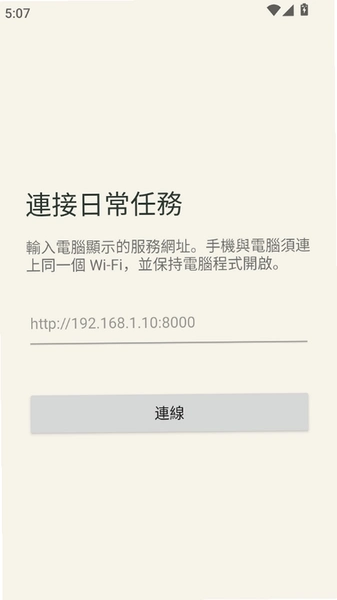
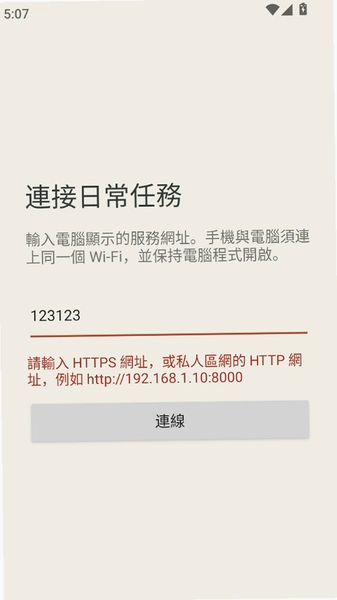
应用介绍
每天要做的事太多,转头就忘?日常任把零散待办塞进一张张小卡片里,打开就能看见今天还剩哪些没勾。它不搞花哨社交,也不塞广告弹窗,核心就是轻量打卡加任务清单两条线。安卓端安装包体积压得比较克制,老机型跑起来也不至于卡在启动页。小编实测连续用了一周,早上通勤路上把"喝水、背单词、浇花"三项勾完,整个过程不到十秒,比翻备忘录顺手。页面里还埋了每日任务的进度条,完成度一眼可见,适合那种不想被复杂工具劝退、只想安安静静记录日常的人。
日常任怎么用?从添加第一条任务说起
1.打开应用后先别急着找设置,首页右下角那个圆形加号就是入口,点进去能看到"单次任务"和"循环任务"两个选项卡,日常打卡选后者。

2.填任务名称时建议短一点,比如"八杯水"而不是"今天要记得喝够八杯水",列表里显示更清爽;周期那一栏可以勾周一到周日任意组合,周末不想被打扰就把周六周日取消掉。
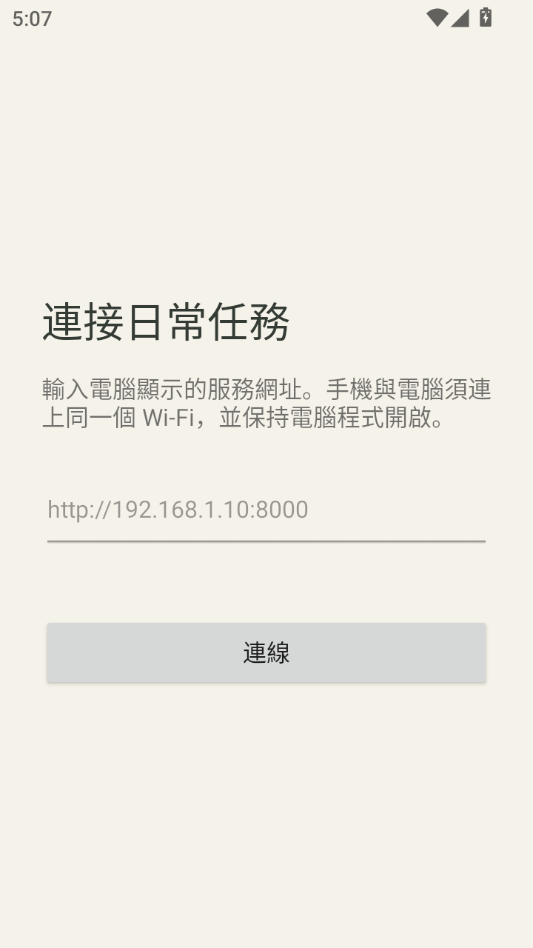
3.保存后回到主界面,任务会以卡片形式排在"今日待办"区域,长按卡片能拖动排序,把最要紧的挪到最上面,这点比不少同类工具做得直接。
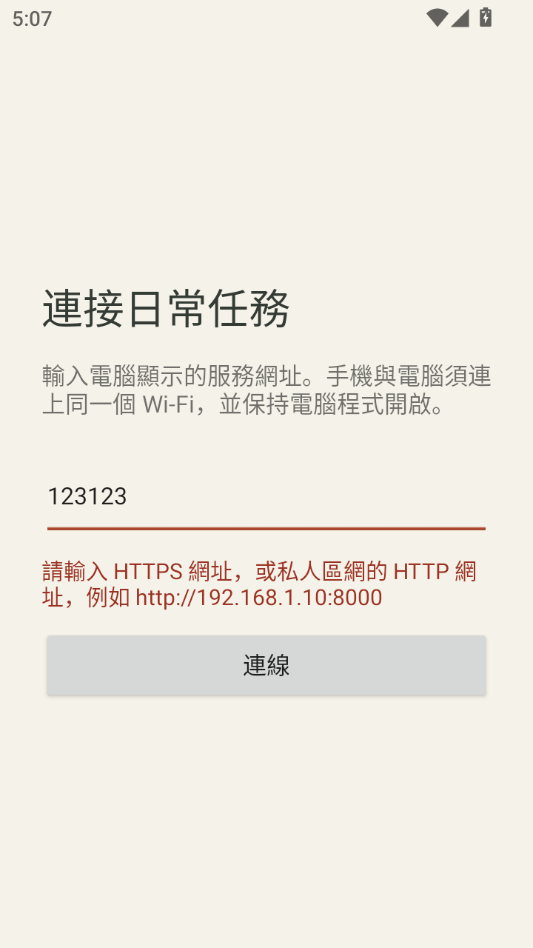
4.完成一项就点卡片左侧的小圆圈,会有一声轻提示音,进度条同步往前走;如果点错了,再点一次即可撤销,不用进二级菜单找恢复。
5.想回看这周坚持得怎么样,点底部"统计"标签,柱状图按天排列,哪天漏勾一眼就能看出来,比翻日历回忆靠谱。
小编点评:这套流程走下来没有多余跳转,添加和打卡都在两层页面内解决,对怕麻烦的人挺友好。不过任务名称输入框不支持换行,写长一点的备注得另开详情页,算个小遗憾。
日常任打卡提醒不响怎么办?排查思路整理
1.先确认系统层面的通知权限有没有给到位,路径是手机设置→应用管理→找到日常任→通知管理,把"允许通知"开关打开,部分定制系统还藏了"锁屏通知"子项,一并勾上。
2.进应用内看提醒时间是否被误关,点右上角齿轮图标→提醒设置,这里能看到每条任务对应的提醒开关,有时候新建任务默认是关闭状态,需要手动点亮。
3.检查是否开了省电模式或后台限制,安卓系统对后台唤醒管得严,把日常任加入电池优化白名单,路径在设置→电池→电池优化→找到应用选"不优化"。
4.若以上都正常还是不响,试试卸载重装,安装包建议从正规渠道获取,装完首次启动时把通知权限一次性允许,别点"稍后"。
玩家吐槽:有次出差换了台旧手机,提醒死活不弹,折腾半天发现是系统把自启动给拦了,手动放行后才恢复正常。这类问题不算软件本身的锅,但新用户容易卡在这一步。
日常任占内存大吗?低配机实测感受
1.安装包本身不大,装完后应用数据初始占用在几十兆量级,比动辄几百兆的笔记类应用轻不少;小编在一台4GB运存的旧机上跑,冷启动大约两秒出头,能接受。
2.常驻后台时内存占用控制得还行,但如果你开了较多循环任务并启用了提醒,后台进程会略微上浮,建议任务数量控制在三十条以内,再多列表滚动会有点拖。
3.存储方面,打卡记录按天累积,用上一年数据量也不夸张,但应用内没有一键清理历史记录的入口,想瘦身只能清数据重来,这点希望后续版本补上。
4.对比同类打卡工具,日常任在内存占用上属于中等偏轻的水平,比某些带社区模块的应用省出不少空间,低配机用户不用太担心。
日常任旧版和新版有什么不一样?版本对比一览
| 对比项 | 早期版本 | 当前版本 |
| 任务卡片 | 纯文字列表 | 卡片式展示,支持拖动排序 |
| 统计视图 | 仅显示总数 | 按天柱状图,支持周视图 |
| 提醒方式 | 单一时间点 | 支持多时段提醒与重复周期 |
| 界面语言 | 简体为主 | 繁体中文适配更完整 |
从表格能看出,新版主要把交互往卡片化方向推,操作路径缩短了,统计维度也更细。老用户升级后任务数据一般会保留,但建议升级前手动记一下重要任务的周期设置,以防个别机型迁移时丢项。
日常任基础操作与原创测评:卡片式打卡到底顺不顺手
| 功能模块 | 操作路径 | 实测体验 |
| 新建任务 | 首页加号→选循环任务→填名称与周期 | 三步完成,无多余弹窗,新手友好 |
| 打卡勾选 | 点击卡片左侧圆圈 | 反馈即时,误触可撤销 |
| 进度查看 | 首页顶部进度条 | 完成度直观,不用点进统计页 |
| 提醒设置 | 齿轮→提醒设置→逐条开关 | 颗粒度细,但入口略深 |
| 数据统计 | 底部统计标签 | 柱状图清晰,暂不支持导出 |
把上面几个模块串起来看,日常任的设计思路很明确把高频动作压到最短路径。新建和打卡都在首页完成,这是它比不少同类工具利索的地方。小编特意试了连续添加十条任务,中间没有卡顿,列表滚动也跟手。不过提醒设置藏在二级菜单里,第一次找要花点时间,建议官方后续把它提到任务编辑页内。
另一个值得说的点是它的克制。没有积分商城、没有好友排行榜、没有签到领金币那套东西,打开就是任务本身。对只想安静打卡的用户是优点,但如果你期待一点激励反馈,可能会觉得略显平淡。评测下来,它更适合已经清楚自己要做什么、只缺一个记录工具的人。
精选同类型实用打卡工具横向看
| 软件名称 | 功能优势 | 推荐语 | 评分 |
| 滴答清单 | 清单与日历打通 | 任务多、要跨端同步的人适合 | ★★★★★ |
| 日历清单 | 桌面小组件丰富 | 喜欢在桌面直接勾选的可试 | ★★★★☆ |
| 小日历 | 轻量日程记录 | 体积小,老机型压力不大 | ★★★★☆ |
| 习惯打卡 | 专注习惯养成曲线 | 想看长期坚持趋势的用这款 | ★★★★☆ |
| 待办事项 | 极简待办管理 | 不想被功能淹没的首选 | ★★★★☆ |
上面这几款都做任务或打卡,但侧重点不一样。滴答清单胜在生态全,日历清单赢在桌面组件,习惯打卡偏向长期趋势,待办事项则走极简路线。日常任跟它们比,优势在卡片式操作和较低的干扰度,短板是缺少跨端同步和桌面小组件,选哪个看你自己更在意哪一头。
用户问答专区
日常任支持云端同步吗?换手机数据会不会丢?
当前版本以本地存储为主,没有账号体系,换机前建议手动把任务周期记下来重新添加,暂不支持自动迁移。
任务提醒可以设置多个时间点吗?
可以。在提醒设置里对同一条任务添加多个时段,比如早八点和晚九点各提醒一次,适合喝水这类需要多次打卡的事项。
为什么打卡后进度条没有变化?
先看任务周期是否包含今天,若周期没勾当天,打卡不会计入今日进度;另外确认是否误点了已完成列表里的卡片。
应用需要哪些权限?会不会读取隐私数据?
主要用到通知权限和存储权限,前者用于提醒,后者用于保存本地记录,未发现读取通讯录或位置的行为,权限申请相对克制。
能不能把已完成的任务隐藏起来?
首页默认只展示未完成项,已完成卡片会收进底部折叠区,点开才能看到,日常使用不会干扰视线。
应用信息
- 包名:tw.dailyquest.cards
- 名称:日常任
- 版本:1.1.0
- MD5值:771f44df62ee8d9c5bff72ae458d06f8
热门专题
本类最新
网友评论







相关应用
 小日常(习惯打卡)v3.1.1
 松果健康v5.1.3
 Luna计划v3.0.2
 极简记录鸭极简记物v2.0.1
 小来早晚安下载v1.3.3
热门推荐
 趣闲赚app官方版下载安装v2.3.0生活工具
 赏帮赚最新版下载v4.20生活工具
 咸鱼帮扶安卓版v1.0.32最新版生活工具
 南通百通app免费下载v5.3.0生活工具
 江苏医保云app下载安装手机版v3.4.0生活工具
 甘肃税务电子税务app下载最新版v2.41.0生活工具
 四川e社保手机app下载v2.5.4生活工具
 楚税通app医保缴费下载安装v8.5.0生活工具
 云窗办照app注销营业执照v1.5.77生活工具
本类排行
- 1趣闲赚app官方版下载安装v2.3.010.9M
- 2赏帮赚最新版下载v4.2031.5M
- 3天翼生活客户端下载安装v8.4.181.7M
- 4氢时光app官方版v2.4.750.0M
- 5Moon月球最新版21.3M
- 6整秀手机版25.3M
- 7米丫天气安卓版v2.0.013.6M
- 8SkyView Free安卓版v3.9.2最新版96.1M
- 9掌上景泰官方版下载v4.2.0104.0M
- 10快可立安装师傅app官方版v2.0.2.05.1M