一键识别图片
截图里的字懒得敲?一键识别图片帮你把图里的文字抠出来,复制编辑都行,还不用来回切应用。往下看具体怎么用。 发表评论
- 软件类别:生活工具
- 软件大小:15.6M
- 更新时间:2026-11-15 14:53
- 软件版本:V1.1.1 图片文字提取工具
- 软件语言:中文
- 软件等级:

- 软件厂商:湖北捷畅同辉科技有限公司
- 官方网址:暂无
- 备案号:鄂ICP备2022013376号-20A
- 评分
- 安卓版下载
手机扫描下载
应用介绍
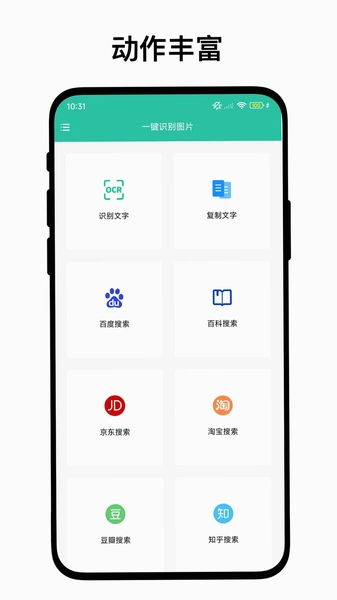
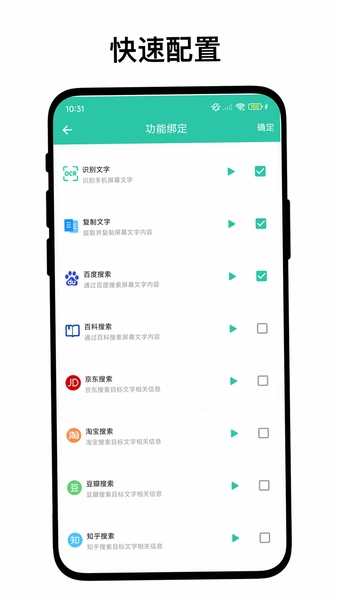
手机里存了一堆截图,想找里面的文字却只能干瞪眼?这种尴尬事估计不少人都遇到过。一键识别图片就是冲着这个痛点来的,它把拍照识别文字、提取图片文字、连百度搜索图片里的文字这些功能都揉进了一个安装包里。平时收到客户发来的合同截图、老师布置的作业照片、或者从网页上截下来的资料图,不用再一个字一个字敲了,直接丢进去让它认。对于经常要整理素材的安卓用户来说,这种图片识别工具确实能省下不少折腾的时间。它体积不大,对老机型也算友好,装完打开就能用,没什么花里胡哨的引导流程。
一键识别图片怎么提取图片里的文字
1.打开软件后首页就能看到提取文字的功能入口,点进去之后可以从相册选图,也可以直接调用相机现拍。
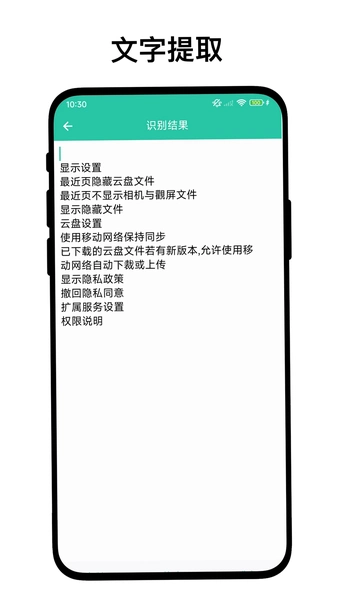
2.选好图片之后软件会自动开始识别,稍微等个一两秒,文字就会按段落显示在下方区域,识别结果可以直接长按复制。
3.如果识别出来的内容有错别字,点击文字区域就能进入编辑状态,手动改完再复制走,比重新打字还是快得多。
4.实测识别印刷体准确率还不错,像快递单号、说明书上的小字、PPT截图里的正文都能认出来,手写体稍微潦草一点就会打折扣,这点得心里有数。
5.识别完成之后还能一键跳转到百度搜索框,把图片里的关键词直接拿去搜,省了复制粘贴再切应用的步骤。
6.整个流程走下来没有强制看广告的环节,这一点在同类工具里算是比较克制的,不过免费版每天能识别的次数有限制,用超了会提示。
一键识别图片识别准确率到底靠不靠谱
1.拿一张手机截屏的新闻页面去试,正文部分基本一字不差,标点符号也能保留下来,排版顺序没有乱。
2.换成拍纸质书页面的照片,光线均匀的情况下识别率很高,但如果书页有折角或者阴影,个别字会认错,需要手动校对一下。
3.试着识别一张带表格的图片,行列结构没法完全还原,文字会按行堆在一起,想要表格格式的话还得自己重新排。
4.英文和数字混排的内容识别表现稳定,像网址、电话号码这类信息提取出来直接能用,不会出现字母数字粘连的情况。
5.手写笔记这块就别抱太大期望了,连笔字基本认不出来,工整的楷书勉强能看,所以指望它整理课堂笔记的话还是老老实实打字吧。
6.整体来说作为日常辅助工具够用了,拍照识别文字的场景下表现对得起它的体积,但别拿它当专业扫描仪使。
玩家点评:用了一阵子下来,最顺手的其实是截图识字这个场景,微信聊天记录里别人发的地址、账号,截个图丢进去就提取出来了,不用来回切换应用手打。缺点也有,免费次数用完之后弹窗提示有点频繁,要是能改成看一次广告换几次识别机会会更舒服。
一键识别图片找不到相册图片怎么办
1.第一次打开软件点选图的时候,系统会弹权限申请,如果手滑点了拒绝,后面就看不到相册里的图了。
2.补救办法是进手机设置→应用管理→找到一键识别图片→权限管理→把存储或相册权限改成允许,再回软件里刷新一下就能看到图了。
3.部分安卓机型权限名字不太一样,有的叫照片和视频,有的叫文件和媒体,认准跟存储相关的那个打开就行。
4.要是权限都开了还是读不到图,检查一下图片是不是存在云空间里没下载到本地,软件只能读取本地相册的内容。
5.实测在安卓13以上的系统里,首次选图会走系统自带的照片选择器,这时候不需要给全盘存储权限也能选图,相对更省心一些。
一键识别图片和百度图片识别有什么区别
1.百度图片识别走的是网页端或者百度APP里的入口,好处是不用额外装软件,但每次用都得重新进页面,步骤上多几步。
2.一键识别图片是独立安装包,打开就是功能页,少了找入口的时间,适合经常要用的人。
3.功能侧重点不一样,百度那边更偏向以图搜图、识别植物商品这些,一键识别图片更聚焦在把图里的文字抠出来这个事上。
4.识别结果的处理方式也有差别,百度识别完一般直接给搜索结果,一键识别图片给的是可编辑的文字,想改想复制都行,后续用途更灵活。
5.流量消耗方面,独立软件只在识别时联网,百度APP本身后台活动多,如果只是偶尔用一次,装个轻量工具反而更清爽。
一键识别图片FAQ
识别出来的文字能直接导出成文档吗?
目前识别结果支持复制到剪贴板,粘贴到备忘录或者微信里都行,软件本身没有直接存为TXT或Word的按钮,需要借助其他应用中转一下。
软件需要一直联网才能用吗?
识别过程是在云端完成的,所以必须联网。拍照和选图这些操作可以离线进行,但点下识别按钮之后就得有网络,断网状态下会提示连接失败。
为什么识别长图的时候后面部分没认出来?
超长截图会被压缩处理,导致后半段字太小认不清。建议把长图裁成两段分别识别,或者放大之后再截一次,这样准确率会高不少。
识别结果里的换行能保留吗?
原文的段落结构基本能还原,但一句一换行的情况会被合并成整段,复制到别处之后需要自己再调整一下格式。
一键识别图片新旧版本功能对比
| 对比项 | 旧版表现 | 当前版本表现 |
|---|---|---|
| 文字提取速度 | 等待时间偏长,大图要三四秒 | 响应更快,普通截图基本秒出结果 |
| 百度搜索入口 | 需要手动复制文字再打开浏览器 | 识别完直接有搜索按钮,一键跳转 |
| 相册权限适配 | 部分新机型读不到图片 | 适配了新版照片选择器,兼容性改善 |
| 安装包体积 | 相对臃肿 | 有所精简,低配机型安装压力小一些 |
一键识别图片基础操作实测
| 操作环节 | 具体路径 | 实测感受 |
|---|---|---|
| 拍照识别 | 首页→拍照识别→对准文字→拍摄 | 对焦速度尚可,光线不足时会提示补光 |
| 相册选图 | 首页→提取文字→从相册选择 | 支持多选,但一次只能识别一张 |
| 结果编辑 | 识别完成→点击文字区域→修改 | 光标定位准确,改错别字方便 |
| 百度搜索 | 识别完成→点百度搜索按钮 | 自动跳转浏览器,关键词已填好 |
| 权限设置 | 手机设置→应用管理→权限 | 只申请存储和相机两项,没有多余权限 |
心得分享:这软件最实用的地方在于识别完直接能搜,比如看到一张带商品名的图,识别完点搜索就跳过去了,少走好几步。但得留个心眼,免费额度用完后识别按钮会变灰,得等第二天或者看广告解锁,重度使用的话得盘算一下频率。
同类型实用工具精选
| 软件名称 | 推荐理由 | 评分 |
|---|---|---|
| 百度网盘 | 图片转文字功能内嵌,顺带存文件 | ★★★★ |
| 印象笔记 | 拍照识字后可直接存入笔记归档 | ★★★★ |
| 微信 | 长按图片提取文字,聊天场景顺手用 | ★★★★★ |
| 扫一扫里带文字提取,年轻用户多 | ★★★★ | |
| 钉钉 | 办公文档拍照转文字,职场场景实用 | ★★★★ |
| 讯飞输入法 | 键盘自带识字功能,输入时随手用 | ★★★★ |
上面这几款都是市面上能搜到的正规应用,各有各的适用场景。如果只是偶尔用一次,微信长按提取文字就够使了;要是经常要整理大段文字,一键识别图片这种专攻识别的工具效率更高一些。
应用信息
- 包名:com.keyi.xjcsearchpng
- 名称:一键识别图片
- 版本:V1.1.1
- MD5值:549db5e712ede79538a432d277d5c274
- 隐私政策:点击查看
热门专题
本类最新
 大小:8.5M
网友评论







 Windows 11
相关应用
 PDF猫OCR文字识别图片转文字工具v1.0.0.7图片文字提取
 迅捷OCR文字识别软件迅捷文字识别v8.8.8.36图片转文字工具
 传图识字软件免费版v2.0.8
 免费ocr软件appV2.0.7
 飞速扫描v1.0.0
热门推荐
 趣闲赚app官方版下载安装v2.3.0生活工具
 赏帮赚最新版下载v4.20生活工具
 咸鱼帮扶安卓版v1.0.32最新版生活工具
 南通百通app免费下载v5.3.0生活工具
 江苏医保云app下载安装手机版v3.4.0生活工具
 甘肃税务电子税务app下载最新版v2.41.0生活工具
 四川e社保手机app下载v2.5.4生活工具
 盛世通app官方版(盛事通)v5.3生活工具
 Poooli便捷式打印机安卓版v1.0.3手机版生活工具
本类排行
- 1趣闲赚app官方版下载安装v2.3.010.9M
- 2赏帮赚最新版下载v4.2031.5M
- 3天翼生活客户端下载安装v8.4.181.7M
- 4氢时光app官方版v2.4.750.0M
- 5Moon月球最新版21.3M
- 6整秀手机版25.3M
- 7米丫天气安卓版v2.0.013.6M
- 8SkyView Free安卓版v3.9.2最新版96.1M
- 9掌上景泰官方版下载v4.2.0104.0M
- 10快可立安装师傅app官方版v2.0.2.05.1M