文件管理(DR File Manager)
手机文件乱成麻?DRFileManager分类整理加批量操作,找文件不再翻半天,文件管理app下载安装看这篇就够。 发表评论
- 软件类别:系统工具
- 软件大小:5.7M
- 更新时间:2026-11-14 06:36
- 软件版本:v1.7.4 本地文件管理
- 软件语言:简体中文
- 软件等级:

- 软件厂商:
- 官方网址:暂无
- 备案号:
- 评分
- 安卓版下载
手机扫描下载

应用介绍
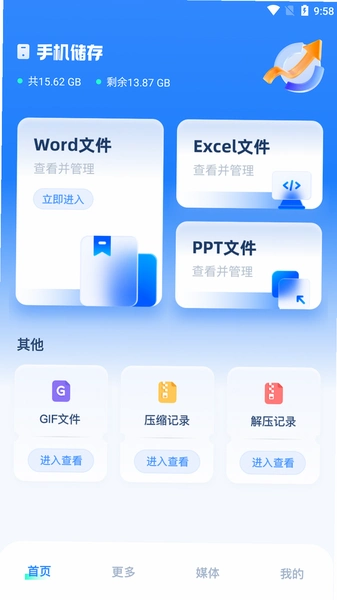
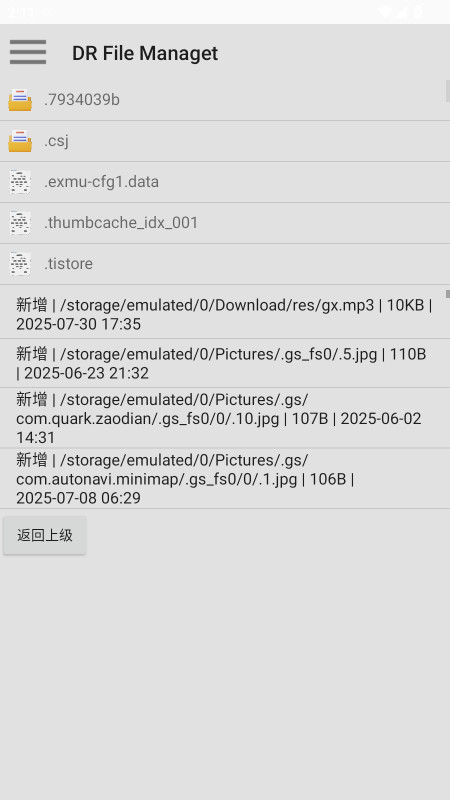
手机用久了,相册里堆满截图、微信文件过期、下载目录乱成一锅粥,想找份上个月存的合同翻半天找不到这类糟心事,靠系统自带的文件管理器往往解决不彻底。DR File Manager 这款工具切入的正是这个痛点,它把本地文件浏览、分类整理、批量重命名、压缩解压这些高频操作集中在一个界面里,不绕弯子。初次打开时它能自动扫描机身存储与SD卡,把文档、图片、视频、安装包按类型归拢,省去逐层翻文件夹的麻烦。实际用下来,它的目录跳转响应比不少同类工具干脆,长按多选后可以一次性移动、复制或删除,处理几十个零散文件时效率差别很明显。本文围绕文件管理app下载安装这件事,把安装路径、权限设置、常见卡顿的排查办法讲清楚,也会披露几个实测中遇到的短板,方便你在下载前心里有数。
文件管理app怎么安装?权限该怎么给才不折腾
1.安装包拿到手后,点击安装,系统若弹出“未知来源应用”拦截,去设置→安全→安装未知应用,找到你用的浏览器或文件管理器,把开关打开再返回继续装。
2.首次启动会连续弹出存储权限申请,这里建议全部允许,尤其是“所有文件访问权限”,否则软件只能看到部分公共目录,SD卡里的内容会显示为空。
3.安卓11以上机型,授权页会多一步“允许访问所有文件”,点进去手动勾选,别直接返回,不然扫描结果不全。
4.装完先别急着整理,进设置→显示隐藏文件,把开关打开,这样以点开头的文件夹也能看见,找缓存目录时用得上。
5.如果安装后桌面找不到图标,去应用列表搜“文件管理”或英文名,部分启动器会把新装应用收进文件夹里。
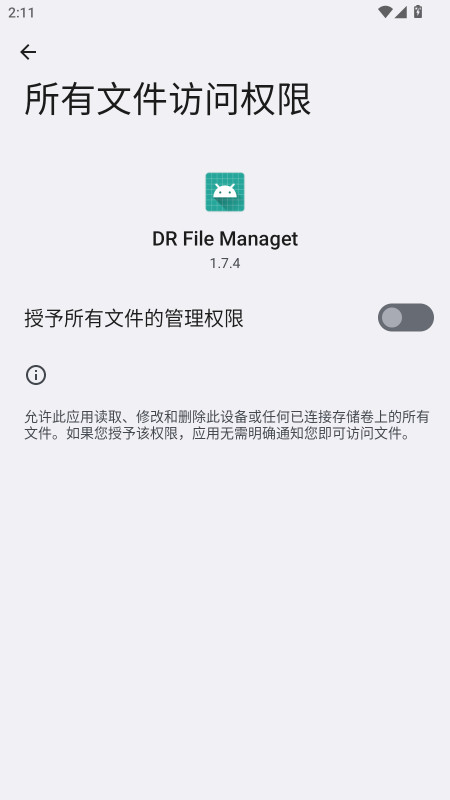
6.实测中遇到过一次授权后仍读不到TF卡的情况,重启手机再进软件就恢复正常,属于系统权限缓存没刷新,不用重装。
7.安装环节整体不复杂,但权限给不全是后续九成“文件显示不全”问题的根源,这一步别图省事。
批量整理文件怎样操作更顺手?实测路径拆解
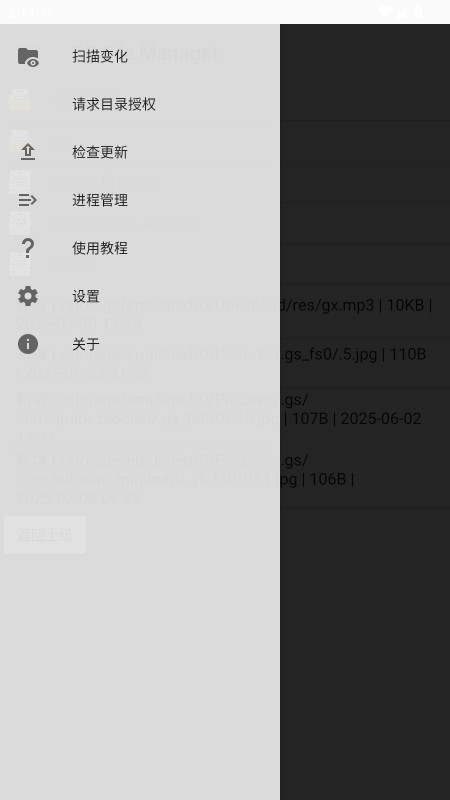
1.打开软件进入主界面,底部会列出内部存储、SD卡、下载、图片等入口,点“内部存储”进入根目录。
2.长按任意一个文件进入多选模式,此时顶部出现全选、反选按钮,配合搜索框输入扩展名(比如 .pdf),能快速筛出同类文件。
3.选中后点底部“更多”→移动,选择目标文件夹,确认后文件批量迁移,整个过程不需要逐个确认,比系统管理器少点好几步。
4.重命名功能支持批量加前缀或替换字符,处理相机导出的连拍照片时比较实用,规则设一次就能套用到整批。
5.压缩包处理方面,选中文件夹点“压缩”,可选zip格式与压缩级别,解压时支持直接预览压缩包内结构,不用先解压再翻。
6.实测整理200张截图,从筛选到归类完成大约两分钟,操作路径清晰;但批量移动大文件时进度条偶尔卡在99%不动,实际已写入完成,退出重进即可,属于显示延迟。
7.建议把常用目录加到“收藏”,下次从侧边栏一键直达,省去层层点进的重复动作。
文件搜索找不到东西是什么原因?排查思路
1.先确认搜索范围,软件默认只搜当前目录,想全盘搜要在搜索框旁把范围切到“全部存储”,这个选项藏得比较深,很多人漏掉。
2.检查是否开启了隐藏文件显示,部分系统缓存或应用私有目录默认不参与索引,搜不到属正常现象。
3.搜索关键词尽量用文件名片段而非完整名称,中文输入法下注意别带多余空格,实测带空格会导致结果为空。
4.如果搜索一直转圈无结果,去设置→应用→文件管理→存储,点“清除缓存”后重试,索引文件损坏是常见诱因。
5.安卓13以上系统对应用私有目录限制更严,微信、QQ的接收文件在Android/data路径下,普通权限读不到,需要借助系统文件框架授权,这不是软件本身的问题。
6.负面披露一句:搜索不支持按文件内容全文检索,只能匹配文件名,找文档内某句话的场景还得靠专门工具。
旧版本和新版本差别在哪?版本对比一览
| 对比项 | 早期版本 | 当前版本 |
|---|---|---|
| 界面布局 | 单层列表,分类入口少 | 侧边栏+分类卡片,常用目录可收藏 |
| 批量操作 | 仅支持逐个移动 | 多选后批量移动、复制、重命名 |
| 压缩解压 | 仅解压zip | 压缩与解压双向支持,可预览包内结构 |
| 搜索范围 | 限当前目录 | 可切换全盘搜索,支持扩展名筛选 |
| 内存占用 | 常驻约80MB | 常驻约110MB,功能增多带来小幅上涨 |
从表格能看出,新版主要补的是批量处理和搜索范围两块短板。不过内存占用确实涨了,低配机型后台常驻时感知得到,这点后面FAQ里会细说。
基础操作教程:从新建文件夹到文件分享的完整走一遍
| 操作场景 | 具体路径 | 注意点 |
|---|---|---|
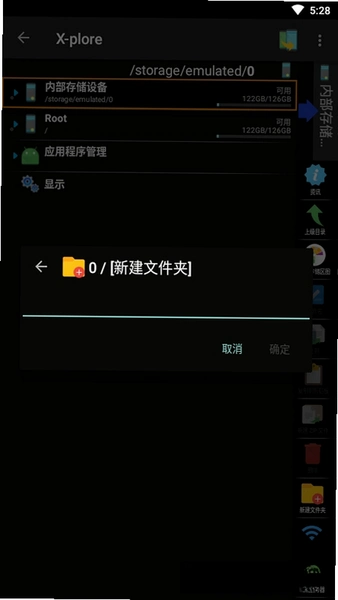
| 新建文件夹 | 进入目标目录→右下角“+”→新建文件夹→输入名称→确定 | 名称避免特殊符号,部分系统路径不允许写入 |
| 文件分享 | 长按文件→更多→分享→选择应用 | 大文件分享前先压缩,传输更稳 |
| 查看文件属性 | 长按→详情,可看大小、路径、修改时间 | 排查存储占用时先看这里 |
| 清理空文件夹 | 侧边栏→工具→空文件夹清理→扫描→删除 | 删除前确认无系统占位目录 |
这套路径是实测走通的最短路线,尤其是空文件夹清理,系统管理器一般没有这个入口。分享功能依赖系统分享面板,速度取决于目标应用,软件本身不做中转。另外新建文件夹时如果目标目录是只读的(比如某些系统级目录),会提示失败,这是安卓权限机制决定的,换个目录即可。
同类工具怎么挑?几款可替代软件横向看
| 软件 | 特点 | 评分 |
|---|---|---|
| 高级文件管理器 | 双窗口操作,适合拖拽整理 | ★★★★☆ |
| ES文件浏览器 | 老牌工具,网络邻居功能全 | ★★★★☆ |
| Solid Explorer | 界面精致,支持云盘挂载 | ★★★★★ |
| MT文件管理器 | 文本编辑强,适合改配置 | ★★★★☆ |
| X-plore | 树状视图,老机型流畅 | ★★★★☆ |
挑工具这事没有统一答案。要论轻快,X-plore 在低配机上更稳;要论功能全,ES 和 Solid 各有拥趸。DR File Manager 的位置介于两者之间,胜在分类入口直白、批量操作路径短,适合不想折腾设置的用户。
用户问答专区
问:这软件后台常驻占内存多吗?老手机扛得住不?
答:实测中端机常驻在110MB上下,比系统管理器高一些。2GB内存的老机型建议用完从最近任务划掉,别让它长期挂后台,否则切回桌面偶尔要重载。
问:为什么访问Android/data目录提示无权限?
答:安卓11之后系统收紧了这个路径的访问,软件本身没辙。可以试试从系统设置里授予“所有文件访问权限”,部分机型仍需借助系统文件框架跳转,属于系统限制不是软件故障。
问:压缩大文件夹时进度卡住不动,是不是坏了?
答:多数是进度显示延迟,实际后台还在写入。先别急着强退,等一两分钟看文件是否生成;反复卡死可以换zip格式重试,压缩级别调低一档。
问:删除的文件能恢复吗?
答:软件内删除不走回收站,直接移除。重要文件建议先移动到自己建的“待删”文件夹放几天,确认无误再清,这个习惯能省不少麻烦。
整体用下来,DR File Manager 属于那种上手就能干活的工具,分类清晰、批量操作省事,短板集中在内存占用和搜索深度上。如果你需要的是文件管理app下载安装之后能立刻整理手机存储的方案,它值得放进备选清单;如果对全文检索或云盘挂载有硬需求,前面表格里的几款更合适。
应用信息
- 包名:com.dr.rf
- 名称:DR File Managet
- 版本:1.7.4
- MD5值:9406df6b65a7436b3d351ead2fce1363
热门专题
本类最新
网友评论





相关应用
 澎湃枢纽(手机聚合工具)v2.5.92 聚合资源管理
 芸舒文件助手v1.4 文件管理工具
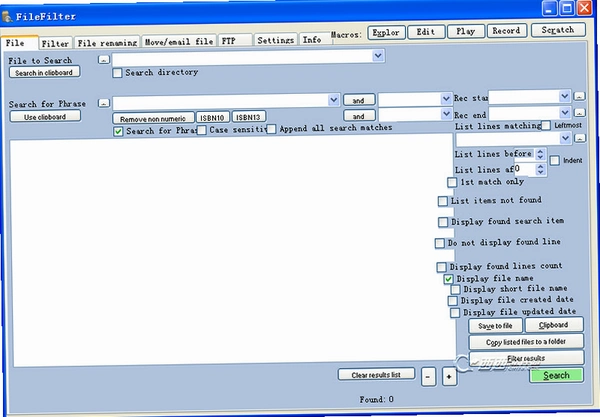
 文件替换工具(文件内容替换器)v1.0 一键替换文件内容
 文件管理器(ZX File manager)v4.0.285 手机文件管理工具
 EZ文件管理器v1.3.3 安卓文件管理
热门推荐
 scene官方下载最新版N1 2026.10 Beta14系统工具
 谷歌框架app下载安装最新版(Google Play 服务)v26.44.32系统工具
 MT管理器官方正版安装2026最新版下载v2.26.11系统工具
 es文件浏览器安卓版官方下载(ES File Explorer)v4.5.8.0系统工具
 不折叠输入法安卓版v3.5.2系统工具
 wifi万能钥匙下载安装2026最新版v5.2.52系统工具
 时间窗安卓版下载安装v1.8.3系统工具
 shokz耳机appv6.1.8系统工具
 zarchiver最新版下载v1.0.11系统工具
本类排行
- 1scene官方下载最新版N1 2026.10 Beta145.8M
- 2谷歌框架app下载安装最新版(Google Play 服务)v26.44.3252.1M
- 3MT管理器官方正版安装2026最新版下载v2.26.1136.7M
- 4打字表情包软件(趣键盘)v1.2.224M
- 5互传vivo一键换机下载安装v7.4.2.1449.8M
- 6vivo控制中心最新版本安装包v5.176.0M
- 7趣表情输入法v1.2.224M
- 8AndroidSystemWebViewDev开发者版v155.0.8048.0247.3M
- 9Volume Styles高级版v4.5.1最新版6.4M
- 10XPrivacyLua模块最新版v0.791.8M