文字转语音朗读助手
眼睛累不想盯屏幕?复制文字就能听的朗读工具,本文整理了引擎设置、暂停控制和免费版够不够用的实测结论,往下看有答案。 发表评论
- 软件类别:生活工具
- 软件大小:73.8M
- 更新时间:2026-11-14 05:55
- 软件版本:v2.9.11 听文朗读工具
- 软件语言:中文
- 软件等级:

- 软件厂商:成都阅听科技有限公司
- 官方网址:http://www.cdyt.com, http://www.cdyt.com
- 备案号:蜀ICP备16012394号-7A
- 评分
- 安卓版下载
手机扫描下载
应用介绍
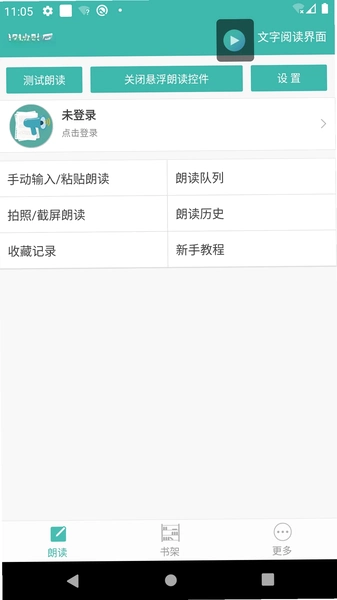
视力不好、识字不多,看微信消息费劲,看新闻标题还行、正文就犯怵这类用户其实不少。文字转语音朗读助手就是冲着这个场景来的,把文字朗读这件事做得足够简单:复制一段文字或一个网址,点一下朗读按钮,手机就把内容念给你听。不用学复杂操作,也不用注册登录,装好就能用。它支持讯飞语记、Google文字转语音、三星TTS、Ekho TTS等多种TTS朗读引擎,换句话说,你手机上原本装了什么语音引擎,它基本都能调用起来。对于想找一款文字转语音朗读软件下载的安卓用户来说,这种不挑引擎、不挑机型的做法,门槛确实低。下面从实际使用角度,把大家关心的几个问题拆开讲讲。
文字转语音朗读助手怎样使用?复制粘贴就能开读
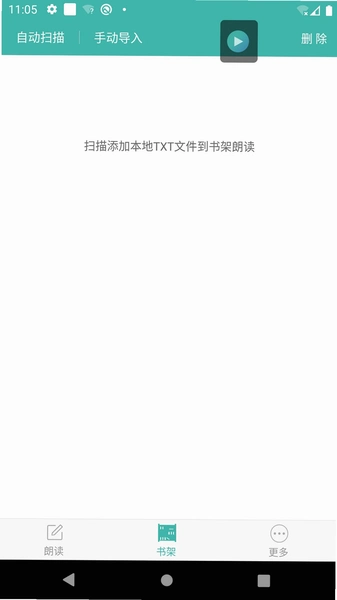
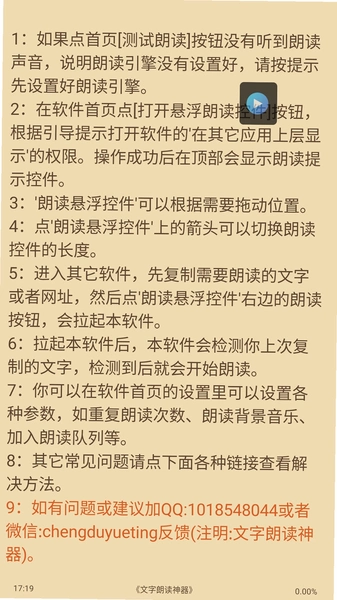
1.装好打开,主界面就一个朗读按钮和输入框,没有花里胡哨的引导页。第一次用建议先进设置里挑一下朗读引擎,路径是点击左上角菜单→设置→朗读引擎,列表里会列出你手机可用的TTS,选中讯飞语记或系统自带的都行。
2.读微信最省事:在聊天界面长按消息复制,切回朗读助手,点朗读按钮,它自动读取剪贴板内容开始念。网址也一样,复制链接点朗读,软件会先解析网页正文再读,广告和导航栏一般会被过滤掉。
3.想听本地文件的话,进文件朗读入口,支持导入txt、pdf、doc、word,扫描件和图片还能走OCR提取文字。实测一份十几页的PDF合同,提取加朗读大概等了七八秒,速度可以接受。
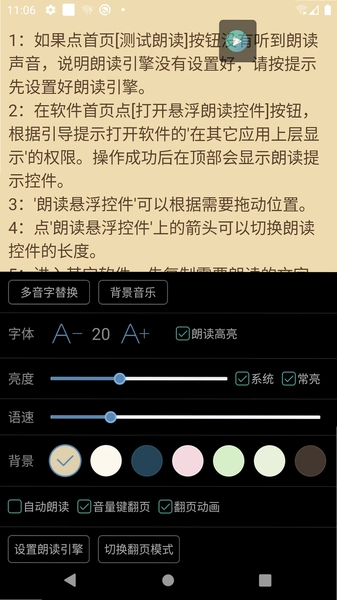
4.睡前听文章可以建朗读队列,把几篇想听的内容依次加进去,读完自动停,不用半夜爬起来关。背景音乐在设置里能开,音量可单独调。
玩家点评:这软件最舒服的地方是“复制即读”,不用在应用之间来回跳。不过第一次找朗读引擎入口有点绕,菜单藏得深,建议官方把设置项往前提一级。
文字转语音朗读助手免费版够用吗?功能有没有缩水
1.免费版核心的复制朗读、网址解析、队列朗读都能用,日常听新闻听小说没问题,没有强制弹窗逼你升级。
2.差异主要在OCR识别次数和云端收藏容量上,重度用户如果天天扫文件,可能会碰到次数限制,普通用户基本感知不到。
3.广告方面,免费版底部有一条横幅,朗读过程中不弹插屏,这点比不少同类软件克制。介意的话可以找去广告版本,但建议优先用官方渠道。
4.朗读历史免费版保留条数有限,想长期留存听过的内容需要留意。
5.整体看,文字转语音助手免费版的诚意在“不阉割核心朗读”上,付费点集中在增值功能,不算硬卡脖子。
文字转语音朗读怎么暂停?播放控制细节实测
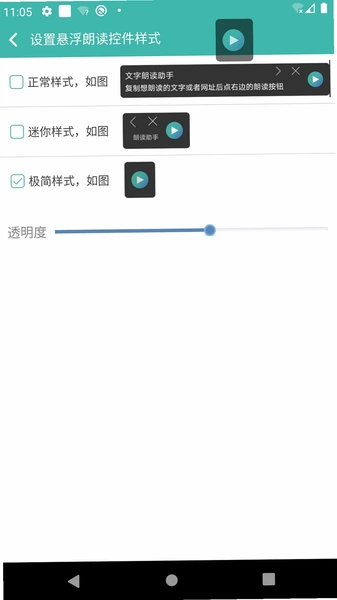
1.朗读过程中屏幕中央会出现悬浮控制条,点一下暂停,再点继续,长按可以拖动位置,不影响看其他页面。
2.锁屏状态下控制条会变成通知栏按钮,暂停、继续、上一段下一段都在,不用解锁。
3.队列朗读时暂停后,恢复会从当前段落接着念,不会从头再来,这个细节做得不错。
4.如果暂停后切到别的APP超过几分钟,部分机型会因后台清理导致朗读中断,建议在系统设置里给朗读助手开个后台白名单。路径:手机设置→应用管理→朗读助手→电池→允许后台活动。
5.重复朗读次数在设置里可调,一段内容设2到3遍适合记东西,设多了容易听烦。
文字转语音朗读助手入口在哪?云端收藏与网址解析怎么找
1.网址收藏入口在首页右上角的书签图标里,点进去能看到已收藏的链接,支持云端同步,换手机登录同一账号能找回。
2.解析网址时,如果页面是纯图片或需要登录才能看正文,解析会失败,这时可以改用OCR截图识别的方式绕过去。
3.朗读队列的入口在首页底部标签栏第二个,加内容时支持手动输入标题方便识别。
4.历史记录在菜单→朗读历史里,按时间倒序排列,长按可删除单条。
5.找不到功能时,菜单里有个搜索框,输入“队列”“OCR”这类词能直接跳转,比一层层翻快。
新旧版本区别对比:2.9.11改了什么
| 对比项 | 旧版本表现 | 2.9.11表现 |
|---|---|---|
| 网址解析 | 部分新闻站正文提取不全 | 正文识别率提升,广告过滤更干净 |
| OCR识别 | 图片文字识别偶有错行 | 扫描件识别稳定性改善 |
| 朗读队列 | 队列顺序调整不灵活 | 支持拖动排序,读完自动停更准 |
| 后台稳定性 | 锁屏朗读易被系统杀掉 | 通知栏控制更稳,中断情况减少 |
文件朗读实操:PDF和Word导入后怎么听
| 操作步骤 | 具体做法 | 注意点 |
|---|---|---|
| 1.导入文件 | 首页点文件朗读→选择本地文件 | 支持txt/pdf/doc/word |
| 2.文字提取 | 扫描件走OCR,普通文档直接抽文字 | 图片清晰度影响识别率 |
| 3.分段朗读 | 长文档自动分段,可跳段 | 分段点可手动调整 |
| 4.加入队列 | 多份文件依次加入队列连读 | 适合睡前批量听 |
实测下来,PDF朗读对排版复杂的文档支持一般,双栏排版的论文容易串行,建议先转成纯文本再导入。Word文档体验最好,格式基本不丢。OCR识别手写体准确率偏低,印刷体没问题。另外低配机型上导入大文件时界面会卡顿一两秒,属于正常范围。
心得分享:如果你主要听小说和新闻,其实用不上文件导入,复制粘贴最省心。文件朗读更适合听合同、听资料这种需要留存进度的场景。
用户答疑专区
问:朗读声音太机械,能换真人音色吗?
答:音色取决于你选的TTS引擎,软件本身不带发音人。装讯飞语记后可以在引擎设置里挑发音人,选“小燕”这类偏自然的音色,机械感会轻一些。
问:为什么复制了网址点朗读没反应?
答:先确认链接是完整http开头,部分短链或需要登录的页面解析不了。另外检查剪贴板权限有没有给,安卓11以上系统对剪贴板读取管得严,去设置→应用→朗读助手→权限里把剪贴板相关项打开。
问:后台朗读几分钟就断了是怎么回事?
答:多半是系统省电策略把进程清了。进手机设置→电池→应用耗电管理,找到朗读助手设为“允许后台活动”,再把自启动打开,基本能解决。
问:OCR识别图片文字收费吗?
答:免费版有每日次数限制,超出后需要等次日或升级。偶尔扫几张图够用,天天扫文件的话得考虑付费版。
问:朗读时背景音乐能换吗?
答:设置→背景音乐里可以选本地音频,音量单独调节,但格式支持有限,mp3最稳。
精选同类应用推荐
| 软件名称 | 推荐理由 | 评分 |
|---|---|---|
| 讯飞语记 | 语音转文字强,发音人自然 | ★★★★☆ |
| 懒人听书 | 有声书资源丰富,离线可听 | ★★★★☆ |
| 微读听书 | 公众号文章一键朗读 | ★★★☆☆ |
| TTS助手 | 多引擎切换,支持导出音频 | ★★★★☆ |
| 酷我音乐 | 有声电台与小说频道齐全 | ★★★☆☆ |
| 喜马拉雅 | 有声内容库大,主播音色多 | ★★★★☆ |
上面几款各有侧重:想调发音人优先讯飞语记,想听现成有声书选懒人听书或喜马拉雅,追求多引擎导出音频可以试TTS助手。文字转语音朗读助手的优势在于复制即读和网址解析这条链路做得顺,适合把零散文字变成声音这个细分需求。
应用信息
- 包名:com.wyfc.wxreader
- 名称:文字转语音朗读助手
- 版本:2.9.11
- MD5值:a2595523158981cd7a602e2e1541c51d
- 隐私政策:点击查看
热门专题
本类最新
 大小:9.5M
网友评论





相关应用
 文字转语音助手(配音朗诵)v4.8.0.3智能配音
 全能文字转语音文字转语音助手v1.0.1.0音频转换工具
 星神阿哈语音盒(阿哈语音包)v1.05 语音包工具
 笺语音频助手(音频剪辑工具)v1.1 音频剪辑处理
 哈基蜂语音盒(蜂语音盒)v1.05 语音包一键装
热门推荐
 趣闲赚app官方版下载安装v2.3.0生活工具
 赏帮赚最新版下载v4.20生活工具
 咸鱼帮扶安卓版v1.0.32最新版生活工具
 南通百通app免费下载v5.3.0生活工具
 甘肃税务电子税务app下载最新版v2.41.0生活工具
 江苏医保云app下载安装手机版v3.4.0生活工具
 四川e社保手机app下载v2.5.4生活工具
 河南社保app下载安装官方免费下载v1.5.13生活工具
 倒数日下载安卓版v3.7.18生活工具
本类排行
- 1趣闲赚app官方版下载安装v2.3.010.9M
- 2赏帮赚最新版下载v4.2031.5M
- 3天翼生活客户端下载安装v8.4.181.7M
- 4氢时光app官方版v2.4.750.0M
- 5Moon月球最新版21.3M
- 6整秀手机版25.3M
- 7米丫天气安卓版v2.0.013.6M
- 8掌上景泰官方版下载v4.2.0104.0M
- 9SkyView Free安卓版v3.9.2最新版96.1M
- 10北京互联网法院电子诉讼平台v1.2.3官方版18M