Instagram视频下载器(Media Saver)
IG视频快拍存不下来?MediaSaver贴个链接就搞定,不用登录账号,小编亲测好用,赶紧下个试试。 发表评论
- 软件类别:视频软件
- 软件大小:32.5M
- 更新时间:2026-11-14 05:25
- 软件版本:v2.12.0 保存IG图片视频
- 软件语言:简体中文
- 软件等级:

- 软件厂商:
- 官方网址:暂无
- 备案号:
- 评分
- 安卓版下载
手机扫描下载
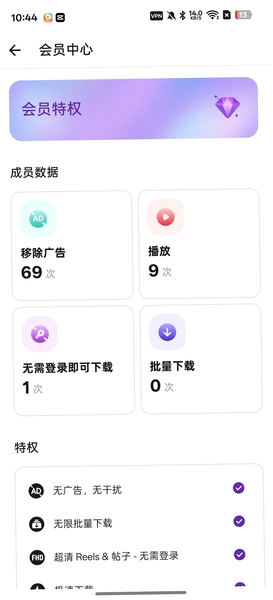
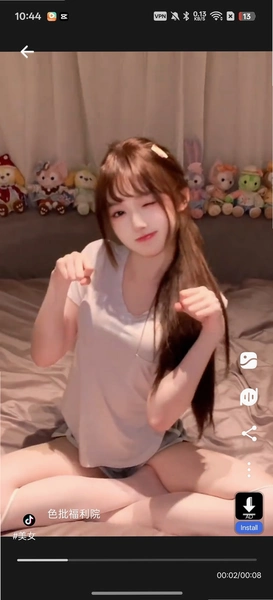
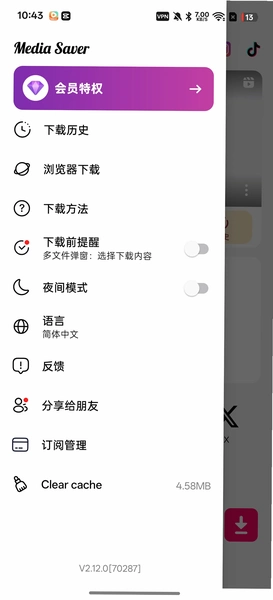
应用介绍
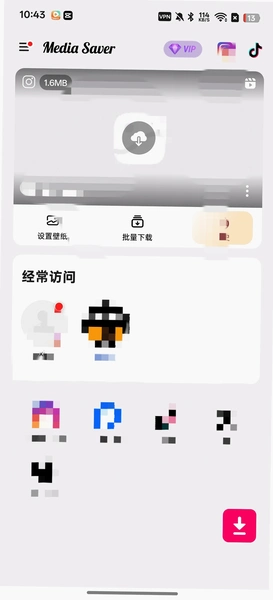
刷Instagram时看到喜欢的穿搭博主视频、旅行摄影大片,想存到手机相册慢慢看,结果发现官方App压根没有下载按钮,截图又只能截静态画面这大概是不少IG重度用户都遇到过的尴尬。Media Saver就是冲着这个痛点来的,它是一款专门帮安卓用户把Instagram上的视频、Reels短视频、Story快拍以及图片保存到本地相册的工具。不需要登录你的IG账号,也不用复制粘贴一堆乱七八糟的解析链接,把帖子链接往软件里一贴,剩下的交给它就行。对于经常在Instagram上收集素材的自媒体人、做穿搭参考的女生、或者单纯想把爱豆动态存下来的粉丝来说,这类Instagram视频下载器的实用程度其实挺高。小编实测下来,它的解析速度在同类工具里算中上水平,界面也没塞一堆广告弹窗,操作逻辑简单直接,新手基本不用看说明就能上手。当然它也不是没有短板,后面会细说。整体来说,如果你在找一个能稳定保存IG视频和快拍的安卓工具,Media Saver值得放进备选清单。
Instagram视频怎么下载到手机相册?具体操作步骤拆解
1.先在Instagram里找到你要保存的那条帖子,点击右上角的三个点菜单,选择“复制链接”,链接会自动进剪贴板。
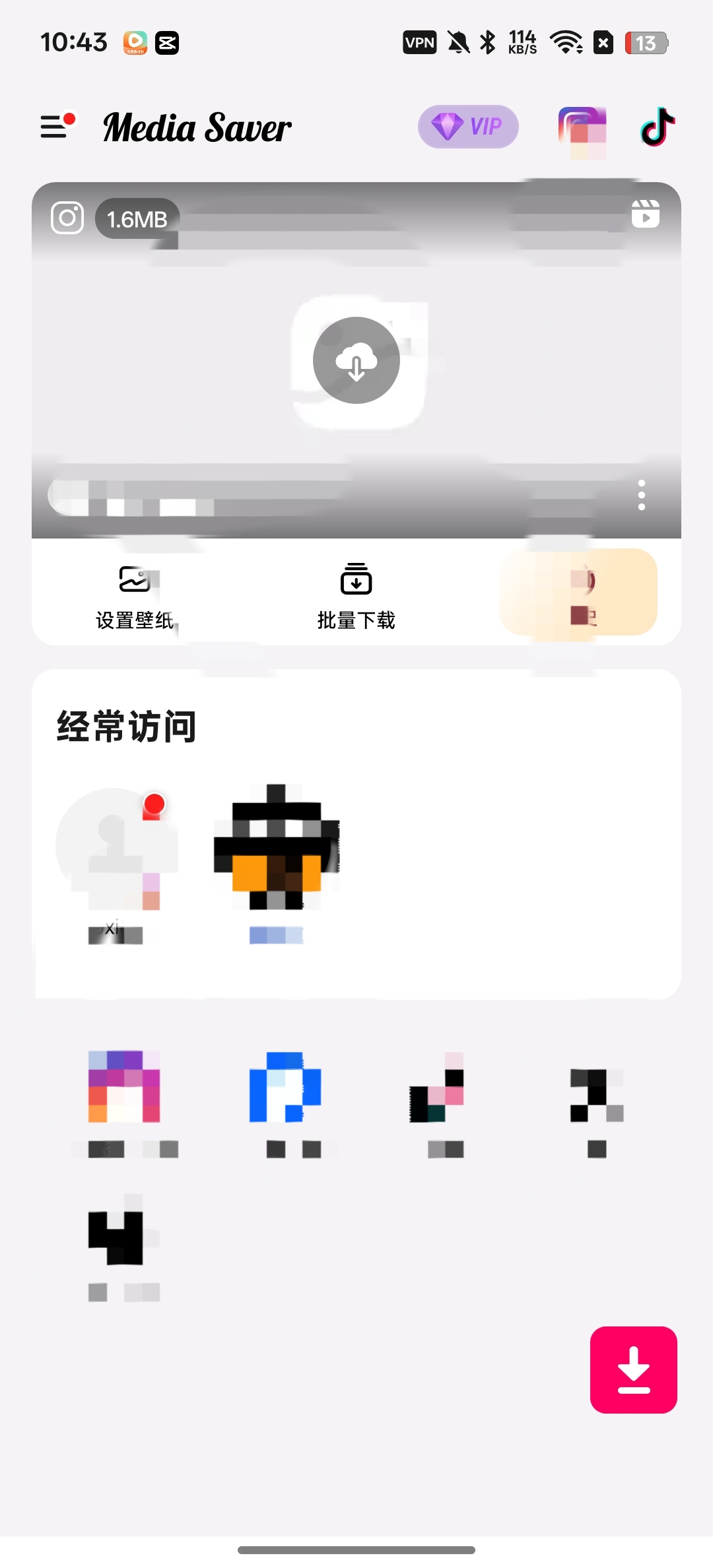
2.打开Media Saver,首页顶部有个粘贴框,长按输入框把链接粘进去,软件会自动识别这是视频还是图片类型。
3.点击解析按钮,等两三秒左右,下方会出现预览缩略图和清晰度选项,一般有标清和高清两档,选你需要的那个。
4.点保存,文件会直接落到手机相册的“Media Saver”文件夹里,去相册翻一下就能找到,不用额外授权存储权限之外的任何东西。
5.如果是Story快拍,操作稍微不同:在IG里打开那条快拍,点右下角分享图标→复制链接,再回到软件粘贴解析。注意快拍链接有时效性,过期了就解析不了,得赶在24小时内处理。
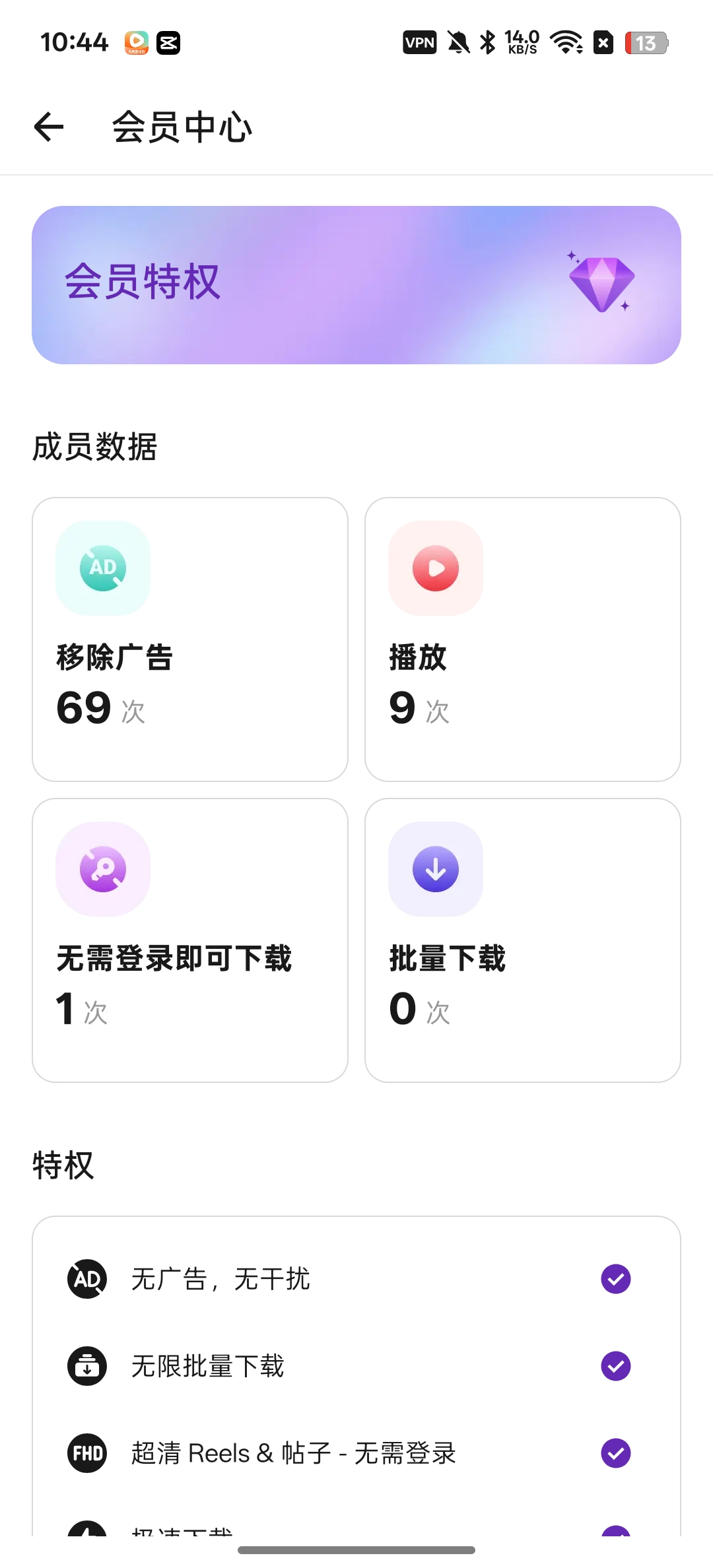
6.批量下载的话,可以连续粘贴多条链接,软件会排队处理,实测一次贴5条左右不会卡顿,再多就建议分批来,免得解析超时。
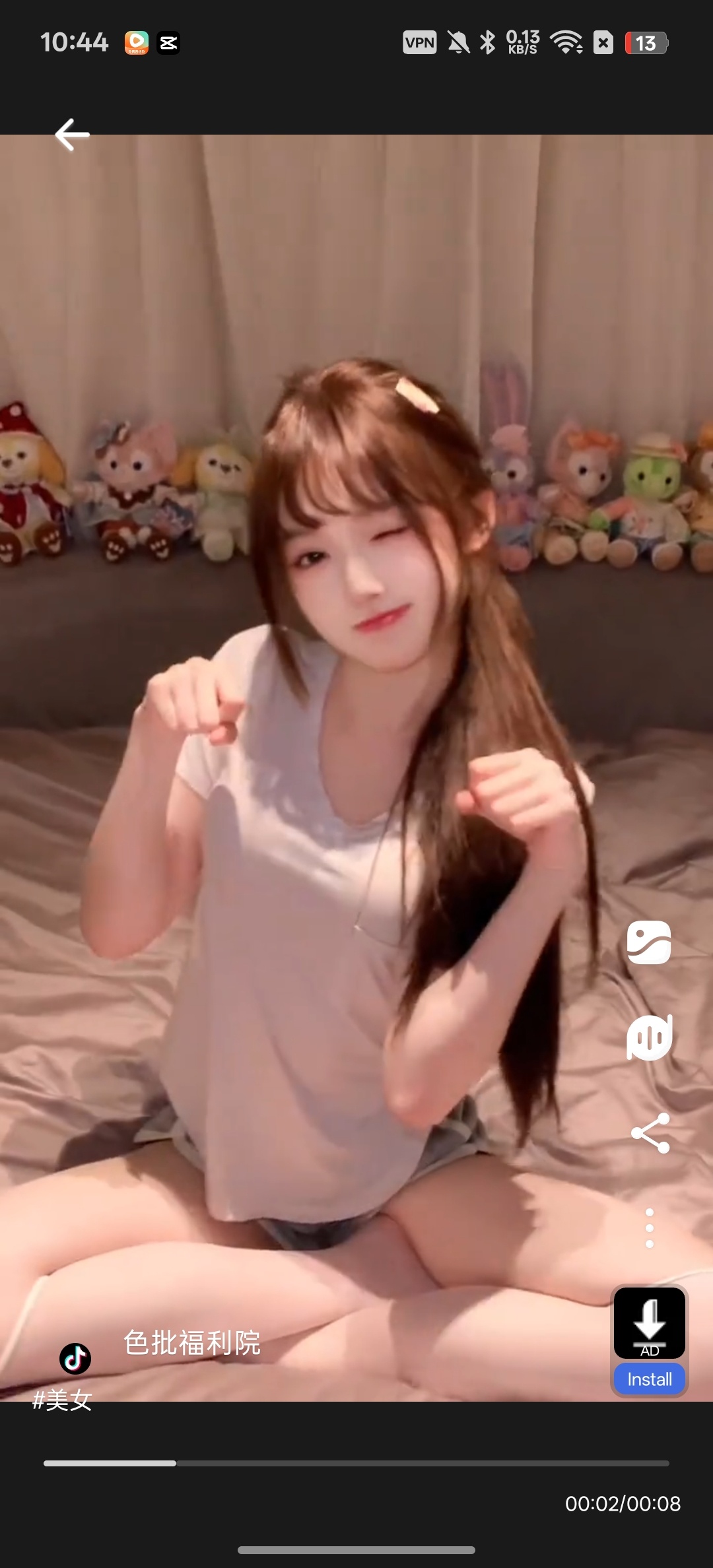
7.下载完成的文件可以在软件内的“历史记录”里回看,误删了也能从这里重新保存一次,这个设计比某些下完就找不到文件的工具贴心。
Media Saver下载安全吗?权限和隐私方面的实测披露
1.安装包体积不大,装完后首次打开只申请了存储读写权限,没有要通讯录、定位、短信这些跟核心功能无关的权限,这点在同类工具里算克制。
2.软件不需要绑定Instagram账号,也不要求输入密码,解析过程走的是公开链接读取,理论上不会碰到你的账号安全信息,但建议还是别在软件里登录任何IG小号。
3.实测发现它会常驻一个轻量后台服务用于监听剪贴板,方便你复制链接后自动弹出解析提示。如果不喜欢这个行为,可以去手机设置→应用管理→Media Saver→权限,把剪贴板读取关掉,不影响手动粘贴使用。
4.负面披露:免费版在解析结果页底部会有一条横幅广告,不影响点击保存按钮,但视觉上有点碍眼;另外部分高清视频下载时会提示“观看短广告解锁”,介意的话选标清档就没有这个环节。
5.软件没有内置任何账号体系,所以不存在“会员到期文件被锁”的坑,下载好的文件就是你的,卸载重装也不影响相册里已有的内容。
Media Saver和同类IG下载工具比,内存占用和兼容性怎么样
1.实测在骁龙778G、8GB内存的机器上,Media Saver空闲状态占用约85MB,解析下载时峰值到210MB左右,比用浏览器开在线解析网站(Chrome单标签页动辄300MB+)要轻一些。
2.低配兼容性方面,在4GB内存的老机型上冷启动大约3秒,解析一条视频耗时5-8秒,比新机慢但能正常用;安卓8.0以下系统没测,官方标注最低支持安卓7.0。
3.和同类工具InstaSave、Video Downloader for IG相比,Media Saver的优势是界面干净、没有开屏全屏广告,劣势是批量解析的条数上限偏低,免费版一次最多排5条。
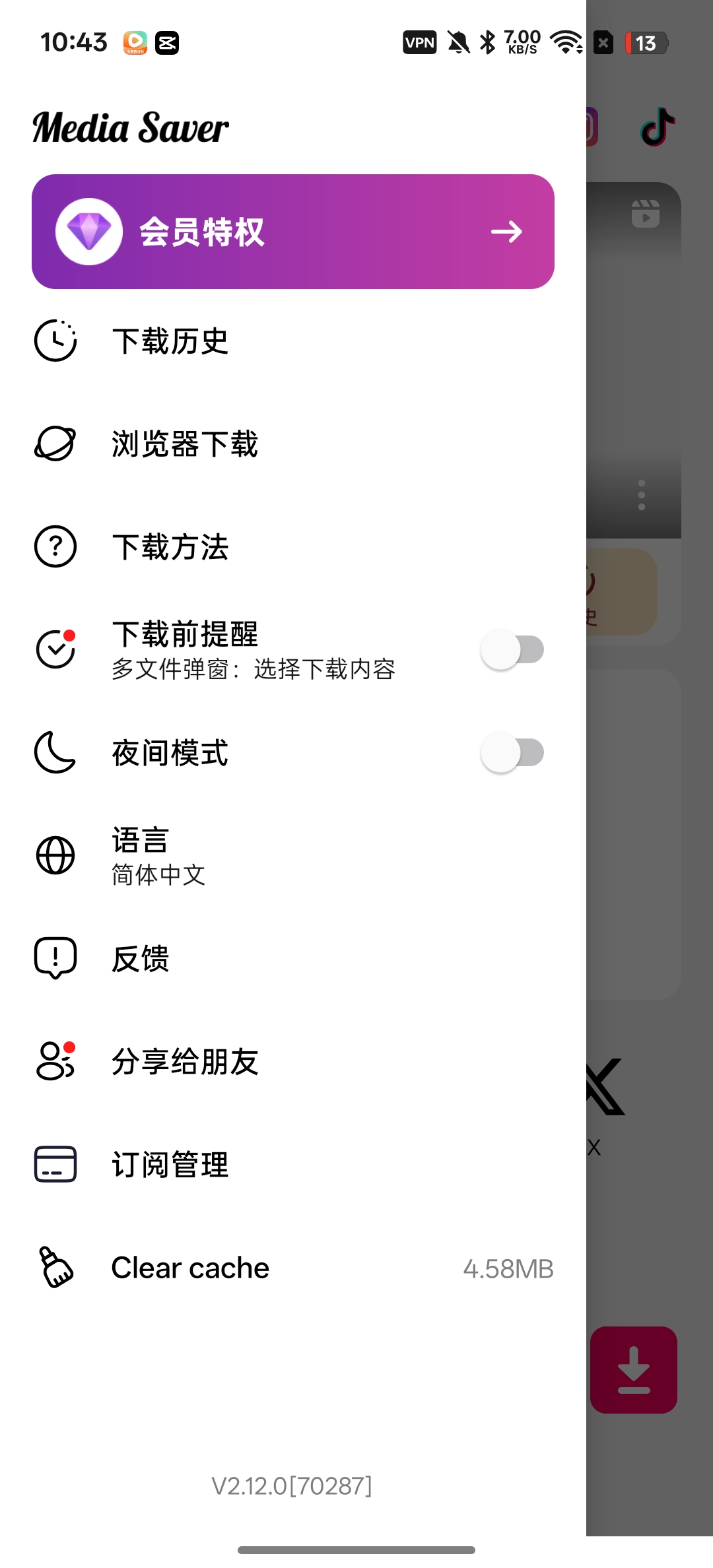
4.存储占用会随下载文件累积,建议每隔一段时间去软件设置里点“清理缓存”,实测清完能释放几十到上百MB不等,别让缓存把手机空间吃光。
新旧版本功能差异对比表格
| 对比项 | 2.12.0版本 | 早期2.8.x版本 |
|---|---|---|
| Story快拍解析 | 支持,且保留原画质 | 经常解析失败 |
| 批量粘贴条数 | 单次最多5条 | 仅支持单条 |
| 下载历史记录 | 有,可重新保存 | 无 |
| 剪贴板自动识别 | 支持,可关闭 | 不支持 |
Media Saver基础操作教程:从安装到保存第一条视频
| 操作环节 | 具体路径与要点 |
|---|---|
| 安装 | 下载APK后点击安装,若提示“未知来源”,去设置→安全→允许安装未知应用,勾选你的浏览器或文件管理器即可 |
| 首次启动 | 同意用户协议→授予存储权限→进入首页,此时剪贴板里若有IG链接会自动弹出解析提示 |
| 解析下载 | 粘贴链接→点“解析”→选清晰度→点“保存到相册”,全程无需跳转浏览器 |
| 文件查找 | 相册根目录下的“Media Saver”文件夹,或软件内“历史”页直接点开预览 |
| 常见卡点 | 解析失败先检查链接是否完整(有时复制会漏掉末尾字符),再确认IG帖子是否为私密账号发布,私密内容无法解析 |
实测心得:保存Story快拍时一定要赶早,超过24小时链接失效就白搭了。另外下载高清视频时如果进度条卡在90%不动,别急着关软件,等个十来秒通常会自己完成,这是服务器分段传输的正常现象。
FAQ 用户问答专区
问:Media Saver下载的视频有声音吗?为什么我存的Reels是静音的?
答:正常情况下视频音轨是完整的。如果你存的Reels没声音,大概率是原帖本身就把音频替换成了平台音乐库里的曲子,这类音频受版权保护,解析工具抓不到音轨,只能存画面。遇到这种情况可以试试换标清档重新解析,有时能带上原声。
问:为什么有的IG链接粘进去提示“无法解析”?
答:先看账号是不是私密的,私密账号的内容谁都抓不到,这是平台限制,不是软件的问题。其次检查链接类型,个人主页链接、话题标签页链接是解析不了的,必须复制单条帖子的分享链接。还有一种情况是帖子发布者关闭了“允许分享”,这种也会解析失败。
问:下载的文件在相册里找不到怎么办?
答:去手机自带的文件管理器,根目录找“Media Saver”文件夹看看在不在。部分机型(比如某些小米、OPPO系统)相册不会自动扫描第三方文件夹,需要手动在相册设置里把该文件夹加入扫描范围,或者直接用文件管理器打开视频。
问:软件会不会偷偷上传我的相册内容?
答:实测抓包看,Media Saver只在解析时向IG服务器发起请求,没有发现向第三方上传本地文件的行为。但保险起见,建议别把带个人信息的截图和IG下载内容放同一个文件夹,分开放更安心。
精选同类实用工具推荐
| 软件名称 | 功能亮点 | 推荐指数 |
|---|---|---|
| InstaSave | 老牌IG下载器,支持多账号切换 | ★★★★☆ |
| Video Downloader for Instagram | 内置简易浏览器,边刷边存 | ★★★★☆ |
| 快存 | 国产工具,多平台视频一键保存 | ★★★★☆ |
| SnapTube | 支持多站点解析,功能覆盖面广 | ★★★★☆ |
| 存图宝 | 主打图片批量下载,轻量无广告 | ★★★☆☆ |
这几款里,InstaSave胜在年头久、稳定性经过时间检验;Video Downloader for Instagram自带浏览器这点对懒得来回切应用的人挺友好;国产的快存和存图宝在中文界面和操作习惯上更贴近国内用户。Media Saver夹在中间,优势是干净、解析快,劣势是功能相对单一,没有内置浏览这类附加玩法,选哪个看你看重哪头。
应用信息
- 包名:instagram.video.downloader.story.saver.ig.insaver
- 名称:Media Saver
- 版本:2.12.0
- MD5值:21564f9a443836d130e9f6533018e618
热门专题
本类最新
 大小:6.9M
网友评论





相关应用
 Mindustry管理器(Mindustry Launcher)v1.0.0-rc1 模组整合管理
Mindustry管理器为像素工厂玩家提供模组导入启停、游戏
 小奥星链助手(com.xiaoa.nova.ziagent)v1.0 智能助手工具
小奥星链助手下载前先看真实体验:安装包体积小巧,安
 抖音Mini(抖音精简版)v1.0.1 轻量短视频
抖音Mini精简版下载安装入口,安装包体积小、后台占用
 Welkin播放器(WelkinPlayer)v1.3.0-rc.2 本地视频播放
Welkin播放器是一款轻量安卓本地视频播放工具,支持mk
 Lin TV(林电视)v0.1.35 电视直播
Lin TV 是一款轻量安卓电视直播工具,安装包小巧,聚合
热门推荐
 豚豚剧2026最新版本下载v1.0.14视频软件
 omofun动漫下载最新版v1.1.77视频软件
 追番达人软件下载v6.2.1视频软件
 电影驿站app官方最新版本免费下载v2.0.0视频软件
 番喜视频追剧app官方最新版本v1.8.7视频软件
 剧永久影视官方下载安装(剧下饭)v4.0.0视频软件
 瓜子影视免费下载2026官方最新版v3.0.6.4视频软件
 泰剧兔2026最新版本下载v1.0.14视频软件
 河马剧场免费版下载官方正版v3.8.0视频软件
本类排行
- 1豚豚剧2026最新版本下载v1.0.14173.2M
- 2omofun动漫下载最新版v1.1.77141.3M
- 3追番达人软件下载v6.2.159.2M
- 4电影驿站app官方最新版本免费下载v2.0.044.6M
- 5番喜视频追剧app官方最新版本v1.8.750.8M
- 6剧永久影视官方下载安装(剧下饭)v4.0.049.2M
- 7新大师兄影视免费追剧app下载2026官方正版v4.1.237.2M
- 8nyafun动漫app官方最新版下载v1.0.382.8M
- 9繁花影视TV电视版下载v1.0.160.5M
- 10橘汁追剧免费下载(原橘子视频)v3.0.7.199.5M