屏幕点击器(自动连点器)
手机点得手酸还怕漏签?想挂机刷材料又不想Root折腾?这页把屏幕点击器的权限开启、脚本录制、定时任务讲透了,连低配机卡顿的实情也没瞒着,往下翻有你要的答案。 发表评论
- 软件类别:系统工具
- 软件大小:17.6M
- 更新时间:2026-11-13 08:44
- 软件版本:v1.6.9 自动连点工具
- 软件语言:中文
- 软件等级:

- 软件厂商:武汉吾童科技有限公司
- 官方网址:暂无
- 备案号:鄂ICP备19006178号-2A
- 评分
- 安卓版下载
手机扫描下载

应用介绍
手机里装了不少自动点击工具,换来换去最后还是留了这个屏幕点击器。说实在的,普通用户找连点器,最怕两件事:一是要Root折腾半天,二是广告弹窗比功能还多。这个工具走的是Android无障碍服务路线,免Root就能跑,安卓7.0以上机型基本都能装。装完打开先别急着点,系统会跳转到无障碍设置页,找到"屏幕点击器"把开关打开,这一步不做过不了。悬浮窗权限也得给,不然控制面板出不来。整套流程走下来大概两三分钟,比那些要刷机装框架的省心不少。
屏幕点击器怎么设置点击间隔和循环次数?
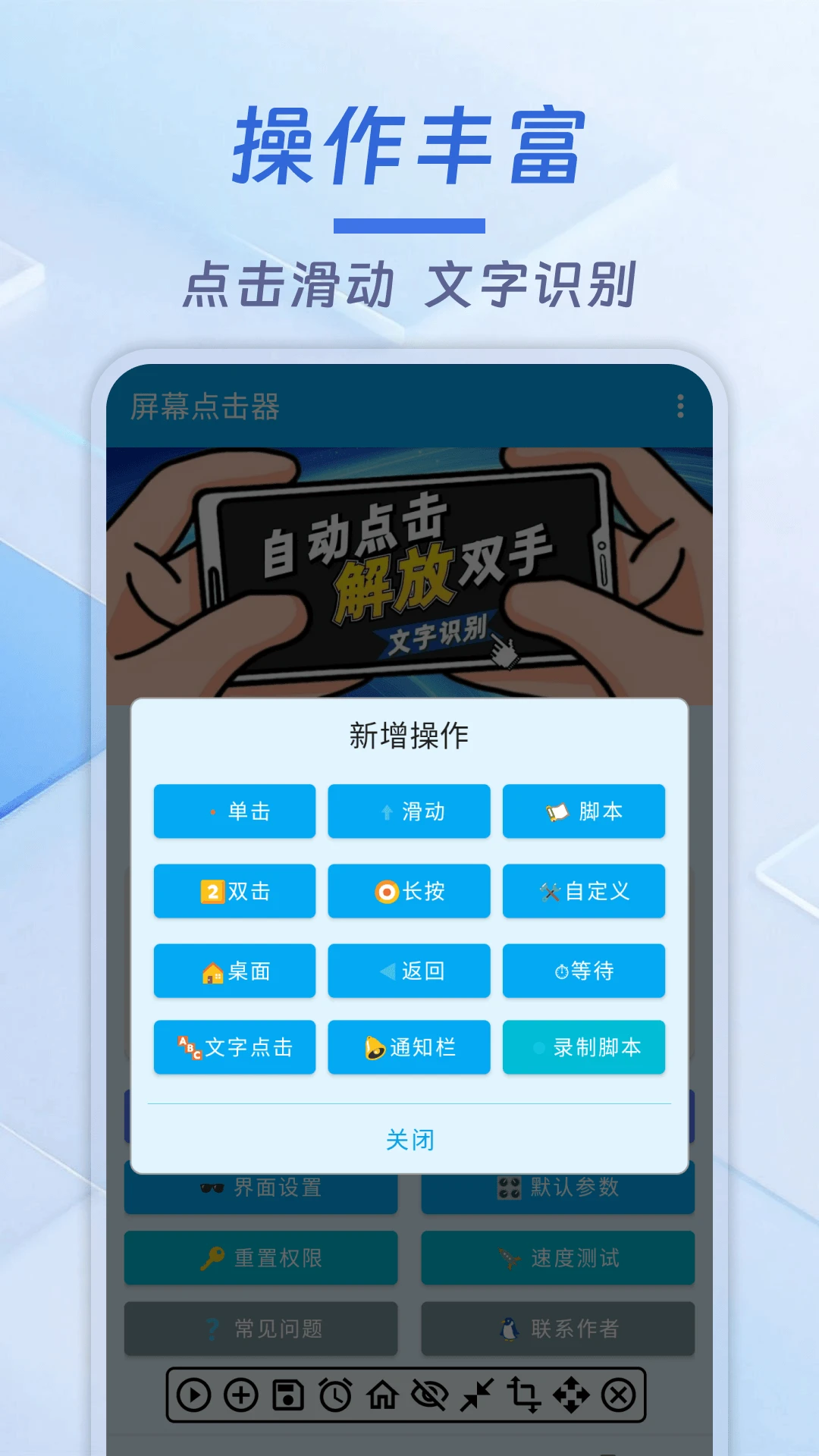
1.打开软件主界面,右下角有个"+"号,点进去新建任务。屏幕中间会出现一个圆形的点击标记,用手指拖到你要点的位置,松手就固定了。
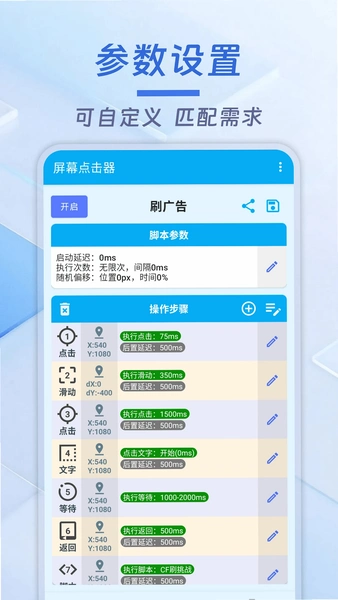
2.标记旁边有参数面板,点击间隔默认是1000毫秒,想快就往下调,500、200都行,再低就得看手机触控采样率扛不扛得住了。循环次数填个数字,或者勾"无限循环"。

3.点悬浮窗上的播放键就开始跑了,想停就按暂停。实测红米Note系列调到50毫秒间隔会偶尔丢点,千元机建议别低于100毫秒,旗舰机倒是能压到30毫秒左右。毫秒级精度这个说法不假,但实际效果跟屏幕硬件关系很大。
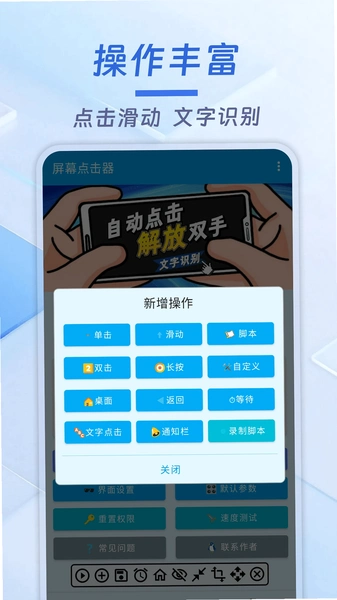
4.长按模式也在这个面板里,勾选"长按保持"后再设个持续时长,适合那些要按住不放的场景。滑动轨迹需要手动校准起点和终点,校准完记得点保存,不然下次又得重来。
小编点评:参数面板做得不算花哨,但该有的都有。新手容易犯的错是一上来就把间隔拉到最低,结果手机发烫点击还乱飘,慢慢往下试才是正路。
自动连点器脚本录制怎么用?复杂操作能嵌套吗
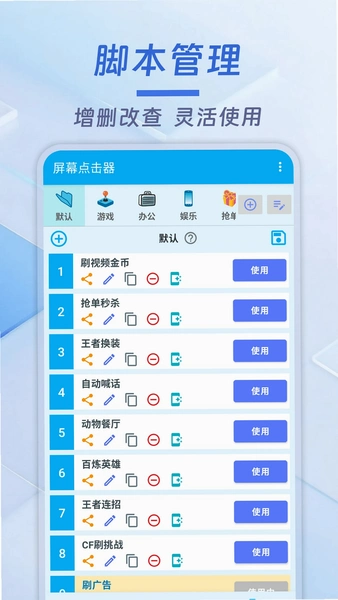
1.主界面底部切到"脚本"标签,点"录制"按钮,这时候你屏幕上所有点击、滑动动作都会被记下来。录完点停止,脚本自动存到列表里,起个名字方便找。
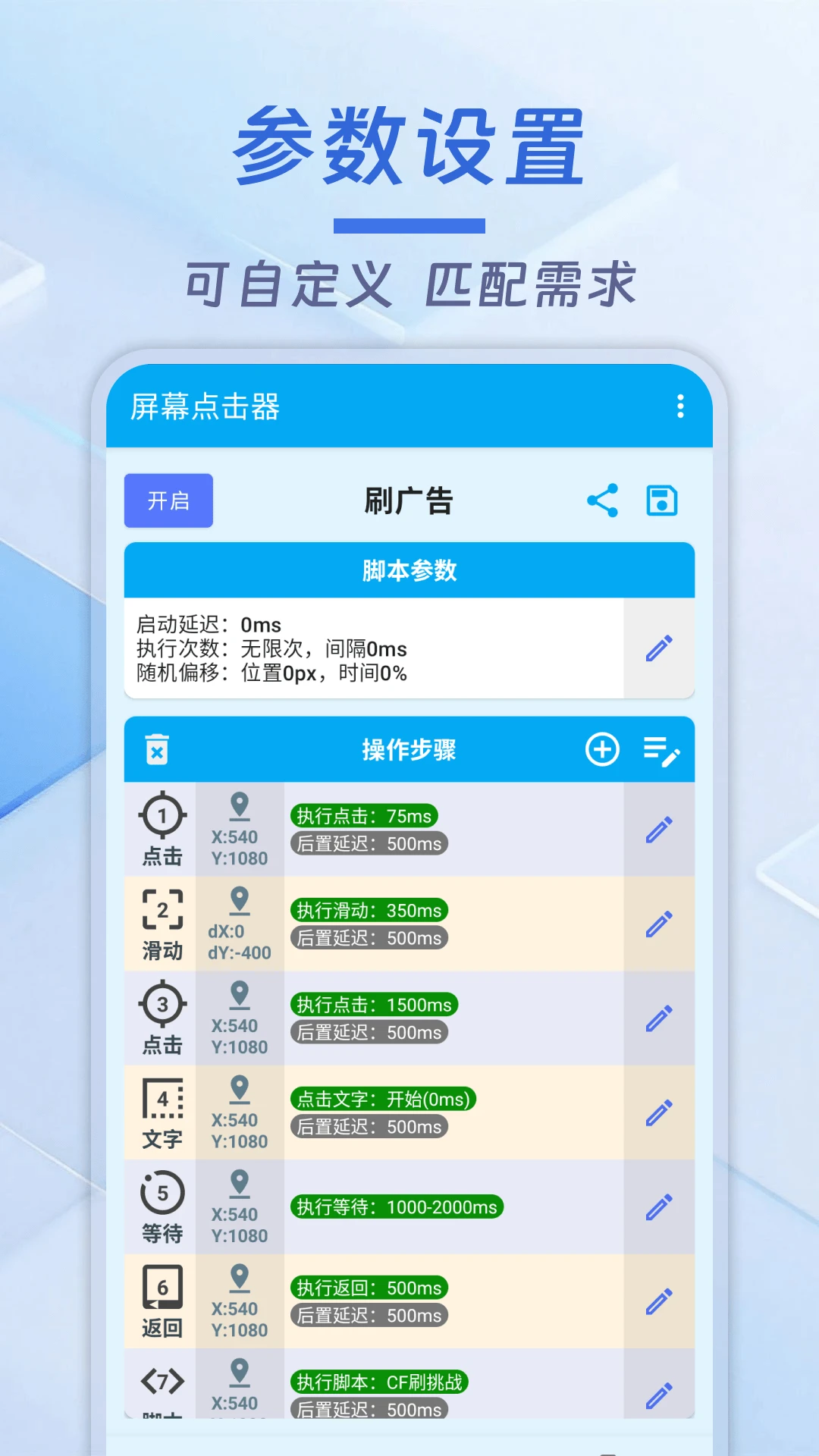
2.脚本编辑页可以手动改每一步的等待时间,录的时候手速慢没关系,后面统一调。嵌套功能在脚本详情页的"关联任务"里,把另一个脚本挂进来,执行完A自动跳B,做签到或者多步骤表单挺顺手。
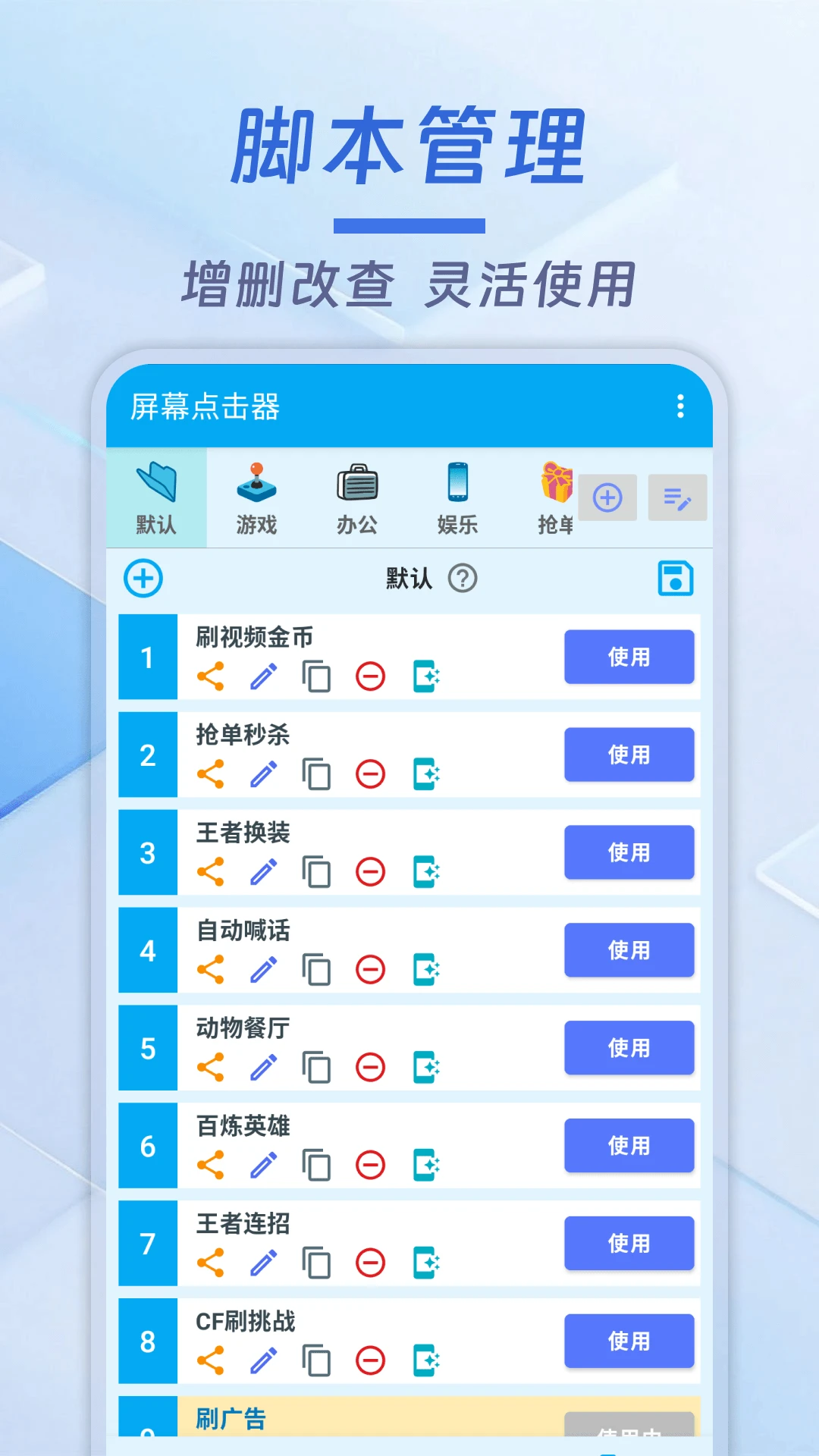
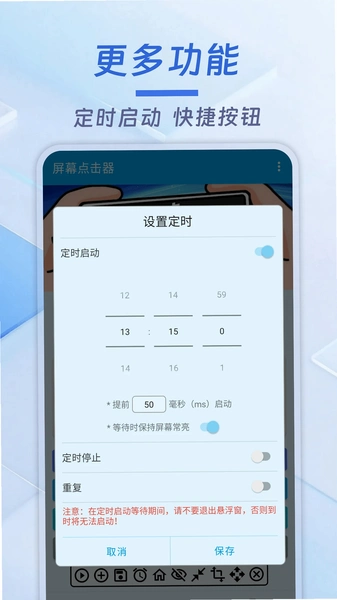
3.定时启停藏在设置→任务调度里,可以设某天某时启动,也能设循环周期。比如每天早上七点自动跑签到脚本,设一次就不用管了。不过要注意,定时任务依赖后台存活,部分国产ROM杀后台狠,得去电池优化里把软件设成"无限制"。
4.OCR文字识别响应是个加分项,在脚本步骤里选"识别文字",框选屏幕区域,填上要匹配的关键词,识别到了才触发下一步点击。做动态界面监测的时候比死等固定时间靠谱。
屏幕点击器安全吗?会不会封号或者有风险
1.权限这块得说清楚:无障碍服务权限确实敏感,它能读取屏幕内容、模拟操作。软件本身声明遵循Android辅助功能规范,但装之前建议看一眼隐私协议,心里有数。
2.封号风险主要看用在哪。游戏里拿它刷资源、打连招,被检测到就是违规,这个锅软件背不了。电商秒杀、签到打卡这类场景相对安全,但平台规则也在变,自己掂量。
3.实测短板也得摆出来:低配机型开OCR识别会明显卡顿,内存占用从平时的80M左右飙到200M以上;部分安卓14机型无障碍服务会莫名掉线,得重新进设置勾一次;悬浮窗在横屏游戏里位置偶尔跑偏,需要手动纠偏。
4.广告方面,免费版底部有横幅,任务执行过程中不弹窗,这点比某些同行厚道。想要干净体验可以看看有没有去广告选项,具体以软件内为准。
连点器在游戏和日常里到底能干什么?
1.游戏场景最典型的是挂机刷材料,像《点击泰坦2》这种放置类,设个无限循环点屏幕中间,睡觉前开着早上收菜。竞技类游戏建议别碰,《王者荣耀》连招脚本虽然能录,但排位里用就是找封。
2.社交场景里直播间自动点赞用得最多,设个间隔800毫秒循环点爱心位置,挂半小时涨点互动量。朋友圈批量点赞也能做,但频率别太密,容易被系统判定异常。
3.办公场景反而被低估了,高频表单录入、系统压力测试、跨平台数据搬运,录一次脚本反复跑,比手动点省事。定时签到更是刚需,各种APP每日签到用定时任务挂着,一个月下来能省不少积分。
4.多指触控模拟适合需要同时点两个位置的场景,比如某些游戏的双指操作,位置偏移纠正能微调坐标,避免点歪。
屏幕点击器新旧版本功能差异对比
| 功能项 | 早期版本 | 当前版本 |
|---|---|---|
| 脚本嵌套 | 不支持 | 支持任务联动执行 |
| OCR识别 | 无 | 文字触发点击逻辑 |
| 定时调度 | 仅单次定时 | 循环周期+延迟执行 |
| 多指触控 | 单点为主 | 多指模拟+位置纠偏 |
从对比能看出来,脚本引擎和OCR是这两轮迭代的重点,早期版本更像个单纯连点工具,现在往自动化助手方向走了。老用户升级后建议重新校准一下点击坐标,界面布局有调整。
屏幕点击器基础操作完整教程
| 步骤 | 操作路径 | 注意事项 |
|---|---|---|
| ①装好首次打开 | 桌面图标→首页引导页→"去开启" | 跳转无障碍设置,找到本软件勾选 |
| ②授予悬浮窗 | 系统设置→应用管理→权限→悬浮窗 | 不给权限控制面板不显示 |
| ③建第一个任务 | 主界面"+"→拖标记→设间隔→保存 | 间隔先设500毫秒试水 |
| ④跑起来 | 悬浮窗播放键→切到目标APP | 悬浮球可拖动,别挡住点击位 |
| ⑤停止与保存 | 悬浮窗暂停键→任务列表长按重命名 | 常用任务建议存脚本库 |
整套流程走顺了其实不复杂,卡人的地方通常在权限那两步。另外提醒一句,任务执行中别锁屏,部分机型锁屏后无障碍服务会被挂起,点击就断了。想长时间挂机的话,去开发者选项里把"不锁定屏幕"打开。
用户常见问题答疑
问:开了无障碍服务还是点不动,什么原因?
答:先看悬浮窗权限给没给,再看目标APP是不是有防触摸保护。部分银行类、支付类APP会主动拦截模拟点击,这不是软件的问题。
问:脚本录好了换台手机能用吗?
答:坐标是按屏幕分辨率存的,换机大概率要重新校准。脚本逻辑能导出,但点击位置得重调,分辨率差异是硬伤。
问:定时任务到点没启动怎么回事?
答:八成是后台被杀了。去设置→电池→应用启动管理,把本软件设成手动管理,允许自启动和后台活动。
问:OCR识别老是识别不准?
答:框选区域别太大,只框关键词附近那一小块。屏幕亮度调高些,识别率能上来。低端机开OCR会卡,做好心理准备。
问:软件占内存大不大?
答:普通连点任务80M上下,开OCR或者多脚本嵌套会到200M以上。千元机建议别同时挂太多任务。
精选同类型实用工具推荐
| 软件名称 | 功能亮点 | 评分 |
|---|---|---|
| 自动点击器 | 轻量免Root,基础连点够用 | ★★★★ |
| 连点器 | 悬浮控制面板,上手快 | ★★★★ |
| 按键精灵 | 脚本生态成熟,可写代码 | ★★★★★ |
| 手机自动化 | 流程编排灵活,适合办公 | ★★★ |
| AutoClicker | 界面简洁,多目标点支持 | ★★★★ |
| 点击助手 | 定时任务稳定,占用低 | ★★★ |
这几款里按键精灵功能最全但学习成本高,自动点击器胜在轻便。屏幕点击器夹在中间,脚本和OCR都有,适合想省事又不想太将就的用户。各取所需吧。
应用信息
- 包名:com.wtkj.app.clicker
- 名称:屏幕点击器
- 版本:1.6.9
- MD5值:d280021eec4d3f63e236f07d368d2c92
- 隐私政策:点击查看
热门专题
本类最新
 大小:32.1M
网友评论







 Samsung_Galaxy_S25_Ultra
相关应用
 万能手机连点器免费版v1.00
 一键速点工具安卓版v2.0.1
 安卓屏幕点击器下载手机版v1.5.5
 迅指自动点击器自动连点器v1.0.4
 自动连点器点击器最新版v1.0.47
热门推荐
 scene官方下载最新版N1 2026.10 Beta14系统工具
 谷歌框架app下载安装最新版(Google Play 服务)v26.44.32系统工具
 MT管理器官方正版安装2026最新版下载v2.26.11系统工具
 es文件浏览器安卓版官方下载(ES File Explorer)v4.5.8.0系统工具
 不折叠输入法安卓版v3.5.2系统工具
 rotation屏幕旋转器下载v29.3.0系统工具
 shokz耳机appv6.1.8系统工具
 zarchiver最新版下载v1.0.11系统工具
 宇宙工具箱破解vip版下载安装v2.9.5系统工具
本类排行
- 1scene官方下载最新版N1 2026.10 Beta145.8M
- 2谷歌框架app下载安装最新版(Google Play 服务)v26.44.3252.1M
- 3MT管理器官方正版安装2026最新版下载v2.26.1136.7M
- 4打字表情包软件(趣键盘)v1.2.224M
- 5互传vivo一键换机下载安装v7.4.2.1449.8M
- 6vivo控制中心最新版本安装包v5.176.0M
- 7趣表情输入法v1.2.224M
- 8AndroidSystemWebViewDev开发者版v155.0.8048.0247.3M
- 9Volume Styles高级版v4.5.1最新版6.4M
- 10XPrivacyLua模块最新版v0.791.8M