拍物识词
孩子记单词费劲?拍物识词对着实物拍照就能学英文,比死记硬背省心。本页整理了下载方式和实际使用感受,往下看有详细操作步骤和避坑提醒。 发表评论
- 软件类别:学习教育
- 软件大小:59.7M
- 更新时间:2026-11-02 03:45
- 软件版本:v1.0.2 拍照识物学单词
- 软件语言:简体中文
- 软件等级:

- 软件厂商:广州元素盒子网络科技有限公司
- 官方网址:暂无
- 备案号:粤ICP备2025457799号-9A
- 评分
- 安卓版下载
手机扫描下载
应用介绍
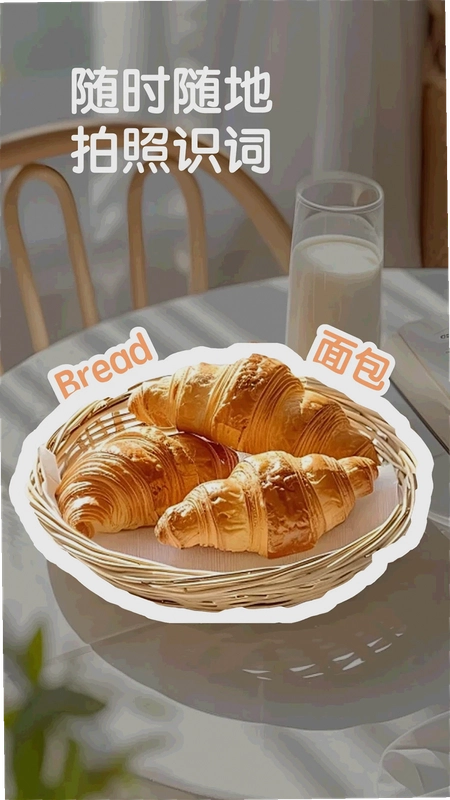
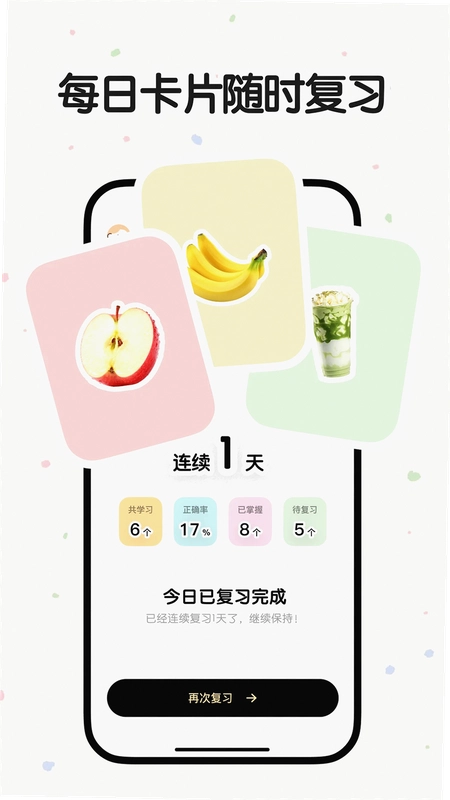
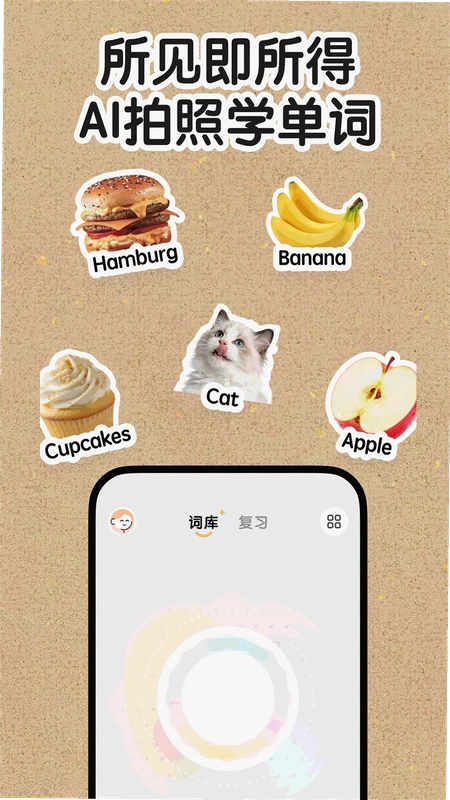
孩子背单词总记不住,家长拿着卡片一遍遍教,转头就忘这场景估计不少家庭都经历过。拍物识词这款安卓应用换了个思路,把手机摄像头变成英语启蒙工具,对着苹果、杯子、小狗拍一下,屏幕上立刻跳出对应英文单词,还带发音和例句。说白了就是让生活场景直接变成教材,不用再死磕单词本。它主打拍照识物学词,每个单词配外教标准发音、拼写拆解和中文释义,支持慢速跟读。遇到喜欢的词一键收藏进个人单词本,按艾宾浩斯曲线提醒复习。还有亲子闯关模式,看物选词、听音选图这些玩法,家长能陪着一起PK。常用物品支持离线识别,出门没网也能用。下面从实际操作角度聊聊这款工具到底怎么用、值不值得装。
拍图识物app拍照识别到底准不准?实测流程说清楚
1.打开拍物识词后直接进相机界面,对准目标物品,屏幕中央有个识别框,尽量让物品占满框内区域再点快门。实测识别苹果、香蕉、水杯这类常见物品基本秒出结果,单词和发音同步弹出。
2.识别成功后页面会展示单词拼写、音标、词性、中文释义和一句例句。比如拍杯子出来的是cup,例句是“Would you like a cup of tea?”这种贴近日常的表达,不是干巴巴的词典句。
3.如果识别结果不对,页面右上角有手动纠正入口,可以输入正确单词重新匹配。这个细节挺实用,毕竟AI识别不是万能的,光线暗或者物品遮挡时容易翻车。
4.想练发音就点喇叭图标,有正常语速和慢速两档。慢速档适合低龄孩子跟读,实测发音清晰度不错,不是那种机械合成音。
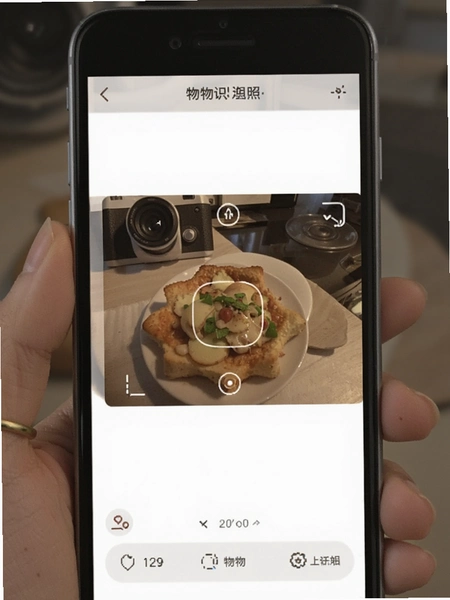
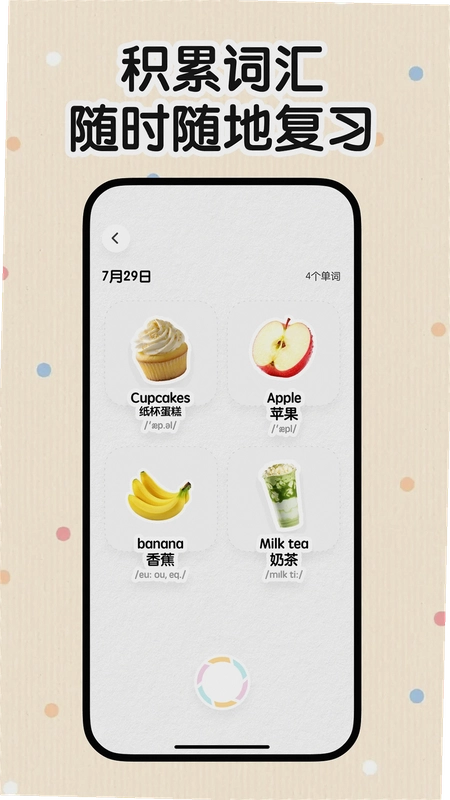
5.识别完的词可以点收藏按钮存进单词本,路径是识别结果页→右上角星标图标→自动归入个人词库。单词本支持按时间和类别两种维度查看,复习提醒走的是艾宾浩斯记忆曲线逻辑。
要注意的是,识别准确率和拍摄角度关系很大。俯拍桌面物品效果最好,仰拍或者逆光场景容易识别成相近词。另外部分抽象概念类物品识别不了,比如“空气”“想法”这种,工具定位还是实物场景学习。
拍图识物软件哪个好用?这几个使用门槛得先知道
1.拍物识词对手机配置要求不算高,实测安卓8.0以上机型运行流畅,低端机首次加载相机会慢一两秒,识别过程本身不卡。安装包体积不大,对存储空间紧张的用户比较友好。
2.权限方面需要相机和存储两项基础权限,不给相机权限没法拍照识别,这个没得绕。存储权限主要用于保存单词本数据和缓存离线识别模型。没有索要通讯录、位置这类无关权限,这点还算克制。
3.离线识别功能需要提前在有网环境下下载离线包,路径是首页左上角菜单→设置→离线识别管理→下载常用物品模型。下载完大概占几十兆空间,之后断网也能识别基础物品。
4.广告方面,免费版在识别结果页底部有横幅广告,单词本和闯关模块内没有弹窗干扰。如果介意广告可以留意后续是否有去广告选项,目前版本没看到付费入口。
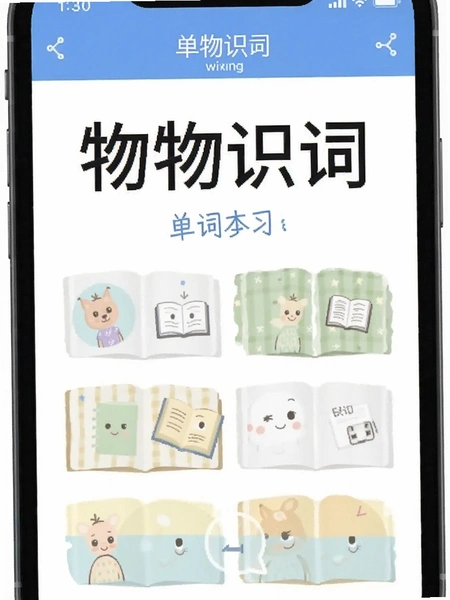
5.亲子闯关模式入口在底部导航栏第二个标签,进去后选难度等级,有看物选单词、听音选图、拼写挑战三种题型。家长可以创建双人PK局,实测两个孩子一起玩参与感更强,单人刷题容易腻。
说个真实短板:离线识别覆盖的物品数量有限,官方说常用物品,实际测试下来家具、食物、动物类覆盖还行,但小众物品比如特定工具、乐器型号就识别不出来了,还是得联网。另外单词本导出功能目前没有,想打印出来线下复习做不到。
识物扫一扫学单词,家长陪练怎么用才有效果
1.建议把拍物识词当辅助工具而不是主力课程。每天固定10到15分钟,带孩子在家里或超市里拍5到8个物品,重点是把单词和实物建立联系,不是追求数量。
2.拍完一个词别急着拍下一个,点慢速发音让孩子跟读两遍,再看例句理解用法。比如拍香蕉出来banana,例句“Monkeys like bananas”,孩子脑子里就有画面了。
3.单词本复习要利用起来。路径是底部导航栏第三个标签→单词本→按时间排序,系统会自动标出该复习的词。每天花三五分钟过一遍,比一次性背几十个词效果好。
4.闯关模式适合周末亲子互动,别当成任务布置给孩子。实测家长故意输几局孩子更来劲,学习氛围比正襟危坐教单词轻松得多。
5.出门在外比如公园、动物园是绝佳场景,拍花拍树拍动物,孩子好奇心上来的时候学词效率最高。这时候离线识别就派上用场了,提前下好模型免得现场没网尴尬。
拍物识词旧版和新版有什么差别?版本功能对比
| 对比项 | 早期版本 | 当前版本 |
|---|---|---|
| 识别速度 | 首次识别加载较慢 | 优化后响应更快 |
| 离线识别 | 不支持 | 支持常用物品离线包 |
| 单词本复习 | 仅按时间排序 | 增加按类别筛选 |
| 亲子闯关 | 单一题型 | 三种题型+双人PK |
| 发音功能 | 仅正常语速 | 增加慢速跟读档 |
拍物识词基础操作教程:从拍照到复习完整走一遍
| 操作步骤 | 具体路径与说明 |
|---|---|
| 第一步:拍照识别 | 打开应用进入相机页→对准物品→点击底部圆形快门按钮→等待1到2秒出结果。建议光线充足、物品居中。 |
| 第二步:查看单词详情 | 识别结果页展示单词拼写、音标、词性、释义和例句。点喇叭图标听发音,长按喇叭出现慢速档。 |
| 第三步:收藏单词 | 结果页右上角星标图标→点击后自动存入单词本。可连续拍多个物品批量收藏。 |
| 第四步:单词本复习 | 底部导航第三个标签进入单词本→按时间或类别查看→系统标记待复习词→点击卡片翻转复习。 |
| 第五步:离线模型下载 | 左上角菜单→设置→离线识别管理→选择常用物品模型→下载。建议WiFi环境操作。 |
| 第六步:闯关练习 | 底部导航第二个标签→选择难度→选择题型(看物选词/听音选图/拼写挑战)→开始答题,答对得分答错扣时。 |
拍物识词用起来安全吗?用户常见疑问集中解答
问:拍物识词需要连网才能用吗?
答:拍照识别本身需要联网调用AI模型,但常用物品的离线包下载后可以断网识别。离线包覆盖家具、食物、动物、文具等基础类别,冷门物品还是得联网。建议出门前先下好离线模型。
问:孩子自己用会不会误点到广告或者付费?
答:免费版广告出现在识别结果页底部横幅,点击会跳转外部链接,建议家长在系统设置里限制应用内跳转。目前版本没有付费入口,不存在误充值问题。如果担心可以开启手机自带的儿童模式。
问:单词本里的数据换手机能同步吗?
答:当前版本单词本数据存在本地,没有账号同步功能。换手机或者卸载重装数据会丢。介意的话可以定期截图保存,或者等后续版本看是否加云同步。这点确实不太方便,希望官方后面能补上。
问:为什么有时候拍同一个东西识别结果不一样?
答:AI识别受光线、角度、背景干扰。比如拍杯子,白墙背景容易识别成cup,杂乱的桌面可能识别成mug或者glass。建议拍摄时让物品占画面主体,背景尽量干净。识别错了手动改一下就行。
问:低配安卓手机能流畅运行吗?
答:实测安卓8.0、2G运存的旧机型能正常打开使用,但相机启动和识别结果加载会慢一些,大概多等一两秒。如果手机存储空间特别紧张,离线包下载前先清一下缓存。整体来说对低配机还算友好。
同类型实用工具精选推荐
| 软件名称 | 推荐理由 | 评分 |
|---|---|---|
| 百词斩 | 图背单词模式,词库覆盖广 | ★★★★☆ |
| 扇贝单词 | 记忆曲线算法成熟,复习科学 | ★★★★☆ |
| 墨墨背单词 | 专注记忆规划,界面简洁 | ★★★★☆ |
| 不背单词 | 真实语境例句,适合进阶 | ★★★★☆ |
| 彩虹搜图 | 拍照识别物品,支持多语言 | ★★★☆☆ |
| 百度翻译 | 拍照翻译+识物,功能综合 | ★★★★☆ |
这几款里百词斩和不背单词侧重系统背词,拍物识词的优势在于把实物和单词直接挂钩,适合低龄启蒙。彩虹搜图和百度翻译也有拍照识别,但定位是翻译工具不是学习工具,单词讲解深度不如拍物识词。按需选就行,没有哪款能通吃所有场景。
应用信息
- 包名:com.iccapp.pwsc.acts
- 名称:拍物识词
- 版本:1.0.2
- MD5值:94fe8c378036d992aec520a2598e87cc
- 隐私政策:点击查看
热门专题
本类最新
 大小:97KB
网友评论





相关应用
 汉字笔顺英语卡通解释小学生字词学习助手v1.0田字格书写演示工具
 少儿趣配音免费版v6.72.1
 kissabc手机版v2.1.3
 爱种菜植物识别养护助手v2.0 拍照识花养草
 青青草堂极速版植物识别助手v1.3 植物拍照识别
热门推荐
 voscreen官方版安卓版v3.0.19学习教育
 倍速课堂app官方下载最新版2026v8.1.2学习教育
 小盒课堂直播课下载v5.2.78学习教育
 i国网2026免费下载v3.1.30005学习教育
 安全学院app下载最新版本2026v1.6.6学习教育
 一建考试宝典app官方版v1.4.2学习教育
 伯索云学堂客户端下载v5.70.300学习教育
 学有优教下载免费版v1.9.7学习教育
 爱笔思画x2026最新版(ibispaint x)v14.0.11学习教育
本类排行
- 1artworkout官方正版下载v0.1.8982.0M
- 2墨墨背单词5.5.70无上限v5.6.1078.8M
- 3猫语翻译交流器手机版29.1M
- 4语文同步课堂下载安装v2.2.224.1M
- 5悟空数学免费下载安装v2.3.10142.0M
- 6初级审计师准题库app最新版v5.4085.4M
- 7党员e先锋2026新版v6.7.414.1M
- 8灯塔党建在线app官方下载v3.3.686.3M
- 9成都云干训官方版v0.0.1412M
- 10哪吒看书app最新版v5.2.8安卓版39.5M