武松打码(自动隐私打码工具)
每次发图都要手动涂半天马赛克?武松打码能自动识别人脸和车牌,省事不少。这页把下载信息、实际用法和几个实测短板都列清楚了,往下翻翻再做决定。 发表评论
- 软件类别:拍照美图
- 软件大小:86.2M
- 更新时间:2026-10-31 23:59
- 软件版本:v3.3.0自动人脸打码
- 软件语言:简体中文
- 软件等级:

- 软件厂商:无锡因马科技有限公司
- 官方网址:暂无
- 备案号:苏ICP备2023009872号-13A
- 评分
- 安卓版下载
手机扫描下载
应用介绍
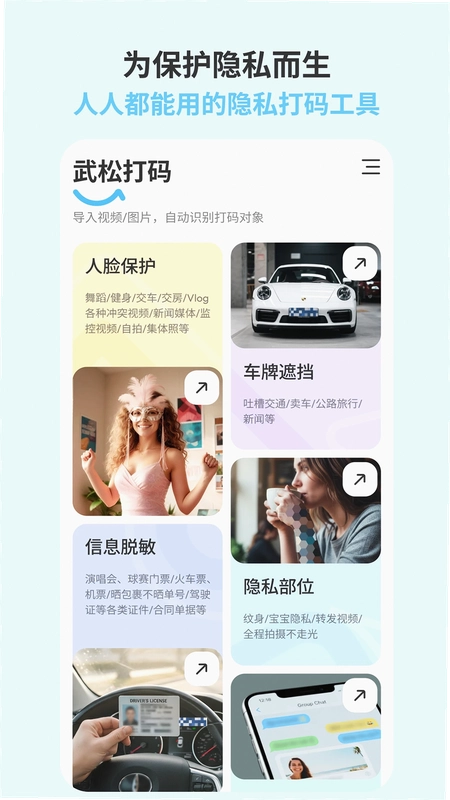
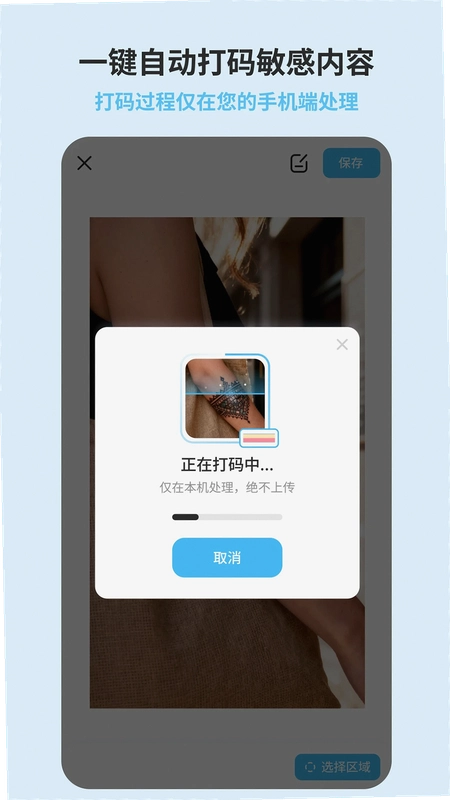
朋友圈发张娃的照片,背景里不小心带上了别人的脸;剪条短视频,路人正脸没处理就发出去了这种事不少人都干过。真等到有人找上门说侵犯肖像权,才想起来该打个码。武松打码就是冲着这个场景来的,它不跟你讲什么大道理,打开就能自动识别人脸和车牌,省去手动框选、逐帧调整的麻烦。说白了,普通用户要的不是功能多花哨,而是打码这件事别太费劲。这个软件把操作门槛压得很低,选素材、点自动处理、导出,三步完事,对不太会折腾手机的中老年用户也算友好。
小编拿手上这台用了两年多的中端安卓机实测了一轮,安装包不算大,启动速度还行。处理一段30秒左右、画面里有三个人的视频,自动跟踪没有出现明显掉帧,人脸框跟得比较稳。下面把几个用户问得最多的问题拆开聊聊,顺便说说实际用起来哪里顺手、哪里还差点意思。
武松打码和手动打码的区别到底在哪
1.手动打码的逻辑是“你自己找、自己框、自己调”。用系统相册自带的马赛克功能,得一根手指按住屏幕来回涂,涂轻了遮不住,涂重了画面糊成一片。一张图还好,十几张图连着来,手指头真受不了。武松打码走的是另一条路:导入后自动跑检测,人脸位置直接标出来,你只需要确认一下效果就行。
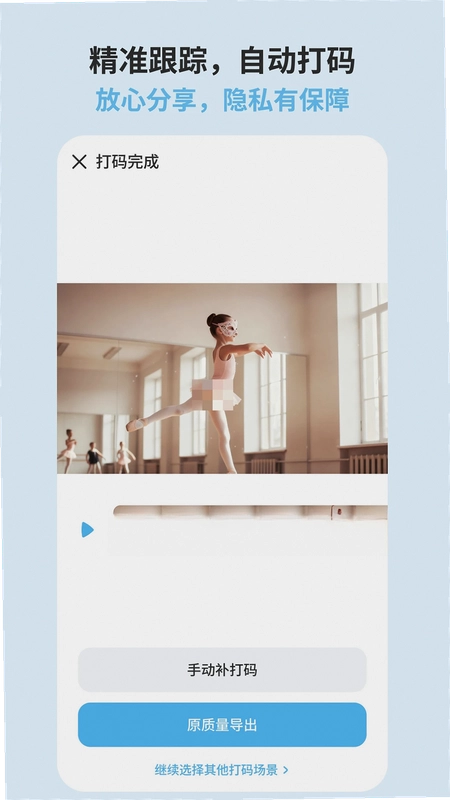
2.视频场景的差距更明显。手动工具处理视频基本靠逐帧涂抹,或者套一个固定位置的色块,人一动就穿帮。这软件用了人脸跟踪和人体跟踪,画面里人物走动、转头,遮挡块会跟着走。小编试了一段孩子在小区跑动的素材,跟踪基本没丢。
3.多人场景是手动打码最头疼的地方。一张合影里五六张脸,一个个涂过去,涂到后面手都酸了。自动识别在这块省事不少,一次性把检测到的人脸都列出来,勾选要处理的就行。
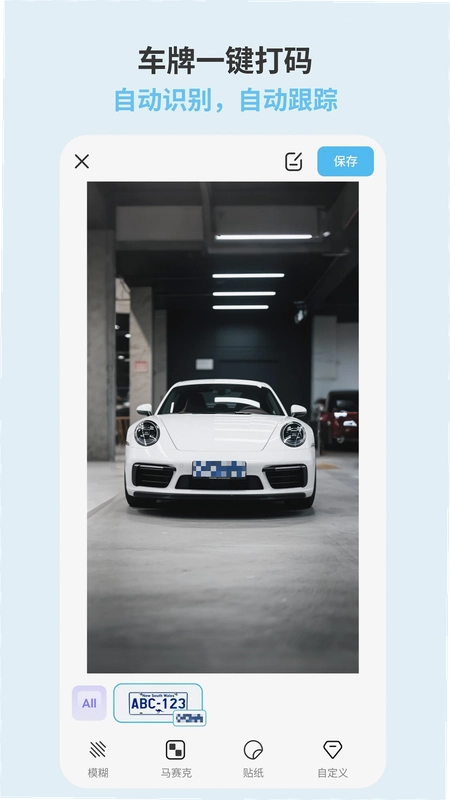
4.车牌这块也有区别。手动打码要精确框住车牌位置,稍微偏一点就露馅。软件内置了车牌检测,框选位置相对准,不用自己反复对位。
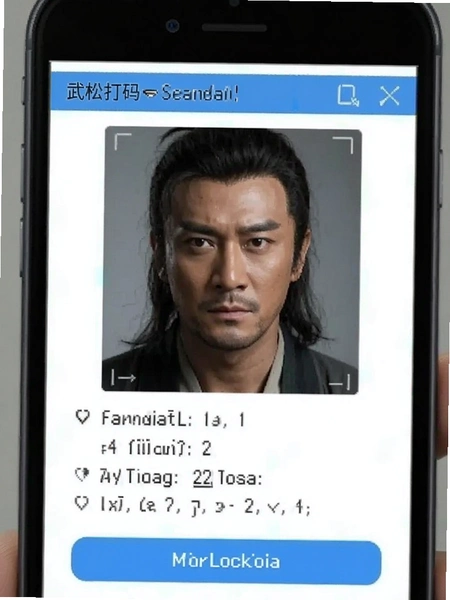
玩家点评:说实话一开始没抱太大期望,觉得自动打码大概率是噱头。实际用下来,单人固定机位的素材几乎不用返工,这点超出预期。但光线特别暗、人脸侧过去的时候,识别会漏,还是得手动补一下。
武松打码只能人脸或者车牌吗,还有别的玩法没
1.从功能定位看,核心确实是人脸打码和车牌打码这两块,毕竟这两类信息泄露的风险最直接。但它不是只有这一种处理方式,打码的样式可以换。
2.软件里带了卡通定制打码模板。什么意思呢?就是遮挡块不是一块死板的马赛克或者黑条,可以换成卡通图案。晒娃的时候给小朋友脸上贴个卡通贴纸,比糊一团灰色好看不少,发出去也不显得突兀。
3.操作路径上,导入素材后进入编辑页,底部能看到打码样式的切换入口,点进去选模板,应用后预览确认。小编建议先处理再选样式,顺序反过来容易来回切换。
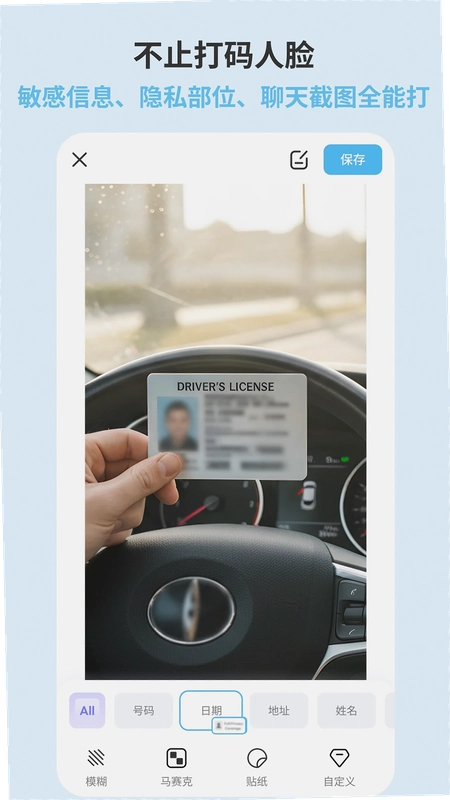
4.除了人脸和车牌,日常分享场景里其实还有些零碎需求,比如快递单上的地址、门牌号。这类目前还是得靠手动补充处理,软件没有做专门的文字识别打码,算是个小缺口。
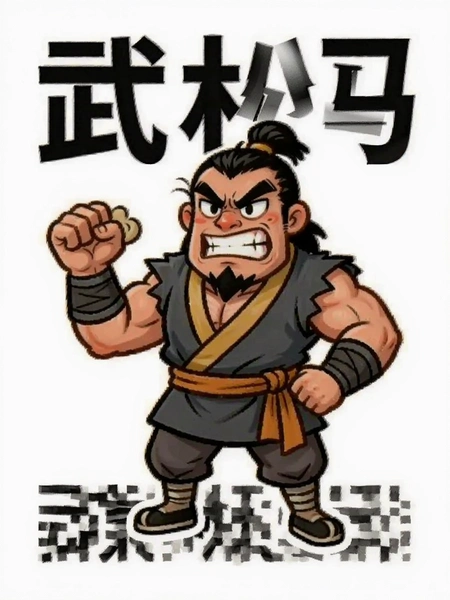
玩家点评:卡通模板这个点挺讨巧的,尤其做亲子类内容的账号用得上。不过模板数量目前不算多,挑来挑去就那几个,希望后面能多更新一些样式。
武松打码怎么换头像图片,操作麻烦不麻烦
1.这个需求小编一开始没太理解,后来问了几个用户才明白有人想把打码后的效果图直接当头像用,或者想把软件里的模板图换成自己的素材。换头像图片的入口不在首页显眼位置,得点左上角菜单进个人中心,找到头像区域点一下,从相册选图或者拍照都行。
2.选完图片后有个裁剪步骤,圆形预览框,拖动调整位置,确认后保存。整个流程跟大多数应用的换头像逻辑一致,没有学习成本。
3.需要注意的是,头像图片建议选清晰一点的,太模糊的图裁出来效果一般。另外如果换完没生效,退出个人中心再进来刷新一下就好,小编实测遇到过一次显示延迟。
4.换头像和打码功能本身是分开的,不影响已保存的项目。有些用户担心换头像会不会把之前的处理记录清掉,不会,两者数据独立。
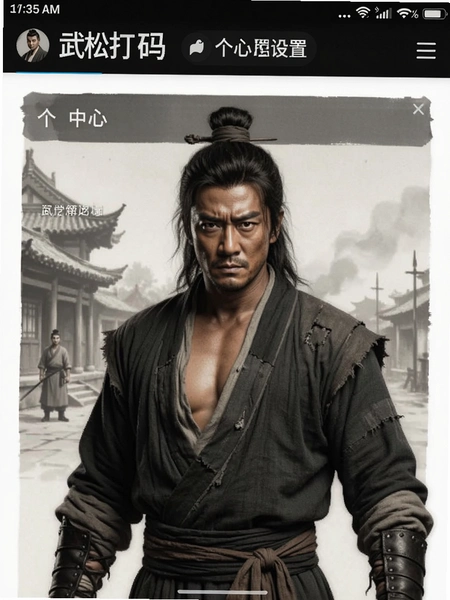
旧版和新版用起来差别大吗(版本对比)
| 对比项 | 早期版本 | 当前版本 |
| 人脸跟踪稳定性 | 人物快速移动时容易丢框 | 跟踪连续性改善,中速移动基本能跟住 |
| 多人处理 | 需逐个确认,效率一般 | 批量勾选,多人场景处理提速 |
| 打码样式 | 仅基础马赛克 | 新增卡通模板可选 |
| 车牌识别 | 需手动选位置 | 自动定位,减少对位操作 |
实测短板披露:这几个地方得提前知道
1.内存占用方面,处理长视频时后台驻留会吃掉一部分运存,小编那台6GB运存的机器同时开着微信和短视频应用,切回来偶尔要重新加载编辑页。建议处理大文件前先清一下后台。
2.权限这块,首次使用要授权相册和存储读写,属于正常范围。但如果你只想处理一张图,授权弹窗会连着出现两三次,稍微有点烦。
3.低配兼容性上,安卓8以下的旧机型跑起来会卡顿,检测环节等待时间偏长。官方没明确标注最低系统要求,老机器用户建议先拿短素材试一下。
4.操作步骤上,导出视频的路径藏得有点深,在编辑完成后要跳过预览页再点右上角保存,第一次用容易找不到。小编建议官方把导出按钮往前挪一挪。
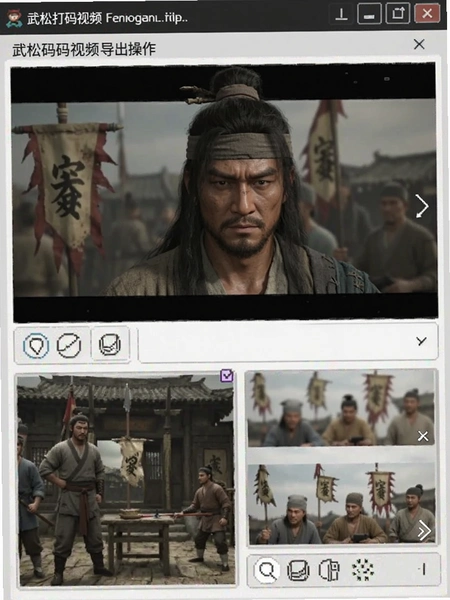
用户答疑专区
处理完的视频画质会被压缩吗?
导出默认为原分辨率输出,小编对比过处理前后的文件,肉眼观感差异不大。但如果原素材码率特别高,导出体积会略增,属于正常现象。
自动识别漏掉的人脸能补吗?
可以。检测结果页会列出识别到的人脸,漏掉的能在预览界面手动添加遮挡区域,补完再导出。多人合影建议导出前逐帧扫一眼。
软件需要联网才能用吗?
核心的检测和打码处理在本地完成,断网状态下也能跑。只有切换卡通模板、加载在线素材这类操作才需要网络。
处理记录会留在手机上占空间吗?
项目文件存在应用私有目录,完成导出后建议手动清理历史项目,路径在设置里的存储管理。不清的话攒多了确实占地方。
小编原创测评:从导入到导出走一遍
| 环节 | 实际操作 | 小编体感 |
| 导入素材 | 首页点“+”从相册选图或视频 | 选视频时有预览缩略图,找素材方便 |
| 自动检测 | 导入后自动跑,等待进度条走完 | 30秒视频约等5到8秒,可以接受 |
| 样式选择 | 底部样式栏切换马赛克或卡通模板 | 切换即时预览,不用反复导出看效果 |
| 手动补充 | 在预览画面上点选遗漏区域添加遮挡 | 补框响应快,但小区域对位要仔细 |
| 导出保存 | 跳过预览页点右上角保存到相册 | 路径稍绕,第一次用建议留意按钮位置 |
整体走下来,小编的感受是这软件把力气花在了“少让用户动手”上,自动检测和跟踪是主要卖点,也确实做到了。短板集中在导出路径设计和老机型适配两块,不影响核心使用,但体验上还有打磨空间。
应用信息
- 包名:com.wusong.dama
- 名称:武松打码
- 版本:3.3.0
- MD5值:33c3d13b2fbd1901779971f9fcf8974b
- 隐私政策:点击查看
热门专题
本类最新
 大小:13.6M
网友评论





相关应用
 自动弹琴(全自动演奏辅助工具)v1.0.2 自动演奏琴键
 自动弹琴(自动弹琴助手)v1.0.2 自动演奏琴键
 红果广告自动跳过(红果短剧广告跳过助手)v1.23 自动跳过广告
 连点器(自动点击器)v2.5.677
 BAAS AIO(碧蓝档案自动化助手)v1.3.0 一键自动化脚本
热门推荐
 Test Future软件v1.2拍照美图
 谷歌相机下载安装最新版2026v11.0.073.972752740.32拍照美图
 多闪app官方版下载最新版v40.9.0_40909900拍照美图
 AI工具管家官方版v1.0.0拍照美图
 羌拍大师自拍神器v0.1.3安卓版拍照美图
 koloro官方最新版下载v6.4.3拍照美图
 motionleap官方版下载v1.8.1拍照美图
本类排行
- 1美颜相机破解版2026最新版下载v13.3.80122.4M
- 2自己的二次元形象制造生成器v1.0238KB
- 3bestie最美自拍安卓版v5.0.5.021.1M
- 4InSunny会员破解版v1.1.1.180.8M
- 5Mikuture软件中文版v3.3.550.2M
- 6snapBridge官方最新版本2026v2.13.365.4M
- 7摄影酱官方版v2.3.120.1M
- 8Test Future软件v1.222M
- 9图片混淆(图片混淆神器)v1.0.16.6M
- 10美美证件照相机软件v1.0.113.2M