全能翻译王
临时要翻译没网干着急?查词还得切好几个APP嫌麻烦?这页把全能翻译王的离线设置和拍照实测都写清楚了,看完再决定装不装。 发表评论
- 软件类别:生活工具
- 软件大小:101.9M
- 更新时间:2026-10-31 20:54
- 软件版本:v5.1.4多语翻译
- 软件语言:中文
- 软件等级:

- 软件厂商:莱特摩比(北京)网络技术有限公司
- 官方网址:暂无
- 备案号:京ICP备18047148号-24A
- 评分
- 安卓版下载
手机扫描下载
应用介绍
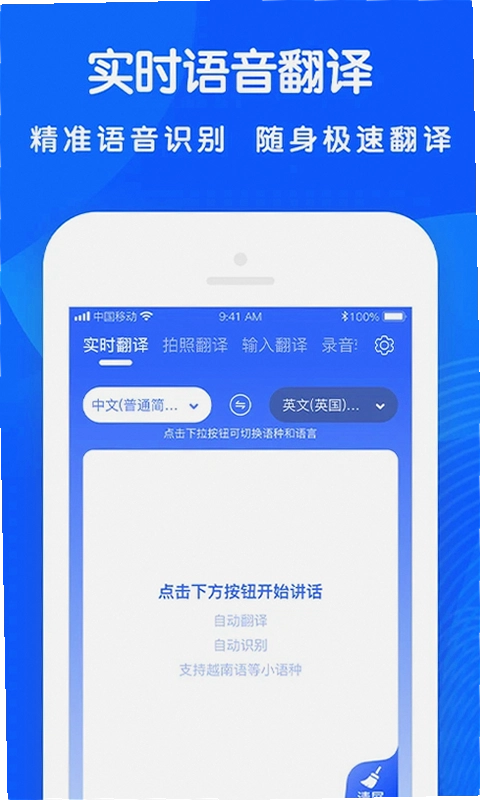
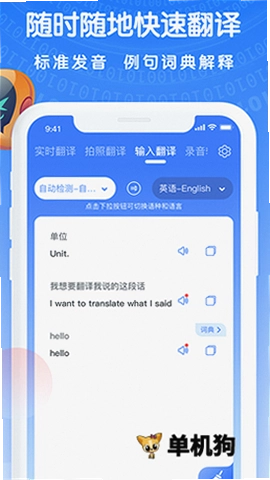
手机里装个翻译工具,到底能省多少事?上个月帮朋友接待两位泰国客户,对方英语带口音,我掏出全能翻译王对着说了一句话,屏幕上直接蹦出泰语,对面立马点头。这种场景以前得靠人工翻译或者手忙脚乱查词典。全能翻译王在安卓端的定位很明确不是那种花里胡哨的学习软件,而是解决临时沟通、看外文资料、出国点菜这些实际问题的工具型应用。它把文本、拍照、语音对话、实物识别几种翻译方式塞进一个安装包里,对普通用户来说,少装几个APP就是省内存。
全能翻译王离线能用吗?没网的时候怎么操作
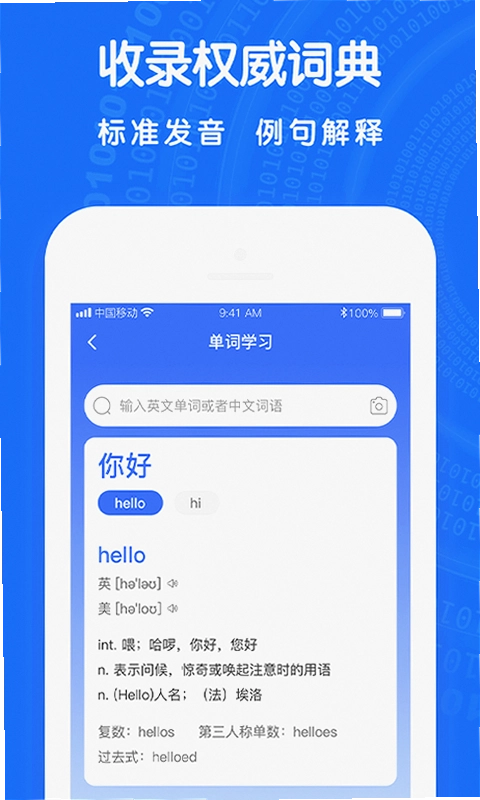
1.先给结论:部分功能可以离线用,但不是全部。词典释义模块支持离线查看,云端千万量级词条在首次联网加载后会缓存到本地,之后断网查词没问题。
2.拍照翻译和对话翻译必须联网。实测在飞行模式下打开拍照翻译,界面会提示网络不可用。所以出国前建议把常用语言包提前加载好,路径是:首页左上角菜单→离线管理→选择语言包下载。
3.文本翻译在弱网环境下有缓冲机制。我在地铁隧道里试过,输入一段英文短句,信号恢复后两秒内出结果,不会直接报错退出。
4.有个细节值得说:离线词典的释义排版比在线版简洁,少了例句拓展,但核心词条解释都在。对于只想快速知道单词意思的用户,这个离线模式够用。

5.提醒一句,离线语言包占空间不小。日语加英语两个包大概吃掉80MB左右,低配手机用户建议按需下载,别一股脑全勾上。
全能翻译王拍照翻译准不准?菜单和路牌实测
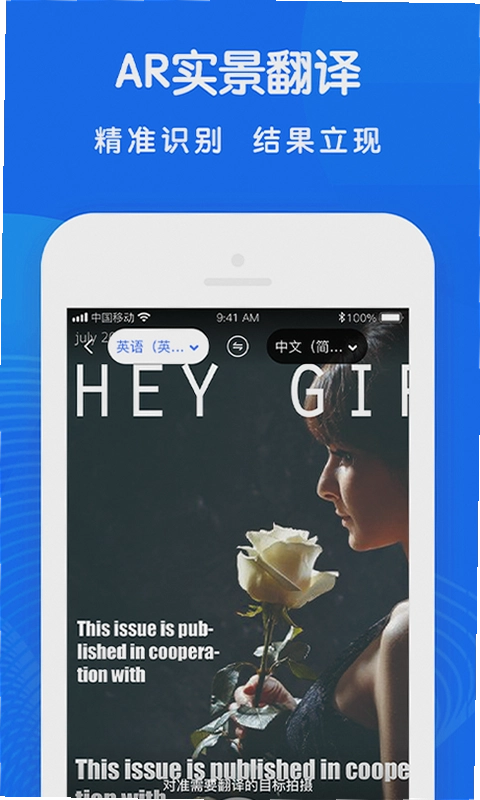
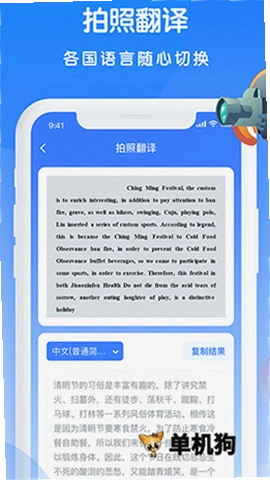
1.拍照翻译分两个模式:AR实时翻译和拍照后识别。AR模式适合看路牌、指示牌这类固定文字,摄像头对准后译文直接叠在原文字上方,不用按快门。
2.菜单翻译是单独入口,在首页功能区第二排。实测拍一份日文菜单,竖排文字识别率比横排低一些,但菜名基本能翻出来。遇到手写体菜单会翻车,这个得实话实说。
3.拍照模式的操作路径:点击底部拍照按钮→选择相册图片或直接拍摄→框选识别区域→点击翻译。框选这一步很关键,背景杂乱时手动框一下准确率明显提升。
4.对比体验:和某款老牌翻译软件比,全能翻译王的AR模式响应速度快半拍左右,但译文排版偶尔会重叠。拍照模式的识别引擎对印刷体更友好,艺术字体识别率一般。
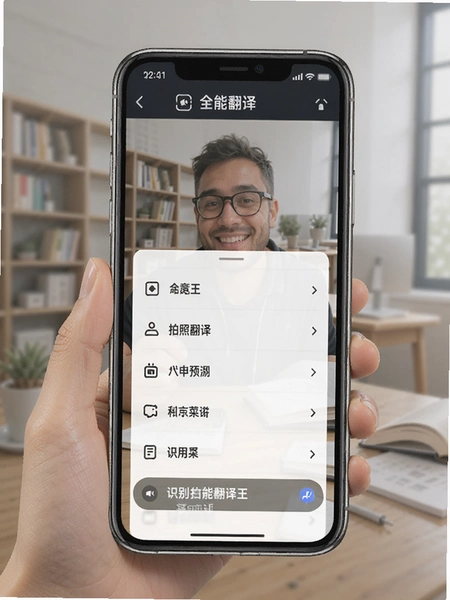
5.实物翻译这个功能挺有意思,对着物体拍照能识别并翻译名称。试了马克杯和键盘,中文输出没问题。但别指望它能认太偏门的东西,日常物品够用。
全能翻译王对话翻译延迟高不高?和老外聊天真实体验
1.对话翻译的入口在首页底部导航栏中间,点进去是双人对话界面,屏幕分上下两半,各朝一边。这个设计对面对面沟通很友好,不用把手机递来递去。
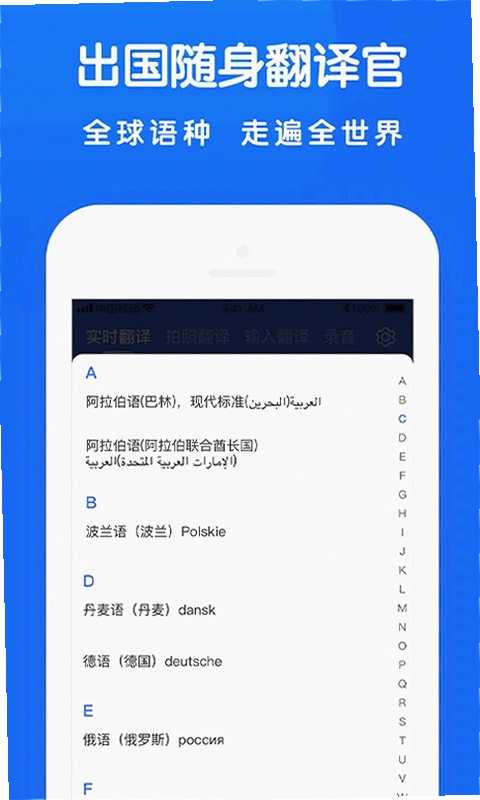
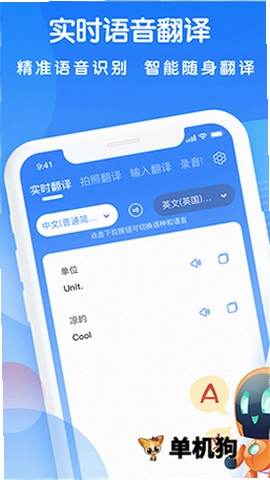
2.实测中译英短句延迟在一秒以内,长句会到两秒左右。和英语母语者聊天基本流畅,但遇到语速快、连读多的情况,识别会丢词。建议说话时离麦克风近一点,别在嘈杂环境用。
3.支持的语言里,中日韩互译准确率最高,泰语和俄语偶尔会出现语序颠倒。德语和法语的长句翻译需要手动断句,一口气说太长容易翻得生硬。
4.有个实用小功能:对话记录可以导出文本。路径是对话界面右上角→导出记录→复制到剪贴板。跟客户谈完事情,聊天记录直接粘贴到备忘录里,省得回头忘。
5.取词翻译适合看外文网页或文档。开启悬浮窗权限后,屏幕上出现一个小图标,拖动到单词上就能显示释义,不用长按选中。连续取词时反应挺跟手,学英语的用户可能会喜欢这个。
全能翻译王占内存大不大?低配手机能带动吗
1.安装包本身不大,但加上离线语言包和缓存数据,用一段时间后体积会涨。实测装完基础功能占约60MB,下载三个语言包后接近200MB。
2.运行内存占用方面,文本翻译和词典查询很轻,2GB运存的手机也能跑。但AR拍照翻译和对话翻译同时开的话,后台占用会到300MB左右,低配机建议用完就清后台。
3.安卓版本适配:Android 7.0以上都能装,但AR功能需要Android 8.0以上才支持。老机型用户注意一下,系统版本不够的话AR入口会灰掉。
4.负面披露:连续使用拍照翻译超过十分钟,机身发热明显,中低端机型会触发降频,识别速度变慢。建议拍完就退,别一直开着摄像头。
5.权限方面,首次打开会请求相机、麦克风和存储权限。麦克风权限不给的话对话翻译用不了,这个没得绕。但通讯录和位置权限可以拒绝,不影响核心功能。
全能翻译王版本对比:新旧版功能差异一览
| 对比项 | 当前版本 | 早期版本 |
|---|---|---|
| AR翻译模式 | 支持实时叠加译文 | 无此功能 |
| 离线词典 | 可下载语言包离线查词 | 仅在线查询 |
| 取词翻译 | 悬浮窗对准即显 | 需长按选中复制 |
| 实物翻译 | 支持物体识别翻译 | 未开放 |
| 对话记录导出 | 支持复制导出 | 不支持 |
从表格能看出来,新版主要在离线能力和AR交互上做了加法。如果你之前用过老版本觉得功能单薄,现在这版值得重新装回来试试。
全能翻译王基础操作教程:从安装到上手三步走
| 步骤 | 操作内容 |
|---|---|
| 第一步:装好开权限 | 安装完成后首次打开,依次允许相机和麦克风权限。存储权限建议选"仅在使用时允许",省得后台占资源。通知权限可以关掉,这软件推送不多。 |
| 第二步:下语言包 | 进首页→左上角菜单→离线管理,勾选常用的两三种语言下载。建议先下英语和日语,这两个包体积适中,覆盖场景多。泰语和俄语包偏大,不是刚需可以缓缓。 |
| 第三步:配快捷入口 | 长按首页功能图标可以调整顺序,把拍照翻译和对话翻译拖到第一排。取词翻译需要单独开悬浮窗权限,在设置→取词翻译→开启悬浮窗,之后桌面上会多一个小圆点。 |
这三步走完基本就能正常用了。有个容易卡住的地方:部分手机在设置里找不到悬浮窗权限,得去应用管理→全能翻译王→权限管理→显示悬浮窗,不同品牌路径略有差异,找不到的话在设置里搜"悬浮窗"三个字更快。
再补一个实操细节:对话翻译界面长按麦克风按钮可以切换"按住说话"和"自动识别"两种模式。嘈杂环境用按住说话更准,安静环境用自动识别更省事。这个切换藏得有点深,第一次用容易忽略。
全能翻译王常见问题答疑
问:全能翻译王和手机自带翻译有什么区别?
答:自带翻译通常只覆盖文本和简单对话,全能翻译王的优势在拍照AR和离线词典这两块。如果你经常看外文菜单、路牌或者需要断网查词,它补的正是自带功能的缺口。
问:对话翻译支持几个人同时说话?
答:双人对话模式是一来一回的,不支持多人会议场景。三个人以上聊天建议用文本翻译逐句输入,或者轮流用对话界面,别指望它当会议同传使。
问:拍照翻译识别错了能手动改吗?
答:可以。识别结果页面上方有编辑按钮,点进去能修改原文再重新翻译。框选区域没框准的话,退回重拍比硬改更省时间。
问:这软件看视频能实时翻译字幕吗?
答:不能。它没有视频字幕实时翻译功能,别被某些下载站的描述误导。看外文视频需要字幕翻译的话,得另找专门的工具。
问:离线语言包下载失败怎么办?
答:先检查存储空间够不够,一个语言包小的几十兆大的上百兆。空间够的话切换网络重试,WiFi下失败换移动数据试试。还不行就重启APP再进离线管理页面。
同类型实用翻译工具精选
挑翻译工具其实看使用场景。经常出国跑的建议装个带离线包的,蹲家里看外文网页的选网页翻译强的,别指望一个APP把活全干了。
应用信息
- 包名:com.litemob.fanyi
- 名称:全能翻译王
- 版本:5.1.4
- MD5值:bfad06fd227085b39464bd8311bc9acc
- 隐私政策:点击查看
热门专题
本类最新
 大小:57.8M
网友评论





相关应用
 金山词霸金山词典v2016.3.3.0349屏幕取词翻译
 万能文档翻译器多语种文档翻译工具v1.2.0.0多格式翻译
 Doclingo文档翻译v1.0.45
 Chmu Translate安卓版下载v1.0.14-c
 鑫语翻译通最新版2026v3.5.0免费版
热门推荐
 趣闲赚app官方版下载安装v2.3.0生活工具
 赏帮赚最新版下载v4.18生活工具
 南通百通app免费下载v5.3.0生活工具
 咸鱼帮扶安卓版v1.0.32最新版生活工具
 江苏医保云app下载安装手机版v3.4.0生活工具
 甘肃税务电子税务app下载最新版v2.41.0生活工具
 四川e社保手机app下载v2.5.4生活工具
 黔彩云零售订烟下载2026版v3.1.4生活工具
 内蒙古人社养老金认证app下载v6.5.4生活工具
本类排行
- 1趣闲赚app官方版下载安装v2.3.010.9M
- 2赏帮赚最新版下载v4.1831.5M
- 3天翼生活客户端下载安装v8.4.181.7M
- 4氢时光app官方版v2.4.750.0M
- 5Moon月球最新版21.3M
- 6整秀手机版25.3M
- 7米丫天气安卓版v2.0.013.6M
- 8SkyView Free安卓版v3.9.2最新版96.1M
- 9掌上景泰官方版下载v4.2.0104.0M
- 10快可立安装师傅app官方版v2.0.2.05.1M