扳手图鉴(紧固件查询助手)
查个螺栓螺距还得翻半天手册?这页面把扳手图鉴的分类浏览、识图实测和低配机表现都摆出来了,装前先看两眼省得踩坑。 发表评论
- 软件类别:参考资料
- 软件大小:91.2M
- 更新时间:2026-10-31 16:51
- 软件版本:v1.3.1-o 紧固件参数速查
- 软件语言:简体中文
- 软件等级:

- 软件厂商:北京光年智恒科技有限公司
- 官方网址:暂无
- 备案号:京ICP备2025148203号-3A
- 评分
- 安卓版下载
手机扫描下载
应用介绍
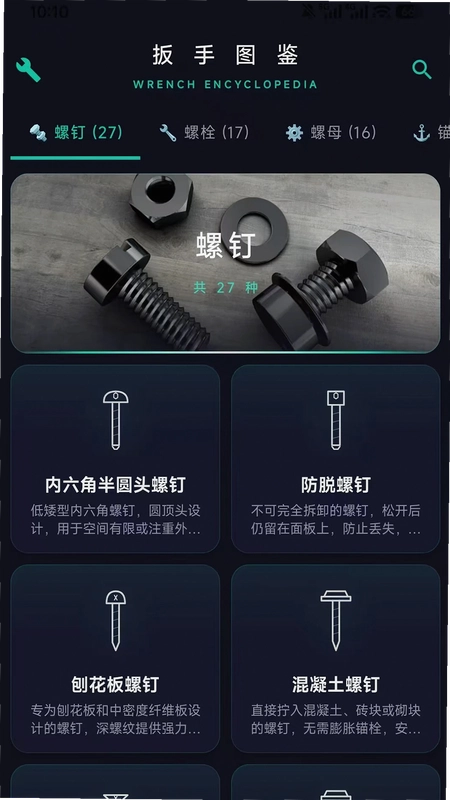
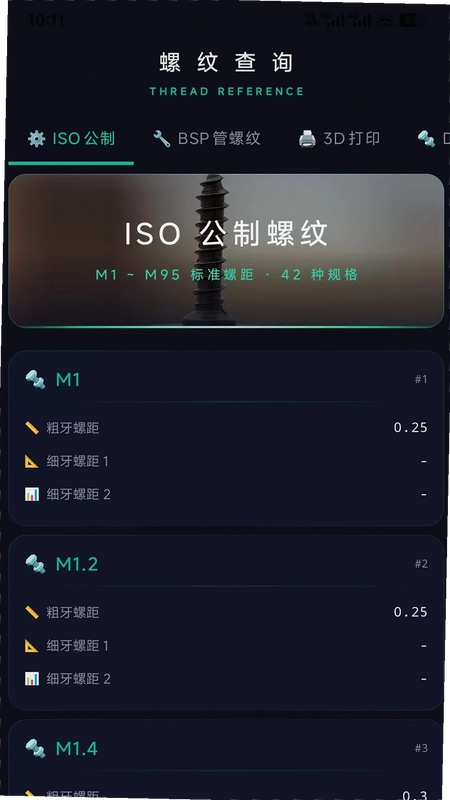
手机上想查个M8螺栓的螺距、对边宽度,或者翻半天找不到某个垫圈的标准厚度,这种事干工程的、搞维修的、做机械设计的估计都遇到过。扳手图鉴就是冲着这个麻烦来的它把常见螺钉、螺母、垫圈、螺栓的规格参数做成了随手能翻的电子图册,不用再翻那本被油污糊住的纸质手册。装到安卓机上体积不大,打开就能按分类一层层找,标准规格和螺纹参考数据都摆在明面上。对于经常要核对紧固件尺寸、又不想开电脑查表的人来说,扳手图鉴算是把查询这件事挪到了手机端,顺手就能解决。下面从实际使用角度聊聊这软件到底能干什么、哪些地方要注意。
扳手图鉴怎么查紧固件参数?分类浏览实操路径
1.打开应用后主界面直接就是分类入口,螺钉、螺母、垫圈、螺栓几个大类平铺在首页,不用先登录也不用看开屏广告,点进去就能用。这个设计对干活的人比较友好,手上脏的时候少点几下屏幕是真的省事。
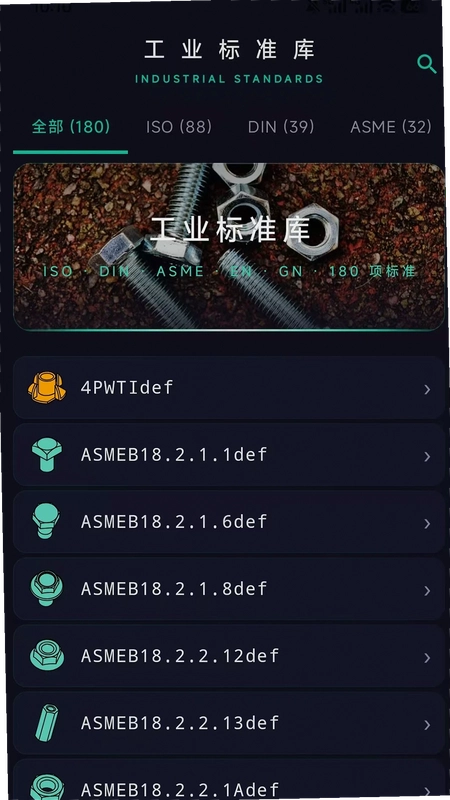
2.进到二级分类后按标准号排列,比如内六角螺钉下面会列出GB/T 70.1这类常见标准,点进去看到规格表,对边宽度、头部直径、螺纹长度这些关键尺寸都有。实测翻页流畅,表格字号在5.5英寸屏幕上也能看清,不用双指放大。
3.螺纹参数那块单独做了参考页,粗牙细牙的螺距对照列在一起,查M10×1.25还是M10×1.5的时候直接对表就行。这个细节比翻手册快,毕竟手册得来回翻页找索引。
4.左上角菜单里有个搜索框,输入规格型号能模糊匹配,比如敲“M6”会出来一串相关条目。不过实测搜索对中文标准名的匹配一般,输“六角螺栓”不如输“M6”准,这点后面FAQ会细说。
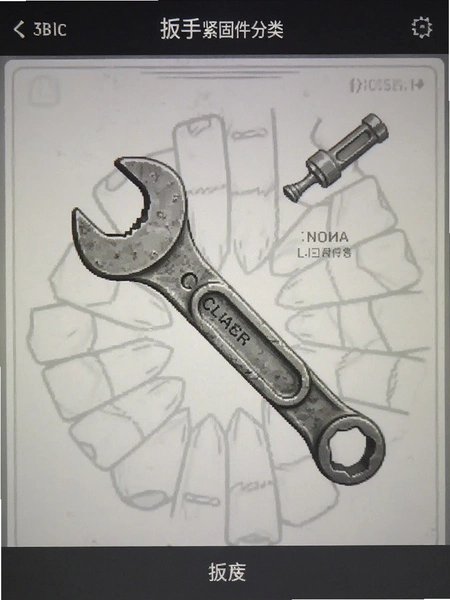
5.分类浏览的逻辑是标准号→规格表→参数详情三层,层级不深,误触返回键也不会一下子跳回首页,体验上还算稳。
扳手图鉴的智能识图功能好用吗?识别准确度实测
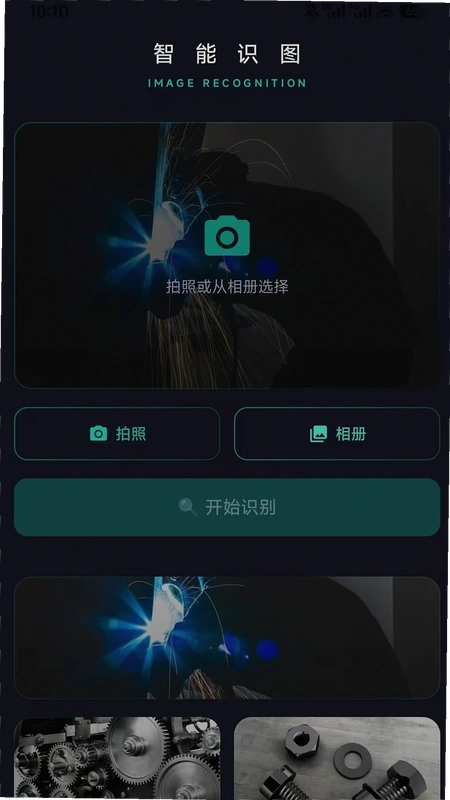
1.智能识图入口在首页右上角的相机图标,点开对准实物紧固件拍照,应用会尝试匹配外形特征给出可能的规格范围。实测拍一颗M8内六角螺栓,识别结果给了M8和M10两个候选,头部形状判断是对的,但长度估算偏差比较大。
2.这个功能更适合拿来初步缩小范围,比如一堆混放的螺母分不清M6还是M8,拍一张能筛掉明显不对的选项。真要精确到螺纹长度,还是得靠卡尺量了再对表。
3.识图对光线要求不低,暗光环境下识别率明显下降,建议在自然光或者台灯下拍。另外拍摄距离控制在15-20厘米效果最好,太近容易糊,太远特征提取不出来。
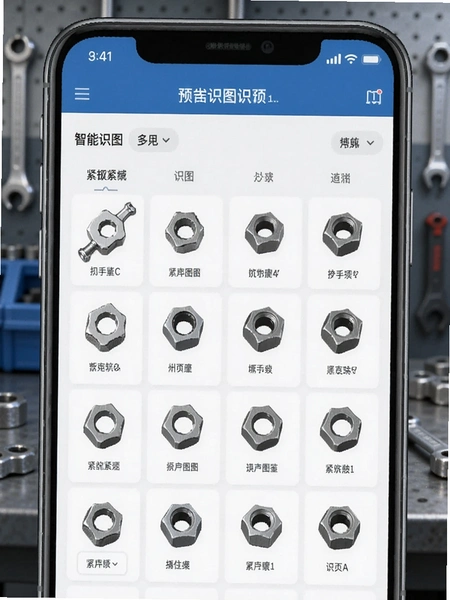
4.识别结果页面会直接链到对应的规格表,省去了手动翻分类的步骤,这个串联做得比较顺。不过识别历史记录只保留最近10条,查多了要自己记着点。
扳手图鉴占内存大不大?低配安卓机运行体验
1.安装包本身不大,装完后应用数据加上缓存大概在几十兆的量级,具体看使用频率。对比同类带图库的工具软件,这个体积算轻的,8GB存储的老机型装它没什么压力。
2.运行内存占用实测在后台驻留时约80-120MB,前台翻表格时峰值到过180MB左右。2GB运存的低端机切换应用偶尔会重新加载首页,但不至于卡死。
3.适配的安卓版本范围比较宽,实测安卓7.0的老机器能正常打开,表格滚动没有明显掉帧。安卓12以上系统上界面适配正常,没有出现按键被虚拟导航栏遮挡的情况。
4.有一点要提:识图功能调用相机时内存占用会往上蹿一截,低配机连续拍十几张后返回主界面会有短暂白屏,等一两秒恢复。这是实测发现的短板,介意的话识图少用几次。
扳手图鉴和纸质手册、同类查询工具比哪个顺手?
1.纸质手册的优势是不用充电、不怕摔,但索引翻起来慢,一本机械设计手册上千页,找个垫圈厚度得先查目录再翻正文。扳手图鉴把这件事压缩到三四次点击,速度上赢得很明显。
2.和通用搜索比,网页搜紧固件参数经常混进电商链接和论坛问答,数据来源杂。这软件里的规格表是按标准整理的,出处相对统一,核对起来省心。
3.短板也有:纸质手册的覆盖面更全,一些冷门标准或者非标件这软件里查不到。另外识图功能目前只能识别常见外形,异形紧固件基本认不出来。
4.从干活场景看,现场维修、课堂学习、采购前核对参数这几类需求它都能接住,但要是做深度机械设计选型,还是得配专业手册或者CAD工具一起用。
扳手图鉴新旧版本区别在哪?功能对比一览
| 对比项 | 早期版本 | 当前版本 |
| 紧固件分类 | 仅螺钉螺母两大类 | 螺钉、螺母、垫圈、螺栓四类细分 |
| 螺纹参数 | 无独立参考页 | 粗牙细牙螺距对照表独立成页 |
| 智能识图 | 未提供 | 支持拍照识别常见紧固件外形 |
| 搜索方式 | 仅分类点击 | 分类+关键词模糊搜索双通道 |
| 安装体积 | 更小,但数据不全 | 略增,图库和参数表更完整 |
从对比能看出来,当前版本主要补的是数据覆盖面和识图这块,核心查询逻辑没大改。老用户升级后感知最明显的是垫圈和螺栓分类终于有了,不用再翻网页凑合查。
扳手图鉴基础操作教程:从安装到查完一颗螺栓参数
| 操作环节 | 具体步骤与要点 |
| 安装启动 | 装好后首次打开无强制登录,直接进首页。建议允许通知权限之外的其他权限先关掉,识图要用相机时再开,减少后台唤醒。 |
| 找规格表 | 首页点“螺钉”→选“内六角圆柱头”→点标准号GB/T 70.1→出现M3到M20的规格列表。表格左右滑动看完整列,长按单元格可复制数值。 |
| 查螺纹参数 | 左上角菜单→螺纹参考→选粗牙或细牙→对照公称直径找螺距。M12粗牙螺距1.75、细牙有1.5/1.25/1.0三档,表里分列清楚。 |
| 用识图 | 首页右上角相机图标→对准紧固件→保持15-20厘米距离→拍完等2秒出候选结果→点候选进规格表核对。暗光下开闪光灯反而容易过曝,建议补侧光。 |
| 搜索型号 | 菜单→搜索→输入“M8”或“M8×30”这类规格串匹配最准。输中文名称匹配率偏低,建议优先用字母加数字组合。 |
整套流程走下来,从打开应用到查完一颗M8螺栓的对边宽度和螺纹长度,熟练后大概20秒。关键是把分类层级记熟,第一次用建议花五分钟把四个大类都点一遍,后面就顺了。
扳手图鉴用户答疑专区
识图功能拍出来结果不准是怎么回事?
先看拍摄距离和光线。实测15-20厘米、侧向自然光下识别率最高。另外异形头或者表面锈蚀严重的件识别率会掉,这种情况建议直接手动翻分类查,别跟识图较劲。
为什么搜“六角螺栓”搜不到东西,搜M6就有?
搜索目前对规格串匹配更友好,中文标准名做的是模糊匹配,词库覆盖不全。想查六角螺栓直接进“螺栓”分类找对应标准号更快,或者搜M6、M8这类规格前缀。
这软件要不要联网?离线能用吗?
基础查询和分类浏览不联网也能用,数据打包在本地。识图功能需要联网调识别服务,没网的时候点了会提示。出门干活没信号的场景,提前把要查的分类翻一遍,缓存能撑一阵。
低配安卓机装完会不会卡?
安卓7.0以上、2GB运存能跑,翻表格不卡。短板在识图:连续拍多张后返回主界面会有短暂白屏,等一两秒恢复。介意的话识图少用,纯查询对配置要求不高。
里面的规格数据和纸质手册对不上怎么办?
以现行国标为准。软件里的数据按标准整理,但标准有修订周期,遇到关键选型场景建议再核一手最新版标准文件。这软件定位是日常速查,不替代正式标准文本。
精选同类实用工具
这几款和扳手图鉴的定位有交叉但侧重点不同。机械设计手册数据更深,适合正式选型;工具箱和钢材重量计算器偏计算类,和紧固件查询搭配着用能补上换算的缺口。按自己平时干的活挑着装就行,没必要全下。
应用信息
- 包名:cn.lightspeedtech.wrenchatlas
- 名称:扳手图鉴
- 版本:1.3.1-o
- MD5值:8c8c84f2fbcfafa8f318430a530ee782
- 隐私政策:点击查看
热门专题
本类最新
网友评论





相关应用
 螺丝飞起来2026紧固件知识库v1.3 紧固件速查参考
 钓鱼图鉴(钓鱼图鉴app)v1.2.1 钓鱼记录工具
 爱扳手(爱扳手汽修资料)v1.3.7 汽修数据查询
 爱扳手(汽修资料查询)v1.3.7 汽修数据查询
 CDR文件查看器(CorelDRAW看图)v1.4 矢量图编辑查看
热门推荐
本类排行
- 1中税税本2026最新版v3.2.065.7M
- 2职兔安卓版23.9M
- 3职兔官方版v1.023.9M
- 4海边搜题手机版v1.0.110.5M
- 5雅鉴雅鉴拍卖v6.6.1521.7M
- 6法律百宝箱中国法律法规数据库v4.2.645.8M
- 7观演观演游v1.1.2412.5M
- 8故障代码速查故障码查询工具v0.0.5026.7M
- 9画家网中国画家大数据平台v2.0.432.9M
- 10一讯易卜国学排盘工具集v1.5.43 国学工具合集79.8M