快映剪辑
手机剪视频嫌麻烦?快映剪辑安装包不大,低配机也能跑,智能口播加字幕省事。本页把下载要点和实操路径都理清楚了,往下看能少走弯路。 发表评论
- 软件类别:视频软件
- 软件大小:139.6M
- 更新时间:2026-10-30 20:04
- 软件版本:v1.0.19 短视频剪辑
- 软件语言:简体中文
- 软件等级:

- 软件厂商:合肥时时屿网络科技有限公司
- 官方网址:暂无
- 备案号:皖ICP备2024053424号-52A
- 评分
- 安卓版下载
手机扫描下载


应用介绍
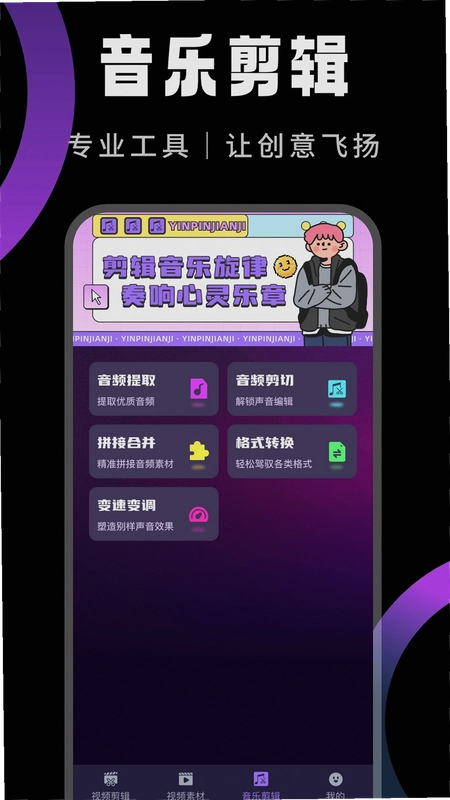
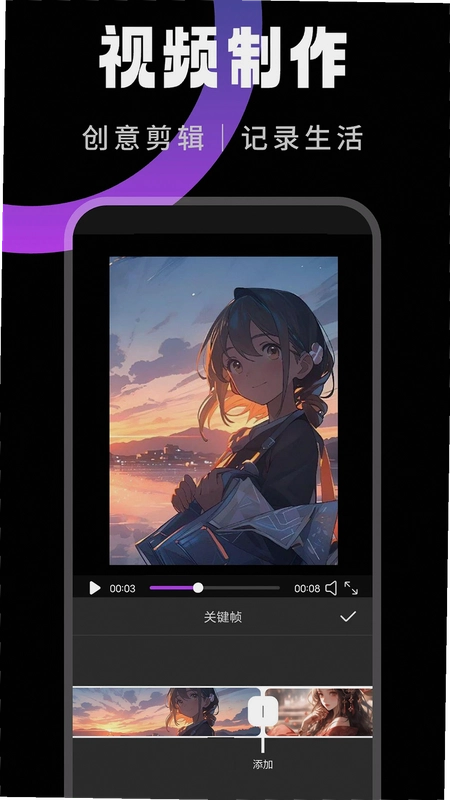
手机里攒了几十条旅行视频,想拼成一条能发朋友圈的短片,结果打开电脑又嫌麻烦?其实不少安卓用户找快映剪辑,就是冲着手机上直接剪、不用来回导素材去的。这款工具定位很直白,给普通用户做短视频用,记录生活、做点创意短片都能应付。安装包不算大,对中低端机型相对友好,装完打开就能上手,不用先看一堆教程。快映剪辑在操作路径上走的是扁平化路线,主界面底部是剪辑、模板、我的三块,导入素材后时间轴直接铺开,裁剪、拼接、加字幕都在一级菜单里能找到,省去翻二级页面的功夫。对第一次接触剪辑软件的人来说,这种布局能少走弯路。下面围绕下载安装、功能实操、版本差异和同类对比几个方向,把快映剪辑的实际表现拆开讲清楚,方便你判断它合不合自己的使用习惯。
快映剪辑有智能剪辑口播功能吗,实际用起来怎样
1.有。在剪辑页点底部“文字”按钮,选“智能口播”就能进入,系统会识别你导入视频里的人声,自动对齐字幕时间轴,省掉一句句手动拖的麻烦。实测一段两分钟的口播素材,识别准确率大概在九成上下,方言口音重的段落需要手动改几个字。
2.口播功能对做知识分享、产品讲解类内容的用户比较实用,普通生活记录用得少。识别完成后字幕样式可以批量改,字体、描边、位置一次性套用,不用逐条调。
3.需要注意,智能口播依赖联网处理,离线状态下只能手动加字幕。网络不稳的时候建议先缓存素材再操作,避免识别到一半中断。

4.玩家点评:口播识别这块做得比预期稳,就是改错字的时候得来回拖时间轴,要是能直接在字幕列表里点选跳转会更顺手。
快映剪辑收费价目表怎么看,免费版够用吗
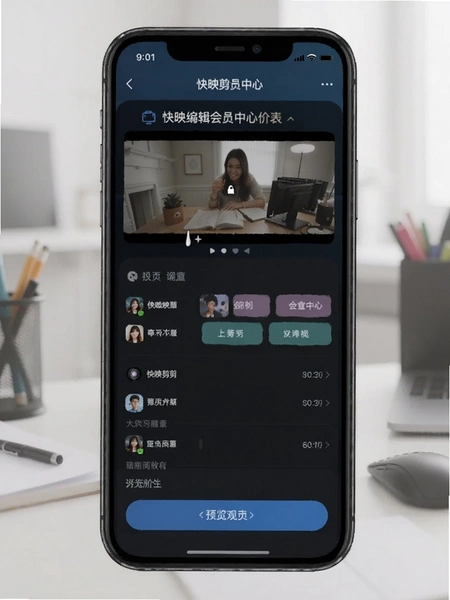
1.免费版能用的功能覆盖了基础剪辑、字幕、转场和部分模板,日常发短视频基本够。收费项集中在高级模板、去水印导出和部分特效包上,价目表在“我的→会员中心”里能查到,按月、按季、按年三档,没有隐藏扣费入口。
2.导出时如果选了带水印的免费模板,成片左上角会有标识,想去掉得开会员。普通用户如果只是自己留存或发小圈子,水印影响不大。
3.对比同类工具,快映剪辑的免费额度给得算实在,没有把导出分辨率卡死在低清。1080P导出免费开放,这点对画质有要求的人比较友好。
4.玩家点评:收费不算贵,但模板库更新频率一般,开了会员之后常用的还是那几个基础款,希望后面能多上点新鲜样式。
快映剪辑和快影剪映比哪个更省内存
1.装完快映剪辑,在设置→应用管理里看占用,安装包加缓存大概在两百多兆,比剪映轻一些,和快影接近。对存储吃紧的千元机来说,这个体量不至于一装就报警。
2.运行时内存占用方面,导入五分钟以内的素材剪辑,后台驻留大概在四百兆上下,切出去回微信再切回来基本不用重新加载。素材超过十分钟、叠加多层特效时会有轻微卡顿,低配机型建议分段剪。
3.功能丰富度上剪映更全,快映剪辑胜在轻和直接。如果你只是剪个几十秒的日常片段,快映剪辑的启动速度和操作步骤更省事;要做复杂卡点、多轨道合成,还是得靠剪映。
4.玩家点评:老手机用户选它主要图个不卡,功能少点能接受,最怕的是剪到一半闪退,目前用下来还没遇到,这点比某些同类强。
快映剪辑视频导出画质和速度实测
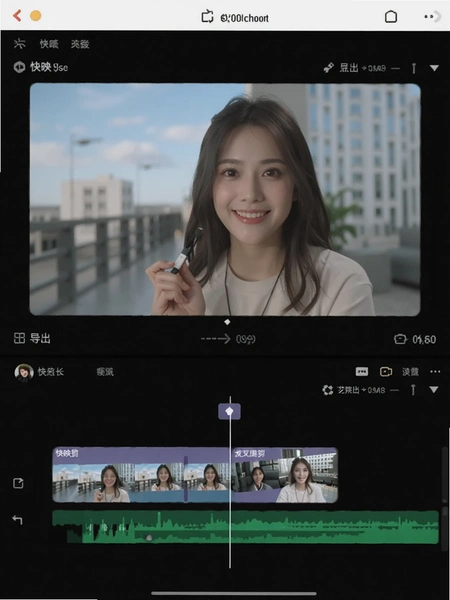
1.实测一段三分钟、1080P的素材,默认参数导出耗时约一分半,成片画质和原素材差别不大,压缩痕迹在手机屏幕上看不出来。导出前可以在右上角设置里调帧率和码率,追求画质的可以拉到高码率,文件会大一些。
2.导出过程中切到其他应用,任务会在后台继续跑,完成后通知栏有提醒。不过如果同时开着大型游戏,有概率被系统杀掉进程,建议导出时别开太多后台。
3.格式支持MP4为主,兼容主流平台上传要求。竖屏视频导出后比例不会乱,直接发抖音、快手不用二次调整。
4.玩家点评:导出速度中规中矩,胜在稳定,没出现过导到一半失败的情况,对赶时间发内容的人来说,稳比快更重要。
快映剪辑新旧版本功能差异对比
| 对比项 | 早期版本 | 当前版本 |
|---|---|---|
| 智能口播 | 不支持 | 支持人声识别自动加字幕 |
| 模板数量 | 基础款为主 | 新增卡点、旅拍类模板 |
| 导出分辨率 | 最高720P | 免费开放1080P |
| 内存占用 | 约180M | 约230M,功能增加所致 |
快映剪辑基础操作:从导入到成片的具体路径
| 操作步骤 | 具体路径与要点 |
| 新建项目 | 打开应用点底部“剪辑”→选“新建项目”→从相册勾选素材,支持多选后按顺序排列 |
| 裁剪片段 | 点时间轴上的素材条→拖动两端滑块截取保留部分,中间黄色竖线是当前帧位置 |
| 加转场 | 点两个素材条中间的“+”号→选转场样式,时长可拖拽调整,默认0.5秒 |
| 加字幕 | 点底部“文字”→手动输入或选智能口播识别,字幕位置在预览区直接拖动 |
| 导出成片 | 点右上角“导出”→选分辨率和帧率→等待进度条走完,成片自动存入相册 |
这套路径走下来,一条一分钟的短片熟练后十分钟内能搞定。新手容易卡在转场时长调整上,多试两次就熟了。快映剪辑把常用功能都放在明面上,不用记快捷键,对不熟悉电脑剪辑的人门槛低不少。
用户答疑专区
问:快映剪辑装完提示存储权限,不给能用吗?
答:不给存储权限没法导入相册素材,也存不了成片。但可以只给“仅使用期间允许”,不用开始终允许,减少后台读取。
问:为什么我导入的竖屏视频在预览里是横的?
答:在剪辑页点素材条→选“旋转”→手动转正,或者在导出设置里把比例改成9:16,系统会自动适配竖屏。
问:快映剪辑剪到一半闪退,素材会丢吗?
答:应用有自动保存草稿机制,重新打开在“我的→草稿箱”里能找到,但建议养成剪一段手动点保存的习惯,低配机型上更稳妥。
问:导出的视频发微信被压缩得厉害怎么办?
答:微信本身会二次压缩,建议在导出时选高码率,或者先发文件传输助手再保存,画质损失会小一些。
同类型实用剪辑工具精选
这几款各有侧重,剪映适合做复杂内容,快影和快映剪辑定位接近,选哪个看你对模板风格的偏好。低配机优先考虑体量小的,功能多不一定用得上,流畅不卡才是日常剪辑的关键。
应用信息
- 包名:com.hfssy.flashfilmclip
- 名称:快映剪辑
- 版本:1.0.19
- MD5值:3d22cef3aa0b9f318b248b38045168a3
- 隐私政策:点击查看
热门专题
本类最新
 大小:144.7M
 大小:99.0M
网友评论





相关应用
 随心剪(随心剪辑)v2.6.7
 同城视界-千城万店v2.0.0
 简单拍AI短视频安卓版v1.9.10
 DJ视频剪辑v1.0.4 全能剪辑工具
 Deep漫剧短剧制作AI官方版v1.0.1手机版
热门推荐
 豚豚剧2026最新版本下载v1.0.11视频软件
 omofun动漫下载最新版v1.1.77视频软件
 追番达人软件下载v6.2.1视频软件
 电影驿站app官方最新版本免费下载v2.0.0视频软件
 番喜视频追剧app官方最新版本v1.8.7视频软件
 剧永久影视官方下载安装(剧下饭)v4.0.0视频软件
 瓜子影视免费下载2026官方最新版v3.0.6.3.1视频软件
 泰剧兔2026最新版本下载v1.0.3视频软件
 河马剧场免费版下载官方正版v3.8.0视频软件
本类排行
- 1豚豚剧2026最新版本下载v1.0.11117.1M
- 2omofun动漫下载最新版v1.1.77141.3M
- 3追番达人软件下载v6.2.159.2M
- 4电影驿站app官方最新版本免费下载v2.0.044.6M
- 5番喜视频追剧app官方最新版本v1.8.750.8M
- 6剧永久影视官方下载安装(剧下饭)v4.0.049.2M
- 7新大师兄影视免费追剧app下载2026官方正版v4.0.933.0M
- 8nyafun动漫app官方最新版下载v1.0.382.8M
- 9繁花影视TV电视版下载v1.0.160.5M
- 10橘汁追剧免费下载(原橘子视频)v3.0.7.099.0M