存储占用分析(安卓存储空间分析工具)
手机空间告急?用存储占用分析扫一遍,谁在吃空间一目了然,存储占用分析帮你精准定位大文件。 发表评论
- 软件类别:系统工具
- 软件大小:18.9M
- 更新时间:2026-10-30 15:22
- 软件版本:v1.0.0 空间占用可视化
- 软件语言:简体中文
- 软件等级:

- 软件厂商:
- 官方网址:暂无
- 备案号:
- 评分
- 安卓版下载
手机扫描下载

应用介绍
手机用了大半年,打开设置一看存储空间只剩几个G,想清理又不知道从哪下手相册里几千张照片舍不得删,聊天记录不敢动,应用管理列表里每个App看着都不大。这种场景估计不少安卓用户都遇到过。存储占用分析这个工具的思路很直接:把你手机里到底谁在吃空间这件事,用图形化的方式摊开给你看。存储占用分析不负责帮你删东西,它干的是“侦察兵”的活儿,把文件夹、应用缓存、大文件按体积从大到小排好队,你一眼就能看出哪个是真正的空间大户。和系统自带的存储管理相比,它能钻到更深层的目录里,比如Android/data下面那些系统不给你看的缓存文件,它也能扫出来。安装包不大,界面也谈不上花哨,但胜在打开就能用,扫一遍心里就有数了。安卓存储占用分析软件这类工具市面上不算少,它的特点是扫描结果用色块图展示,占比越大的色块越显眼,对数字不敏感的用户也能快速定位问题。下面从实际使用角度聊聊这软件到底怎么用、能解决哪些具体麻烦。
存储占用分析是什么意思?它能帮你搞清楚手机空间去哪了
1.简单说,这软件就是一个手机存储的“透视镜”。你打开它,点一下扫描,它会遍历你手机内部存储的各个目录,把每个文件夹、每类文件占用的空间大小算出来,然后用图形和列表两种方式呈现。存储占用分析的核心价值在于把抽象的数字变成直观的视觉信息。
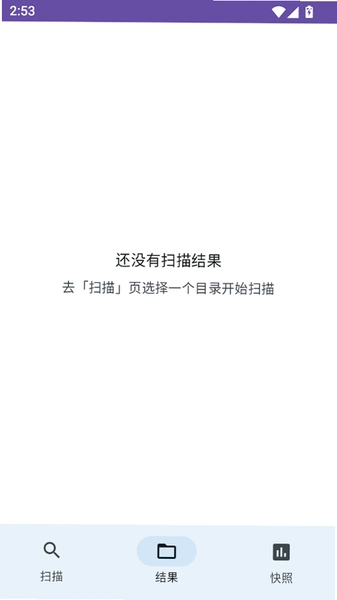
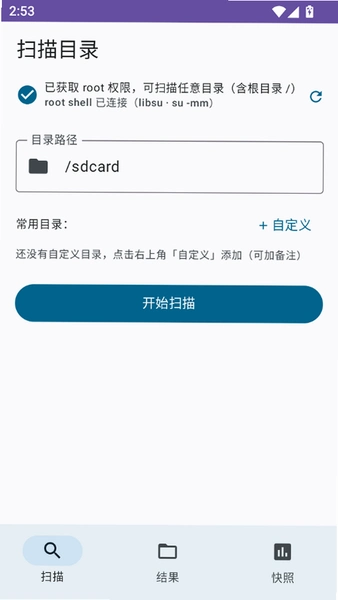
2.操作路径很浅:打开App→首页直接点“开始扫描”→等待进度条走完(视手机文件多少,一般十几秒到一分钟)→进入结果页。结果页顶部是一个色块占比图,下方是按体积排序的文件夹列表。

3.点进任意一个文件夹,能看到里面具体是哪些文件在占地方。比如你点进“DCIM”文件夹,会发现相机拍的照片和视频占了大部分;点进“Tencent”文件夹,能看到微信和QQ的聊天缓存明细。这一步是很多系统自带工具做不到的。
4.如果你发现某个文件夹体积异常大但又不认识,长按文件夹可以查看路径详情,确认是不是某个已经卸载的App留下的残留数据。确认无用后,可以直接在软件内跳转到文件管理进行删除。

5.注意,软件本身不提供一键清理按钮,所有删除操作都需要你手动确认。这个设计有人觉得麻烦,但从安全角度讲,避免误删重要文件反而更稳妥。
小编点评:用了几天下来,最实用的场景是换手机之前旧手机里到底哪些东西值得迁移,扫一遍就清楚了,比一个个文件夹翻省事太多。缺点是扫描速度受文件数量影响明显,我那张存了三万多张照片的存储卡扫了快两分钟。
手机存储空间分析用图形展示出来的软件有哪些?这款的图形化做得怎么样
1.市面上能把存储占用图形化展示的安卓工具不算多,常见的有SD Maid、Files by Google,还有部分手机厂商自带的手机管家。存储占用分析的图形方案是“矩形树图”,每个文件夹是一个矩形,面积大小对应占用空间比例。
2.实际观感上,它的色块图配色比较克制,用了蓝、绿、橙几个区分度高的颜色,大块区域一眼就能锁定。和Files by Google的简洁列表比,它的信息密度更高;和SD Maid的专业向界面比,它又更照顾普通用户的理解门槛。

3.图形页支持点击交互:点某个色块会高亮对应的文件夹,再点一次进入详情。双指捏合可以缩放色块图,方便在文件夹层级多的时候看清结构。
4.对比体验方面,同样扫描一台128G存储、用了90G的手机,系统自带存储管理只显示“应用”“图片”“视频”几个大类,而存储占用分析能细分到“应用缓存”“应用数据”“下载目录”“缩略图缓存”等十几个类别,定位精度明显更高。
5.不过要提醒一句,图形化展示在文件夹层级很深的时候会显得有点碎,色块太多太小时不如直接看列表来得快。建议先用图形找大方向,再用列表精确定位。

存储占用过大如何解决?用这款工具排查的实操步骤
1.第一步永远是先扫描。打开存储占用分析,首页点扫描,等结果出来。别急着删东西,先看占比图里哪几个色块最大。
2.第二步,按体积排序看前五名文件夹。通常排在前面的会是DCIM(照片视频)、Android(应用数据)、Tencent(社交缓存)、Download(下载文件)这几个。

3.第三步,逐个点进去判断。DCIM里如果是旧照片,考虑备份到电脑或云盘后删除;Tencent里重点看MicroMsg(微信)和QQ_Images,这两个文件夹往往藏着大量聊天图片和视频缓存。
4.第四步,处理应用缓存。在结果列表里找到“应用缓存”分类,这里面的数据删了不影响App正常使用,但能腾出不少空间。注意不要动“应用数据”,那是你的账号信息和聊天记录。
5.第五步,检查Download和临时目录。很多浏览器和App下载的文件会堆在这里,包括已经安装完的APK安装包,这些安装包删了完全没影响。

6.最后复查一遍,重新扫描确认释放效果。如果空间还是紧张,再考虑卸载不常用的App或者把照片视频转移到外置存储卡。
玩家心得:清理的时候别光看文件夹大小,有些游戏的数据包看着大,删了存档就没了。我一般会先看文件夹路径里有没有“obb”或者“data”字样,有的话先确认是不是还在玩的游戏再动手。
存储其他占用特别多怎么办?这款软件的深度扫描能帮上忙
1.安卓系统里有个让很多人头疼的现象:设置里显示“其他”占用了几十G,但点进去啥也看不到。这部分通常是系统日志、缩略图缓存、应用残留文件、以及各种App在外部存储里创建的隐藏目录。
2.存储占用分析的深度扫描模式专门针对这个场景。在首页右上角菜单里找到“设置”→开启“显示隐藏文件”和“深度扫描系统目录”→返回首页重新扫描。

3.扫描完成后,在结果列表里找以下几个典型目录:/Android/data/下面各App的cache文件夹、/Pictures/.thumbnails(缩略图缓存)、/LOST.DIR(文件系统错误恢复目录)。这几个地方往往是“其他”占用的重灾区。
4.处理建议:缩略图缓存可以直接清,系统会自动重建;LOST.DIR里的文件一般是碎片,可以清空;Android/data下的cache文件夹按App逐个判断,不认识的先别动。

5.对比来看,系统自带的“其他”分类基本是个黑盒,而存储占用分析至少能让你看到黑盒里面装了什么。虽然不能一键解决,但知道问题在哪,处理起来就有方向了。
新旧版本功能对比与FAQ用户答疑专区
存储占用分析目前只有1.0.0这一个正式版本,所以没法做新旧版对比。这里整理一个功能特性对照表,方便你了解它和同类工具在功能覆盖上的差异。
| 功能项 | 存储占用分析 | 系统自带存储管理 |
|---|---|---|
| 文件夹级扫描 | 支持,可逐层展开 | 不支持,仅按大类统计 |
| 图形化占比展示 | 矩形树图,可交互 | 简单条形图 |
| 隐藏目录扫描 | 设置中可开启 | 不可见 |
| 应用缓存细分 | 按App列出缓存大小 | 仅显示总缓存 |
| 文件删除操作 | 跳转文件管理手动删 | 部分支持直接清理 |
问:扫描结果里的“系统数据”能不能删?
答:不建议动。系统数据里包含系统运行需要的配置文件和数据库,删了可能导致某些功能异常。如果这部分特别大,更稳妥的做法是备份重要资料后恢复出厂设置。
问:为什么扫描出来的总大小和手机设置里显示的不一致?
答:两个原因。一是扫描工具默认不统计系统分区和部分受保护目录;二是手机设置里的“已用空间”包含文件系统本身的开销。有5%-10%的偏差属于正常范围。
问:这软件需要什么权限?安全吗?
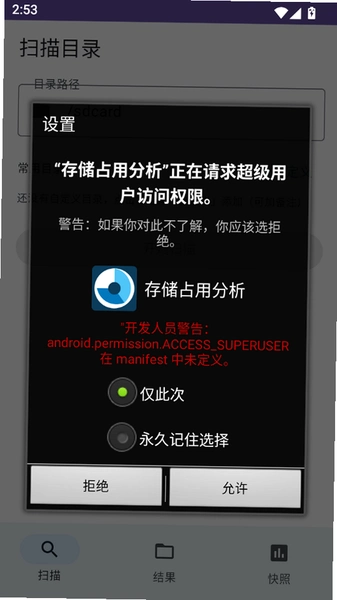
答:安卓11及以上版本需要授予“所有文件访问权限”才能完整扫描。软件本身不联网上传数据,扫描过程在本地完成。不过它确实申请了比较宽的存储权限,介意的话可以在用完后到系统设置里撤销权限。
问:低配手机用起来卡不卡?
答:实测在一台4G内存的旧机型上,扫描过程中界面有轻微卡顿,但不影响操作。扫描完成后浏览结果页比较流畅。如果手机存储里文件特别多(超过5万个),建议扫描时别切到其他App。
基础操作教程:从安装到完成第一次存储扫描
| 操作步骤 | 具体说明 |
|---|---|
| 安装 | 在本站下载APK文件后,点击安装。部分手机需要先在设置→安全里开启“允许安装未知来源应用”。安装包体积不大,几秒就能装完。 |
| 首次打开授权 | 启动后软件会请求存储权限,点“允许”。安卓11以上系统会跳转到系统设置页,找到存储占用分析,打开“允许访问所有文件”开关。 |
| 开始扫描 | 回到软件首页,中央有一个醒目的扫描按钮,点击后等待进度条走完。扫描期间建议不要锁屏或切换应用。 |
| 看懂结果页 | 顶部色块图展示各文件夹占比,下方列表按体积降序排列。点击列表项可进入文件夹详情,长按可查看完整路径。 |
| 处理文件 | 在文件夹详情里选中要删除的文件,点击底部删除按钮,软件会跳转到系统文件管理器完成删除操作。注意核对文件名再确认。 |
| 重新扫描 | 清理完成后回到首页重新扫描,对比前后数据,确认空间释放效果。建议养成每月扫一次的习惯。 |
实测短板披露:这软件在低配机型上扫描大目录时CPU占用会短暂升高,手机会有点发热;另外删除文件需要跳转到系统文件管理器,多了一步操作,不如内置删除来得顺手。权限方面它确实需要较宽的存储访问权限,对隐私敏感的用户需要权衡一下。
精品相似程序推荐:还有哪些存储分析工具值得一试
| 软件名称 | 推荐理由 | 评分 |
|---|---|---|
| SD Maid | 老牌清理工具,系统目录扫描细致 | ★★★★☆ |
| Files by Google | 谷歌出品,界面清爽,清理建议实用 | ★★★★☆ |
| 腾讯手机管家 | 清理功能全面,带病毒查杀模块 | ★★★☆☆ |
| DiskUsage | 极简图形化展示,安装包小巧 | ★★★★☆ |
| 闪克清理 | 轻量级工具,主打快速扫描大文件 | ★★★☆☆ |
| CCleaner | 跨平台老牌工具,缓存清理经验足 | ★★★☆☆ |
这几款里,SD Maid和DiskUsage跟存储占用分析的定位最接近。SD Maid功能更重,适合愿意折腾的用户;DiskUsage界面更极简,但功能深度不如存储占用分析。Files by Google胜在清理建议智能化,但深度扫描能力偏弱。选哪个看你更看重图形化直观程度还是清理自动化程度。
应用信息
- 包名:com.dsha.storagecompare
- 名称:存储占用分析
- 版本:1.0.0
- MD5值:92e258d52d67d669bbd7f6c2155bf570
热门专题
本类最新
 大小:116.5M
 大小:117.6M
网友评论





相关应用
 ZenConverter安卓版v0.2.4 文件格式转换
 理堂(理堂安卓版)v0.5.7 藏式文化阅读
 MiniiChat Next安卓版下载v1.5.0 智能对话助手
 Animes Online动漫APP安卓版v1.0.0 在线追番
 仁济全皮肤美化App安卓版下载v1.6 皮肤美化工具
热门推荐
 scene官方下载最新版N1 2026.10 Beta1系统工具
 谷歌框架app下载安装最新版(Google Play 服务)v26.37.31系统工具
 MT管理器官方正版安装2026最新版下载v2.26.10系统工具
 es文件浏览器安卓版官方下载(ES File Explorer)v4.5.8.0系统工具
 不折叠输入法安卓版v3.5.2系统工具
 shokz耳机appv6.1.8系统工具
 zarchiver最新版下载v1.0.11系统工具
 宇宙工具箱破解vip版下载安装v2.9.5系统工具
 wifi万能钥匙下载安装2026最新版v5.2.51系统工具
本类排行
- 1scene官方下载最新版N1 2026.10 Beta15.7M
- 2谷歌框架app下载安装最新版(Google Play 服务)v26.37.31311.4M
- 3MT管理器官方正版安装2026最新版下载v2.26.1035.7M
- 4打字表情包软件(趣键盘)v1.2.224M
- 5互传vivo一键换机下载安装v7.4.2.1449.8M
- 6vivo控制中心最新版本安装包v5.176.0M
- 7趣表情输入法v1.2.224M
- 8AndroidSystemWebViewDev开发者版v155.0.8048.0247.3M
- 9Volume Styles高级版v4.5.1最新版6.4M
- 10XPrivacyLua模块最新版v0.791.8M