语音翻译王(录音翻译)
录音整理太费劲、出国语言不通干着急?这个页面把语音翻译王的录音转写、拍照翻译实际表现和低配机适配情况都捋了一遍,下载前花两分钟看看,装完少走弯路。 发表评论
- 软件类别:办公商务
- 软件大小:92.3M
- 更新时间:2026-10-30 10:58
- 软件版本:v3.9.2.3 录音翻译工具
- 软件语言:简体中文
- 软件等级:

- 软件厂商:上海灵豹信息科技有限公司
- 官方网址:https://joyousdick.github.io/record/reco
- 备案号:沪ICP备2023001908号-19A
- 评分
- 安卓版下载
手机扫描下载
应用介绍
出门在外听不懂外语、开会录音整理费时间、看菜单路标一脸懵这些场景其实一部手机就能搞定。语音翻译王就是冲着这些真实麻烦来的,它把录音、语音识别和翻译三件事揉到一起,安卓手机装完就能用。不像有些翻译工具只做单一文本翻译,这款应用覆盖了语音、拍照、文本、出行短语多个入口,日常用起来不用来回切换APP。对于经常出差或者喜欢自由行的普通用户来说,语音翻译王app算是比较省心的选择,安装包体积控制得还行,千元机跑起来也不会明显卡顿。下面从实际使用角度聊聊它的功能细节、版本差异和几个需要注意的短板,帮你在下载前心里有个数。
语音翻译王好用吗,日常场景实测感受
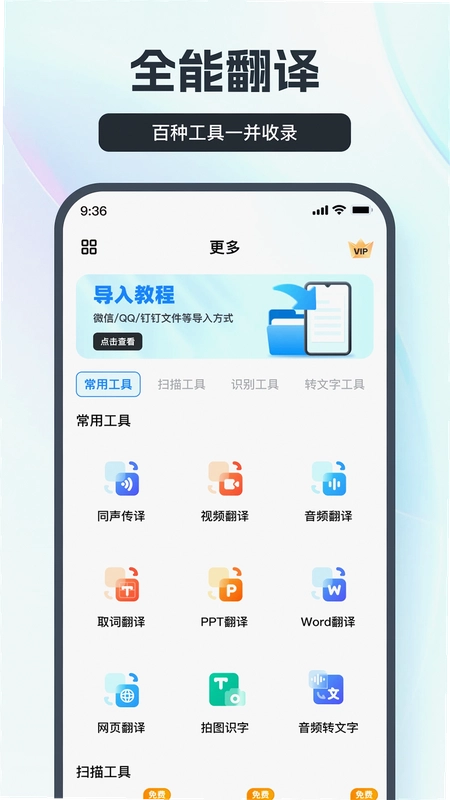
1.先说我自己的使用场景:上周整理一段四十多分钟的会议录音,直接点开语音翻译王首页的“音频翻译”,从文件管理器导入mp3,选好源语言和目标语言,等进度条走完就能看到分段翻译结果。识别准确率在安静环境下还不错,会议室有回声的话个别词会跑偏,建议录音时手机放近一点。
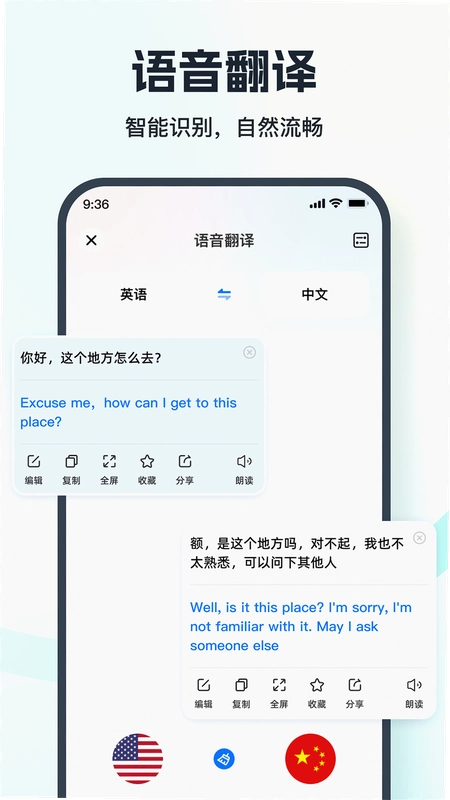
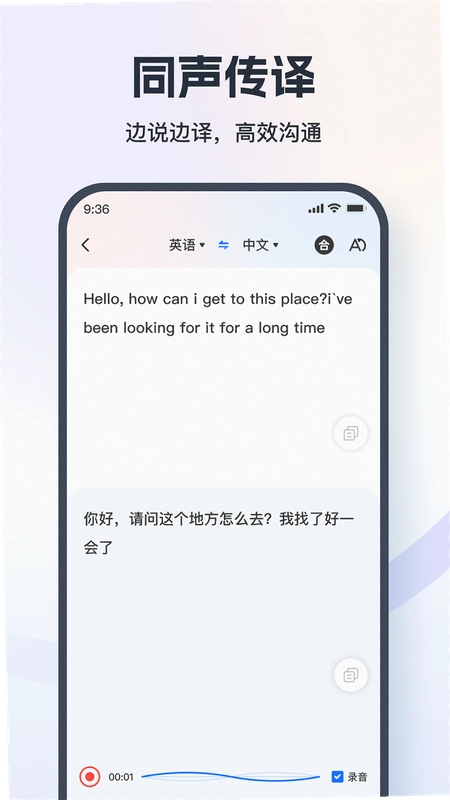
2.语音翻译这块,点底部麦克风按钮说话,松开后大概一两秒出译文,语速正常的普通话识别挺稳。实测中英文互译的延迟感不明显,但方言识别就一般了,带口音的普通话偶尔会识别成别的词,这点得提前知道。
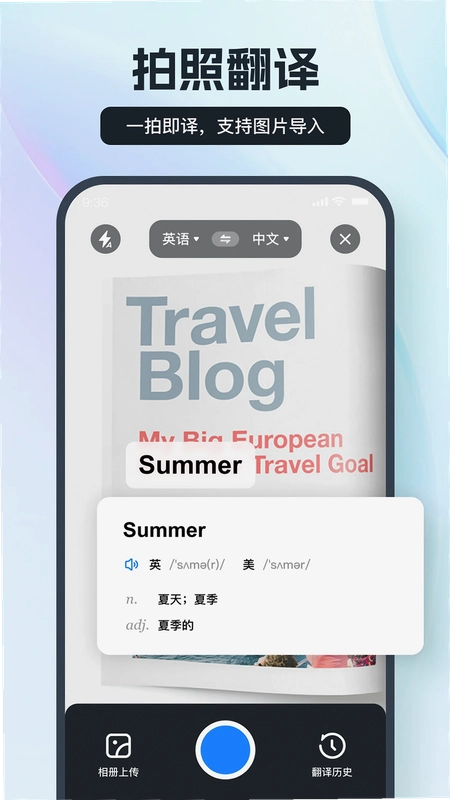
3.拍照翻译的路径是首页“拍照”入口→对准菜单或路标→框选区域→确认翻译。光线充足时识别速度可以,晚上或者字太小的情况建议开闪光灯重拍一次,不然容易漏字。
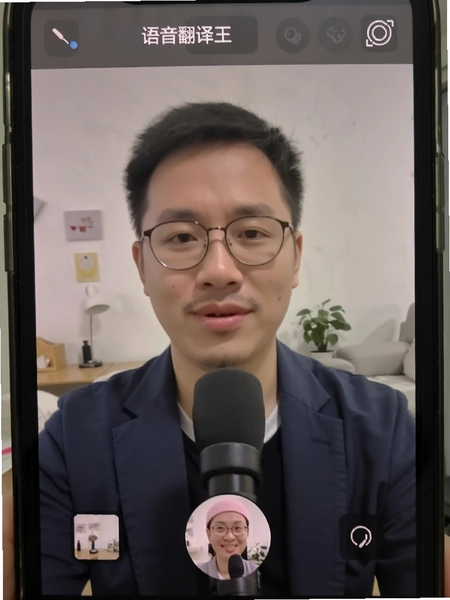
4.出行短语这个板块被不少人忽略,其实挺实用。里面按场景分了问路、点餐、住宿、购物几大类,点进去直接有现成的句子和发音,不用自己现输。出国前花十分钟过一遍常用短语,比临时手忙脚乱强。
玩家点评:用了一阵子,感觉它最顺手的其实是录音转写这块,会议记录省了不少事。翻译功能属于够用水平,别指望达到专业译员的精度,但日常沟通、看个外文说明书完全没问题。比较意外的是界面没塞太多广告,这点比不少同类工具良心。
语音翻译王怎么录音翻译,操作步骤拆解
1.打开应用后默认在首页,上方能看到“录音”和“导入”两个入口。想现场录就直接点红色录音键,录完点停止,文件会自动保存到本地列表里。
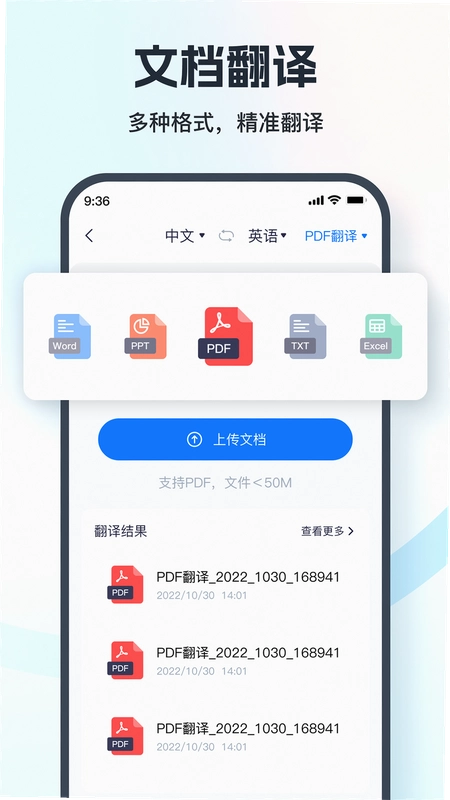
2.录完或者导入音频后,在文件列表里长按那条录音,弹出菜单选“翻译”,接着选源语言和目标语言,点确认就开始跑识别。一段十分钟的录音大概等十几秒出结果,具体看手机性能。
3.翻译结果页面可以切换“原文/译文对照”视图,方便核对。想导出的话点右上角分享按钮,能存成txt或者直接发到微信、邮箱。

4.有个细节要注意:导入的音频格式支持mp3、wav、m4a这几种常见的,如果是从其他设备录的冷门格式,建议先转成mp3再导,不然可能读不出来。另外录音时尽量别开其他占麦克风的应用,不然录出来会有杂音。
5.课堂录音或者访谈场景,建议把手机放在说话人一米范围内,太远的话识别率会打折扣。实测坐在教室后排录老师讲课,翻译出来的内容会有几处错字,前排效果明显好很多。
语音翻译王内存占用和低配机适配情况
1.安装包本身不算大,装完占用的存储空间在同类工具里属于中等水平。不过要注意,录音文件和翻译缓存会占空间,用久了建议去“我的→清理缓存”里定期清一下,不然几个G的录音堆着手机存储吃不消。
2.运行内存方面,实测在4GB运存的手机上后台挂着它再切其他应用,没出现被杀进程的情况。但如果是2GB或者3GB的老机型,同时开多个应用时偶尔会重新加载,建议用完及时从后台划掉。
3.安卓版本适配这块,系统要求不算高,安卓7.0以上基本都能装。不过老系统上拍照翻译的识别速度会慢一些,这是硬件算力决定的,不是软件本身的问题。低配机用户建议优先用文本翻译和语音翻译,拍照翻译对摄像头和处理器要求相对高一点。
4.权限方面,首次使用会申请麦克风、存储和相机权限,都是功能必需,没有多余的通讯录或者位置读取请求,这点可以放心。如果不想给相机权限,拍照翻译就用不了,但语音和文本翻译不受影响。
语音翻译王新旧版本功能差异对比
| 对比项 | 旧版本表现 | 当前版本表现 |
| 语音识别速度 | 松开按钮后等待时间偏长 | 响应明显加快,短句基本秒出 |
| 音频翻译格式支持 | 仅支持mp3和wav | 新增m4a等常见格式导入 |
| 拍照翻译框选 | 整张图识别,容易混入无关文字 | 支持手动框选区域,精准度提升 |
| 出行短语数量 | 几十条基础短语 | 扩充到上百条,按场景分类更细 |
从对比能看出来,新版本主要是在识别效率和格式兼容上做了补强,功能框架没大改。老用户升级后感知最明显的是语音翻译的等待时间短了,拍照翻译多了框选这个实用改进。如果你之前因为识别慢弃用过,现在可以重新试试。
语音翻译王文本翻译和出行短语怎么用
1.文本翻译入口在首页下方,点进去是个上下对照的输入框,上面输原文,下面实时出译文。支持的语言在顶部下拉菜单里选,常用的英语、日语、韩语、法语、德语都在列表里。实测输入一段产品说明文字,译文通顺度可以,专有名词偶尔会翻得生硬,重要内容建议人工再核对一遍。
2.出行短语板块从首页侧边栏滑出或者点“更多功能”进去。里面按“交通出行”“餐饮美食”“酒店住宿”“紧急求助”等场景分了类,每个场景下有十几到几十条常用句。点句子旁边的喇叭图标能听发音,这个对练口语或者临时救急挺有用。
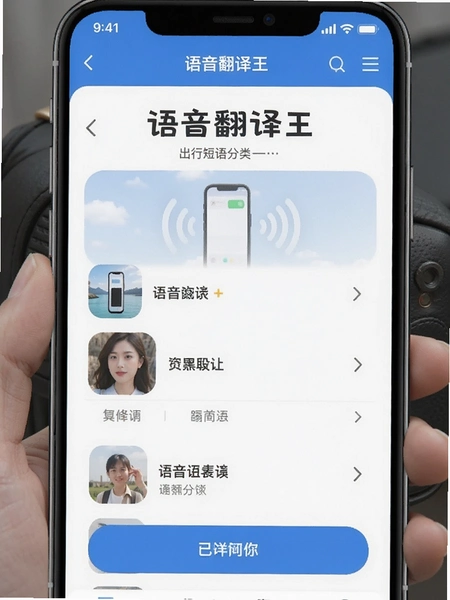
3.文本翻译有个小技巧:如果翻译长文,建议分段粘贴,一次贴太多字符识别和翻译的等待时间会变长,而且中间出错不好定位。短句或者单段话的翻译体验最顺畅。
4.出行短语里的句子可以收藏,点句子右侧的星标就行,收藏后在“我的收藏”里能快速找到。经常出国的用户可以把高频句子提前收藏好,用的时候不用翻半天。
用户答疑专区
语音翻译王离线能用吗?
部分功能可以。文本翻译和出行短语在下载离线语言包后能离线使用,语音翻译和拍照翻译需要联网调用识别模块,没网的情况下用不了。建议出国前在有WiFi的环境下把要用的语言包下好。
录音翻译支持多长的音频文件?
实测单次导入一小时的录音能处理,但等待时间会比较长,而且手机发热明显。建议长录音分段导入,既快又不容易出问题。超过两小时的录音文件建议先在电脑上切分再导进来。
为什么拍照翻译识别出来的字是乱的?
多半是拍摄角度或者光线问题。拍的时候尽量让文字区域占满取景框,手机保持水平别歪,光线暗就开闪光灯。另外手写体识别效果不如印刷体,这个目前各家工具都差不多。
语音翻译王会偷偷上传我的录音吗?
从隐私协议看,录音文件默认存在本地,翻译时需要上传到服务器做识别处理,处理完不会留存。但涉及敏感内容的会议录音,建议自己权衡一下再用。应用内没有发现后台偷偷调用麦克风的情况。
低配安卓手机用起来卡不卡?
文本翻译和出行短语基本不挑配置,语音翻译在千元机上也能跑,拍照翻译对处理器要求高一些。老机型建议关掉其他后台应用再用拍照翻译,不然等待时间会比较磨人。
语音翻译王基础操作教程:从安装到上手
| 操作步骤 | 具体路径 | 注意事项 |
| 安装后首次打开 | 授予麦克风、存储权限 | 相机权限可跳过,不影响语音功能 |
| 语音翻译 | 首页→按住麦克风说话→松开 | 说话离麦克风近一些,环境别太吵 |
| 导入音频翻译 | 首页→导入→选文件→选语言→翻译 | 冷门格式先转mp3再导 |
| 拍照翻译 | 首页→拍照→框选区域→翻译 | 文字占满取景框,保持水平 |
| 清理缓存 | 我的→设置→清理缓存 | 录音文件不会自动删,需手动管理 |
这套流程走一遍基本就摸清了。语音翻译王的上手门槛不高,界面逻辑比较直白,没有藏太深的功能。新手建议先拿一段短录音试试音频翻译,熟悉一下等待节奏和结果展示方式,再往长录音和拍照翻译上过渡。
精选同类型实用翻译工具一览
| 软件名称 | 功能亮点 | 推荐理由 | 评分 |
| 百度翻译 | 多语种互译,离线包丰富 | 日常翻译够用,词库更新快 | ★★★★☆ |
| 翻译君 | 语音对话翻译流畅 | 出国问路点餐的应急帮手 | ★★★★☆ |
| 翻译犬 | 拍照取词识别准确 | 看外文菜单路标挺顺手 | ★★★★☆ |
| 讯飞输入法 | 语音转文字精准度高 | 顺带做录音转写很方便 | ★★★★★ |
| 有道翻译 | 文档翻译和取词功能 | 学生党查文献的好搭档 | ★★★★☆ |
| 微软翻译 | 多设备同步,支持会话翻译 | 多人对话场景下有优势 | ★★★★☆ |
上面这几款都是市面上能搜到的正规翻译工具,功能各有侧重。语音翻译王在录音翻译这个细分场景上做得比较集中,如果你主要需求是会议录音转写加翻译,它算是针对性比较强的选择。其他几款在拍照取词、对话翻译、文档翻译上各有长处,可以按自己高频场景来挑。
应用信息
- 包名:com.lingbao.audiototext
- 名称:语音翻译王
- 版本:3.9.2.3
- MD5值:7c1f8a76994a48f9061600e14f1546ce
- 隐私政策:点击查看
热门专题
本类最新
 大小:40.1M
网友评论





相关应用
 译翻翻爱翻译AIv2.5.7
 打鼾录音器(鼾声记录)v1.0.2 整夜鼾声录音
 芒果字幕翻译(芒果屏幕翻译)v1.7.8 实时字幕翻译
 Hovita(华欧同惠AI翻译)v2.0.6 耳机实时翻译
 唱语语音播报v1.3.5 手机控电脑播音
 扫描全能王永久免费版v7.28.7.2908205001办公商务
 包裹自提邮政最新版本2026(中邮E通)v3.1.4.4办公商务
本类排行
- 1slack官方下载手机版最新版本v26.08.40.0138.6M
- 22号人事部官方最新版v4.6.1355.0M
- 3毛驴航运安卓版14.8M
- 4履职考评下载最新版2026v3.5.6125.3M
- 5傲软扫描官方版v2.1.059.1M
- 6adobe acrobat reader手机版下载v26.12.4.52080153.3M
- 7中油易连手机版v5.0.040.7M
- 8星驿付app最新版本v4.5.2489.8M
- 9尊者圆通最新版本下载安装v2.1.4.251.0M
- 10小火龙视频管理官方版v1.2.117.9M