学习圣经(studybible)
studybible离线读经不弹窗,装完就能翻;想找studybible的可以试试这个干净版本。 发表评论
- 软件类别:参考资料
- 软件大小:63.6M
- 更新时间:2026-10-30 10:47
- 软件版本:v1.1.2 离线读经工具
- 软件语言:英语
- 软件等级:

- 软件厂商:
- 官方网址:暂无
- 备案号:
- 评分
- 安卓版下载
手机扫描下载

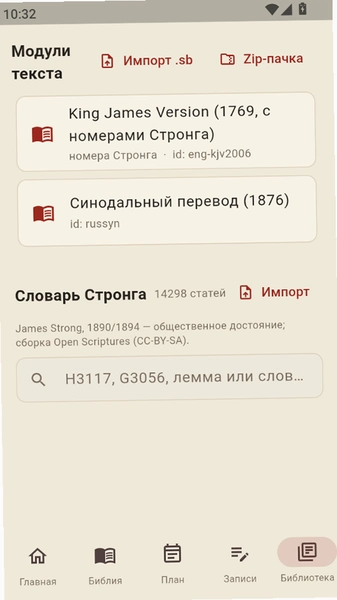
应用介绍
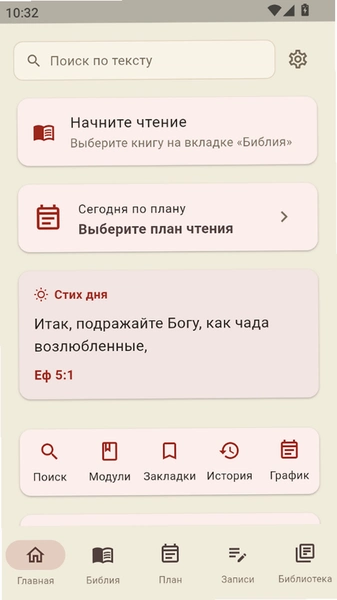
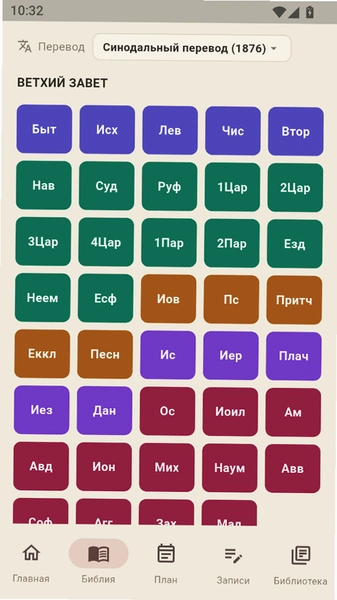
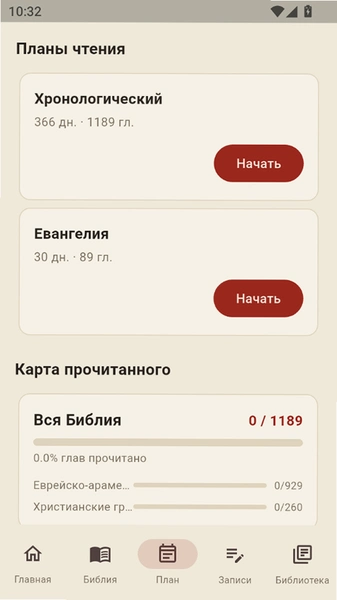
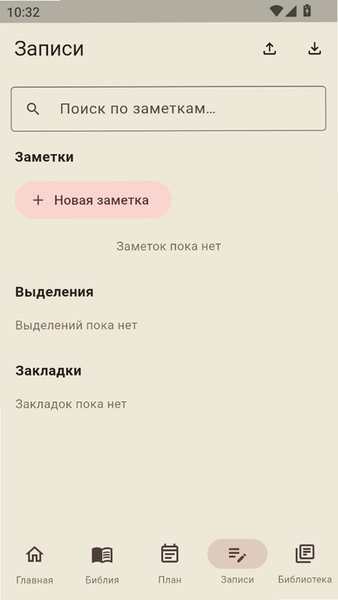
想找一款能安安静静读经、不弹广告不催升级的工具?studybible属于那种装完就能用、界面干净到有点“老派”的读经软件。它把KJV等经典译本做成了离线包,没网也能翻,通勤地铁、出差路上都不耽误。笔者实测在Wi-Fi下首次加载后,飞行模式打开照样能逐章翻页,这点比不少动不动就要登录的同类强。不过得先说明:它没有中文和合本,主要面向英文读经场景,国内用户如果冲着中文圣经来的,建议先看清楚再下载。软件体积不大,老旧安卓机跑起来也不卡,但首次启动会请求存储权限用于解压经文数据,介意权限的可以在系统设置里手动关掉非必要项。studybible的核心是“查”和“读”两条线:左侧书卷目录跳转,右侧正文滚动,长按经文可高亮标记,搜索框支持按关键词跨书卷检索,实测搜“grace”能列出相关章节位置。它没有花哨的社区和推送,功能克制,适合把它当一本随身电子经卷用。下载方面,本站提供的是安装包直链,点开即可获取,无需跳转第三方市场。
studybiblekjv怎么切换译本和书卷?
1.打开软件进入主阅读界面,底部有一排小图标,先找到那个像书本的按钮,点进去就是译本选择页,默认停在KJV上,列表里还能看到其他英文译本,点一下即可切换,正文会立刻刷新。
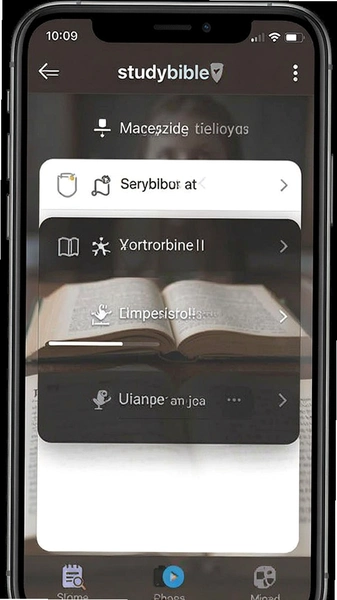
2.切换书卷不用回首页,直接在阅读页顶部点当前书名,会弹出一个卷轴式的目录面板,旧约新约分列两侧,上下滑动找到目标书卷,比如点“Psalms”,再点具体章节数字就能跳过去。
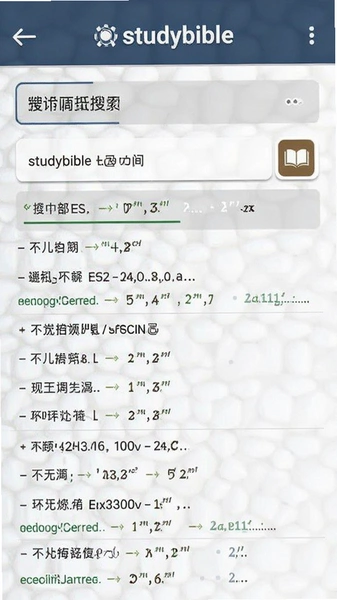
3.如果想快速定位某一句,用顶部搜索放大镜,输入英文单词或短语,结果按书卷顺序排列,点条目直接跳到那一节并高亮显示,比手动翻页快很多。
4.阅读时想做个记号,长按任意一节经文,会浮出高亮和书签两个选项,选高亮后该节底色变黄,下次打开还在;书签则收进侧边栏的收藏夹,适合标记常读的段落。

5.字号嫌小的话,进左上角菜单→设置→显示,里面有字号滑杆和行距调节,调到眼睛舒服为止,夜间模式也在同一页,深色底看久了不刺眼。
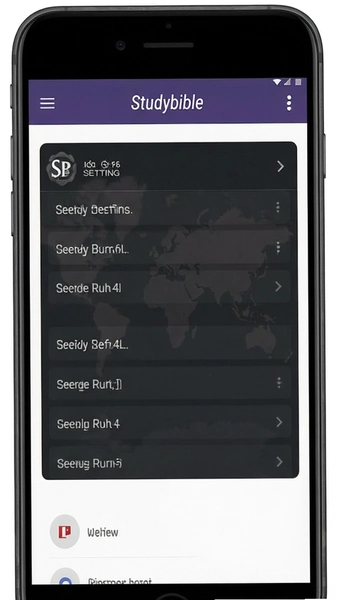
说句实在话,这套交互谈不上现代,目录面板的动画有点生硬,但胜在路径短,两三次点击就能到目标章节。笔者拿它和某款带社交功能的读经App对比,后者启动要加载资讯流,冷启动多花两三秒,studybible基本秒开,低配机上差距更明显。
studybible离线使用要注意什么?
1.首次安装后别急着开飞行模式,先联网让它把经文数据解压完整,进度条走完再断网,否则可能出现部分书卷空白的情况。
2.离线状态下搜索功能依然可用,因为索引是本地生成的,但如果你之前没触发过某本书的加载,第一次点进去会有短暂解析,属正常现象。
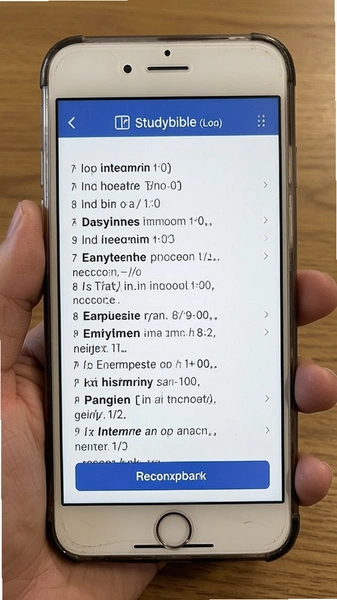
3.存储权限被拒的话,软件会提示无法写入缓存,这时候去系统设置→应用→studybible→权限,把存储打开再重启即可,实测安卓11以上需要手动授权。
4.换手机迁移时,高亮和书签不会自动同步,因为它没有账号体系,想保留标记只能靠手动记录,这点确实不太方便,属于功能短板。
玩家点评:用了一周,最大感受是“不打扰”。没有每日推送,没有签到弹窗,打开就是经文。缺点是标记不能云同步,换机得重来,希望后续版本能加个本地导出。
studybible和同类读经软件比哪个更省资源?
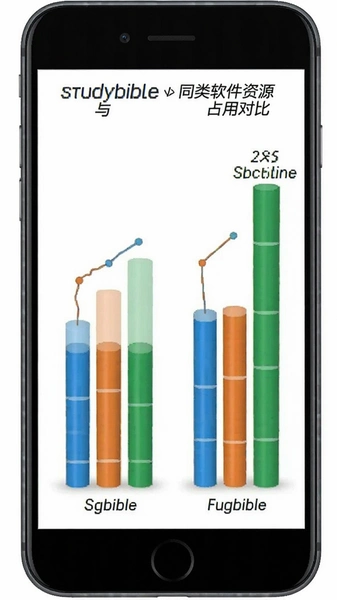
1.内存占用方面,实测在2GB运存的旧机上,studybible常驻约80MB,而某款带社区模块的读经App常驻接近200MB,差距主要来自后者内嵌了资讯和图片缓存。
2.安装包体积上,studybible不到20MB,同类里算轻量的,下载等待时间短,流量紧张的用户友好。
3.启动速度对比,冷启动studybible约1.2秒,带开屏广告的竞品普遍3秒起步,低端机上更明显。
4.功能丰富度上它确实吃亏,没有笔记分享、没有多设备同步、没有音频朗读,换来的是干净和快,取舍看个人需求。
新旧版本功能差异对比
| 对比项 | 当前版本 | 早期版本 |
|---|---|---|
| 译本切换 | 支持多译本即时切换 | 仅KJV单一译本 |
| 搜索范围 | 跨书卷关键词检索 | 仅当前章节内查找 |
| 标记功能 | 高亮+书签双模式 | 无标记能力 |
| 夜间模式 | 内置深色主题 | 仅浅色界面 |
基础操作上手:从安装到第一次查经
| 步骤 | 操作路径 | 说明 |
|---|---|---|
| 1 | 安装后首次启动 | 联网等待经文包解压完成 |
| 2 | 顶部书名→选书卷→选章节 | 三级跳转定位经文 |
| 3 | 长按经文→高亮 | 标记常读段落,本地保存 |
| 4 | 搜索框输入英文词 | 跨书卷列出匹配经文 |
| 5 | 菜单→设置→显示 | 调字号、行距、夜间模式 |
这套流程走下来大概两三分钟就能摸熟,studybible的交互逻辑偏传统,没有新手引导弹窗,全靠自己点。好处是学会一次就忘不掉,坏处是第一次用会愣一下。笔者建议先随便点开一卷书,把长按高亮和顶部搜索试一遍,基本就掌握了八成功能。
用户常问的几个问题
问:studybible有中文圣经吗?
答:没有,它主打英文译本,界面也是英文的,中文用户需要另找和合本类应用。别被名字误导,它跟中文“学习圣经”不是一回事。
问:装完打开一片空白怎么回事?
答:多半是首次解压没完成就断网了,连上Wi-Fi重启软件,等进度条走完即可,数据包在本地生成,不需要重复下载。
问:高亮标记会丢吗?
答:正常使用不会,但清除应用数据或卸载重装就会丢,因为它没有云端同步,建议重要标记自己另存一份。
问:低配机跑得动吗?
答:安卓6以上、2GB运存实测流畅,翻页无卡顿,比同类的社区型读经软件轻不少。
问:需要注册账号吗?
答:不需要,装完直接用,没有登录墙,也没有内购入口,这点比较省心。
精选同类读经工具推荐
| 软件名称 | 推荐理由 | 评分 |
|---|---|---|
| 微读圣经 | 中文和合本,带音频朗读 | ★★★★☆ |
| 精读圣经 | 注释对照,适合研读 | ★★★★☆ |
| YouVersion | 多语言译本,社区计划多 | ★★★★★ |
| Olive Tree | 注释资源丰富,可离线 | ★★★★☆ |
| Blue Letter Bible | 原文字典,查考工具全 | ★★★★☆ |
这几款里,中文用户优先看微读圣经和精读圣经,英文研读需求可以配Blue Letter Bible,studybible的定位更偏轻量纯读,各取所需。
应用信息
- 包名:dev.studybible
- 名称:studybible
- 版本:1.1.2
- MD5值:2d707feabf51c9ec23ceb6dbbc1089b9
热门专题
本类最新
 大小:49.2M
网友评论





相关应用
 HiFuture Fit智能手表v1.5.1.8 运动健康助手
手表功能用不起来?HiFuture Fit安卓版帮你把手表和手
 云序气象(CloudLookout)v2.0.0 实时天气查询
云序气象app下载安装安卓最新版,轻量实时天气查询工具
 声音克隆工坊(VoiceStudio)v0.5.7 人声编辑工具
VoiceStudio安装包怎么装、能不能改歌曲人声,是不少翻
 声音克隆(VoiceStudio)v0.5.7 声音克隆翻唱
VoiceStudio安卓版怎么下载安装?这篇把声音克隆、翻唱
 Lintu(安卓本地AI聊天工具)v3.1.7 本地AI对话助手
想找能在手机本地跑模型的AI聊天工具?Lintu安卓版支持
热门推荐
本类排行
- 1中税税本2026最新版v3.2.065.7M
- 2职兔安卓版23.9M
- 3职兔官方版v1.023.9M
- 4海边搜题手机版v1.0.110.5M
- 5螺丝飞起来2026紧固件知识库v1.3 紧固件速查参考43.2M
- 6畜博导航v1.0.6054.2M
- 7裁判文书微米通微米通法律文书v4.3 法律文书查询66.6M
- 8车检助理审车助手v2.1.8 审车标准速查工具43.3M
- 9恒晟环境恒晟环保v2.0.323.2M
- 10谱算子族谱app下载v6.0.1727.4M