流光日历(流光日历手机版)
流光日历下载后农历节气一眼看清,提醒分层不打扰。流光日历安装包轻巧,记事省心,老手机也能流畅用。 发表评论
- 软件类别:生活工具
- 软件大小:24.0M
- 更新时间:2026-10-30 10:24
- 软件版本:v1.0.3 桌面日程管理
- 软件语言:简体中文
- 软件等级:

- 软件厂商:
- 官方网址:暂无
- 备案号:
- 评分
- 安卓版下载
手机扫描下载
应用介绍
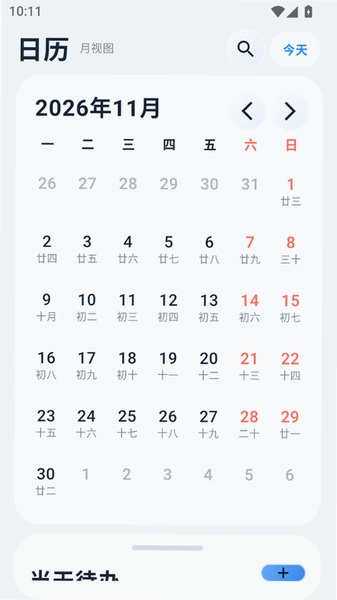
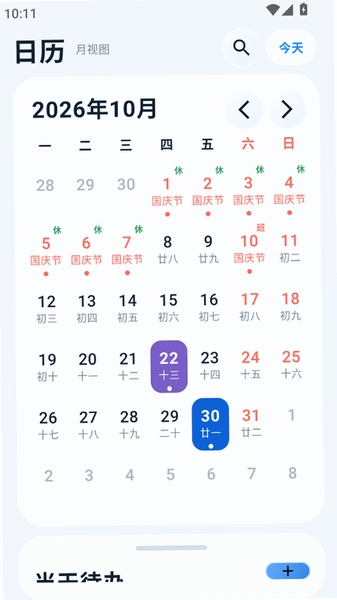
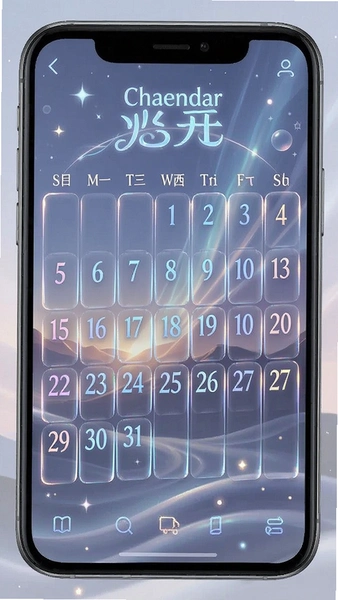
想找一款不花哨、能安安静静记事的日历工具?流光日历把重点放在了「看得清、记得住」这件事上。打开应用第一眼,界面走的是简洁路线,日期数字够大,农历和节假日标注直接排在公历下方,不用眯眼找。对于平时要记还款日、排班表、家人农历生日的用户来说,这种信息排布方式比那些塞满广告和资讯流的日历要省心得多。流光日历在日程提醒上做了分层处理:普通备忘只弹通知栏,重要事项可以设置成响铃加震动,避免所有提醒一个样、最后全被忽略。安装包体积控制得比较克制,老机型装上去也不会明显拖慢桌面滑动。本站提供的安装文件为安卓通用版本,下载后直接点击安装即可,不需要额外框架或谷歌服务支持。值得留意的是,首次启动时会申请通知权限和日历读取权限,前者用于提醒推送,后者用于同步系统日程,如果只是当备忘录用,日历读取权限可以选择拒绝,不影响核心记录功能。
流光日历怎么用?新手从添加第一条日程开始
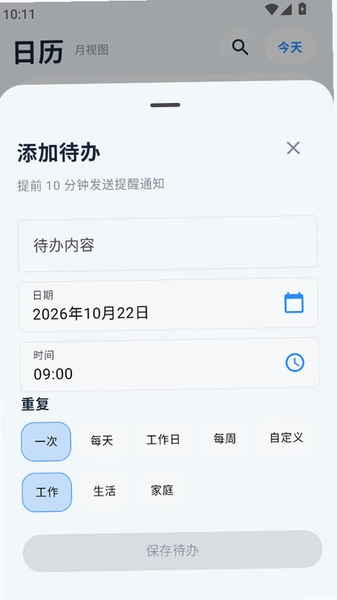
1.打开应用后默认停在月视图,点击右下角圆形加号按钮进入新建日程页面。
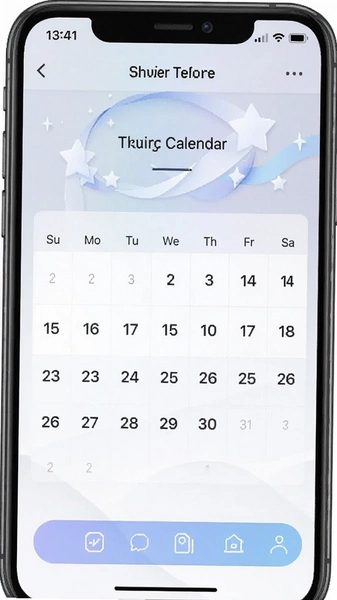
2.在标题栏输入事项名称,比如「信用卡还款」,下方选择日期和时间,提醒方式可选准时提醒或提前5分钟、30分钟。
3.若事项每月重复,点击「重复」选项,选择按月循环,设置终止日期后保存。
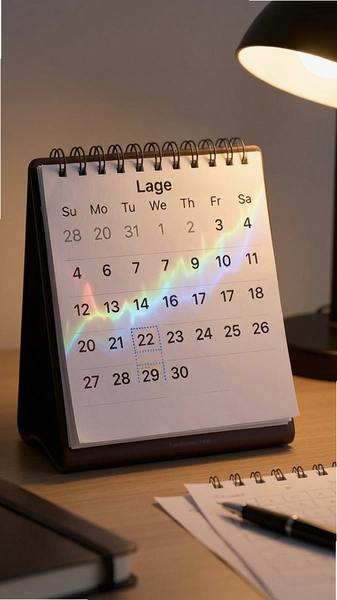
4.返回月视图,该日期下方会出现小圆点标记,点击具体日期可查看当天全部安排。
5.长按任意日程条目可进行编辑、删除或标记完成操作,已完成的条目文字会变灰下沉。
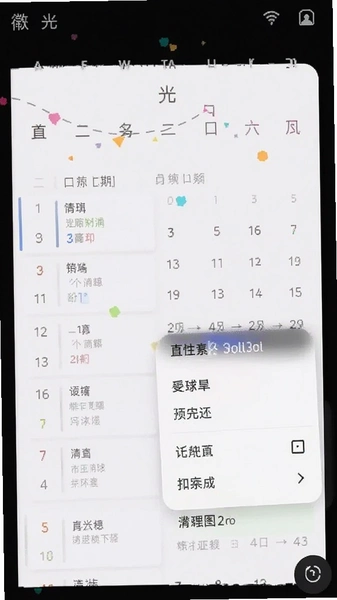
整个流程走下来大概半分钟就能上手,没有藏在二级菜单里的隐藏开关。相比一些日历应用把新建入口塞进侧滑栏的做法,流光日历这个右下角加号的位置更符合单手操作习惯。
小编点评:用了一周下来,最顺手的是它不会在通知栏推新闻或推广内容,提醒就是提醒,这点在免费日历里算难得的。不过月视图不能双指缩放调整显示密度,想一眼看三个月安排的话得切到年视图,稍微绕了一步。
流光日历电脑版能装吗?跨设备使用的实际情况
1.目前流光日历仅有安卓版本,官方没有推出Windows或macOS客户端,电脑上无法直接安装运行。
2.想在电脑上查看日程,可以借助安卓模拟器加载安装包,但实测在模拟器中通知提醒功能会失效,只能当静态日历查看。
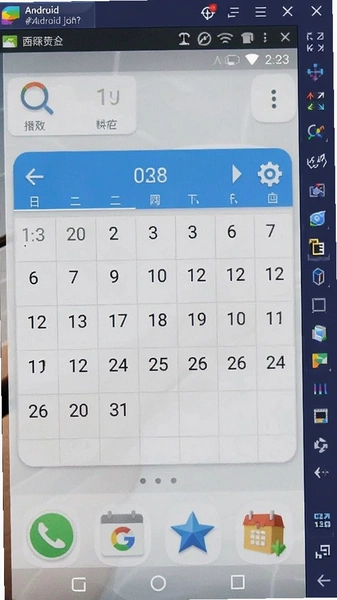
3.更实用的替代方案是利用日历同步功能:在手机端将日程导出为日历文件,再导入电脑端日历软件查看。
4.导出路径为点击左上角菜单→设置→日程管理→导出日历,生成的文件可通过微信或数据线传到电脑。

5.需要提醒的是,导出文件为单向快照,手机端后续修改不会自动同步到电脑,适合做阶段性备份而非实时协同。
如果确实需要多端实时同步,建议搭配系统自带的日历账户使用,流光日历本身定位是单机记录工具,没有账号体系和云同步服务。这一点在下载前需要心里有数,别指望它像某些在线日历那样换手机自动迁移数据。
流光日历和系统日历比,差别在哪儿
1.农历显示更直接。系统日历多数需要点开某一天才显示农历,流光日历在月视图每个日期下方直接标注农历初几和节气。
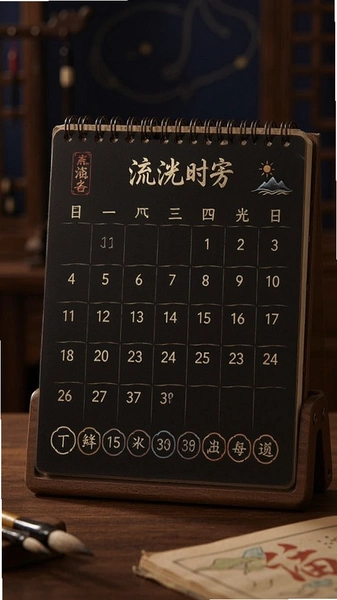
2.节假日调休提醒更细。遇到法定假日,日期格会标出「休」或「班」字样,系统日历通常只标节日名称。
3.内存占用方面,实测后台驻留约45MB,比部分国产系统日历的80MB左右要轻一些,低配机型上切换应用后重载的概率更低。
4.短板也有:流光日历不支持日程分享给他人,系统日历可以通过短信或邮件邀请参与者,团队约时间的话前者帮不上忙。
5.另外它的桌面小组件只有2×2和4×2两种尺寸,自定义空间比系统日历小,喜欢折腾桌面的用户可能会觉得不够用。
流光日历旧版和新版有什么区别
| 对比项 | 早期版本 | 当前版本 |
| 农历显示 | 仅详情页可见 | 月视图直接标注 |
| 重复提醒 | 仅支持每日重复 | 支持每周、每月、每年 |
| 日程导出 | 无此功能 | 支持导出日历文件 |
| 桌面组件 | 仅一种尺寸 | 两种尺寸可选 |
| 权限申请 | 启动即要全部权限 | 按需申请,可跳过 |
从表格能看出来,当前版本在实用性上补了不少课,尤其是重复提醒的粒度细化,对需要按周排班或按月还款的用户来说算是刚需改进。
流光日历日程管理实操:以每月账单提醒为例
| 操作步骤 | 具体说明 |
| 第一步 | 点击右下角加号,标题填写「房租」或「花呗还款」,选择还款日当天上午9点提醒 |
| 第二步 | 点开「重复」选项,选择「每月」循环,终止日期设为一年后,避免长期挂着一堆过期提醒 |
| 第三步 | 返回设置页,把该日程的提醒方式改为「响铃+震动」,与其他普通备忘区分开 |
| 第四步 | 在月视图长按该日程,选择「置顶」,让它始终排在当天列表最上方 |
这套设置走完,每月到了还款日当天会准时响铃,不需要再靠脑子硬记。实测在后台清理后提醒依然能正常触发,前提是系统设置里允许流光日历自启动,部分定制系统需要在电池优化白名单里手动勾选。
说个实在的短板:流光日历的提醒音效只有系统默认几种可选,不能自定义本地音乐,对习惯用特定铃声区分事项轻重的人来说少了点自由度。另外日程一旦超过50条,月视图加载会稍慢半拍,低端机上能感觉到。
流光日历常见问题答疑
问:安装时提示「未知来源应用」被拦截怎么办?
答:这是安卓系统对非应用商店安装包的常规拦截。进入手机设置→安全→允许安装未知来源应用,找到浏览器或文件管理器开启权限,再回到安装包点击安装即可。装完后可以把该权限关回去,不影响使用。
问:日程提醒不响,只显示通知栏消息?
答:先检查该日程的提醒方式是否被设成了「仅通知」。进入日程编辑页,点开提醒设置,把「响铃」和「震动」都勾上。其次去系统设置→应用管理→流光日历→通知管理,确认「允许通知」和「铃声」通道都是开启状态。
问:换手机后日程怎么迁移?
答:旧手机进入设置→日程管理→导出日历,把生成的文件传到新手机,在新手机用文件管理器打开该文件,选择用流光日历导入。注意导入前先在新手机建好相同的分类标签,否则日程会全部堆在默认分类里。
问:桌面小组件不刷新日期怎么办?
答:长按桌面小组件移除后重新添加一次即可。如果频繁出现,去系统设置里把流光日历的电池优化设为「不限制」,防止后台被冻结导致组件数据不更新。
流光日历同类日程工具横向对比
这几款里,系统日历胜在深度整合,第三方工具则在特定场景上更专注。流光日历的位置介于两者之间,比系统日历多了农历直显和账单提醒的细化,比倒计时类工具多了完整的月视图管理。
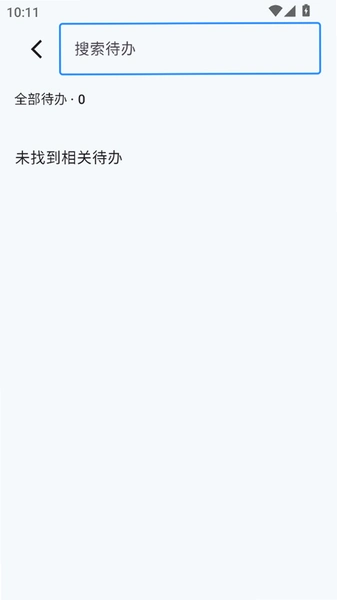
再补一句实测感受:流光日历的安装包不到20MB,在几台两年前的中端机上冷启动基本两秒内进主界面,比某些塞了资讯流的日历快不少。但它的日程搜索功能比较基础,只能按标题关键词搜,不能按时间段或标签筛选,日程多了以后找东西有点费劲。
应用信息
- 包名:com.example.liuguangcalendar
- 名称:流光日历
- 版本:1.0.3
- MD5值:61b6ce50b469dc0873fa1fe8cea878ff
热门专题
本类最新
 大小:29.5M
网友评论





相关应用
 黄河万年历老黄历v5.1.0.508公农历节气查询
 人民万年历老黄历v1.2.0.9083桌面日历
 Yesss日历记事日历记事本工具v1.4绿色免安装日程管理
 芝麻日历桌面日历工具v1.0.12.30桌面日历
 ABM阳光日历桌面日历便签v9.0.0.0记录提醒工具
热门推荐
 趣闲赚app官方版下载安装v2.3.0生活工具
 赏帮赚最新版下载v4.18生活工具
 南通百通app免费下载v5.3.0生活工具
 咸鱼帮扶安卓版v1.0.32最新版生活工具
 甘肃税务电子税务app下载最新版v2.41.0生活工具
 江苏医保云app下载安装手机版v3.3.9生活工具
 四川e社保手机app下载v2.5.4生活工具
 长春智慧医保安卓版v1.0.8生活工具
 六安人社12333app官方版v1.2.8生活工具
本类排行
- 1趣闲赚app官方版下载安装v2.3.010.9M
- 2赏帮赚最新版下载v4.1831.5M
- 3天翼生活客户端下载安装v8.4.181.7M
- 4氢时光app官方版v2.4.750.0M
- 5Moon月球最新版21.3M
- 6整秀手机版25.3M
- 7米丫天气安卓版v2.0.013.6M
- 8掌上景泰官方版下载v4.2.0104.0M
- 9SkyView Free安卓版v3.9.2最新版96.1M
- 10快可立安装师傅app官方版v2.0.2.05.1M