安利时长管家(安利时光胶囊)
老觉得时间不够用又管不住手?这款工具能帮你盯着各应用的使用时长,饼状图一眼看清时间花哪了。往下翻有具体设置路径和真实内存占用数据,装前先看看不吃亏。 发表评论
- 软件类别:生活工具
- 软件大小:83.2M
- 更新时间:2026-10-29 16:53
- 软件版本:v4.2.4.2时长管理工具
- 软件语言:简体中文
- 软件等级:

- 软件厂商:广州武仙座网络科技有限公司
- 官方网址:暂无
- 备案号:粤ICP备2023126376号-47A
- 评分
- 安卓版下载
手机扫描下载
应用介绍
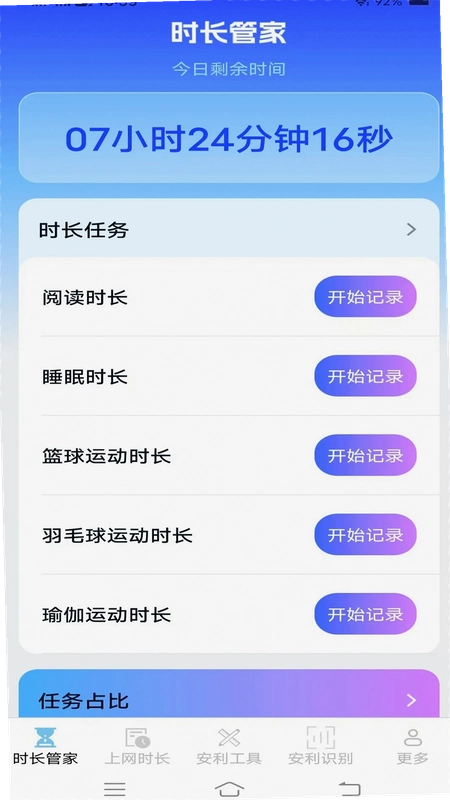
手机用久了总感觉时间被偷走?不少安卓用户都在找能管住自己刷手机习惯的工具。安利时长管家这个应用最近被问得挺多,它把时长管理和一堆日常小工具塞进了一个安装包里。实际装完发现,它不只是个计时器,更像一个帮你盯着屏幕使用情况的小助手。打开首页就能看到各应用的使用比例饼状图,哪个软件偷占了你最多时间一目了然。对于想控制刷短视频、玩游戏时长的朋友来说,这种直观的视觉反馈比单纯看数字更有冲击力。下面结合我这几天的实际上手,把它的几个核心板块拆开聊聊,顺便说说普通用户下载安装时要注意的地方。
安利时长管家app下载后怎么开启时长任务
1.装好打开,首页正中间有个“开启任务”的圆形按钮,点进去会让你选任务类型。比如你想限制某个游戏每天只玩一小时,就选“应用限时”,然后从列表里勾选目标应用。
2.设置时长的时候注意,它默认是每天重置的,如果你需要按周统计,得点右上角那个小齿轮进设置里改成“周循环”。这个路径藏得有点深,第一次用容易忽略。
3.任务开启后,饼状图会实时更新使用比例。我实测了一下,从后台切回桌面再进应用,统计数据大概有3-5秒的延迟,不算卡顿但别指望它秒同步。
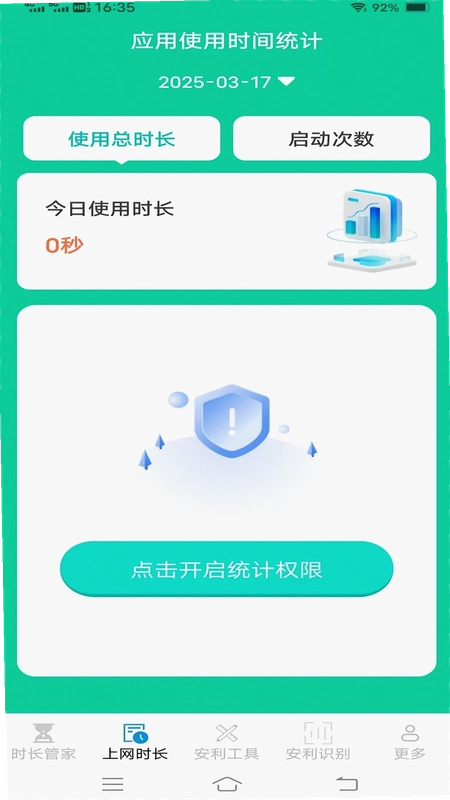
4.有个细节要提醒:部分安卓机型需要手动授予“使用情况访问权限”,路径在系统设置→应用管理→特殊权限→使用情况访问,找到安利时长管家打开开关。不给权限的话饼状图是空的。

玩家点评:这个饼状图配色挺舒服,不是那种刺眼的红绿搭配,看久了不累。但任务开启后的提醒弹窗有点频繁,建议在设置里把提醒间隔调成30分钟以上,不然老被打断也挺烦。
安利时长管家统计应用使用时长准不准
1.我拿它和系统自带的数字健康做了个对比。同样统计微信两小时的使用情况,安利时长管家显示1小时52分,系统显示1小时48分,差了4分钟。问了做开发的朋友,说是统计逻辑里把后台唤醒时间也算进去了,所以数值会略高。
2.启动次数的统计倒是挺细,能区分“前台启动”和“后台唤醒”。在“上网时长”页面点进任意应用,能看到每次启动的具体时间点,这个对排查某些App频繁自启很有用。
3.不过它统计不了网页端的时长,只认安装了的App。如果你主要用浏览器刷网页,这个数据参考价值就打折扣了。
4.另外低配机型上统计模块占内存大概在80-120MB之间,比同类工具平均60MB的水平要高一些。千元机后台挂久了可能会被系统杀掉进程,建议在电池优化里把它设成“不限制”。
安利时长管家里的金属探测仪和指南针怎么用
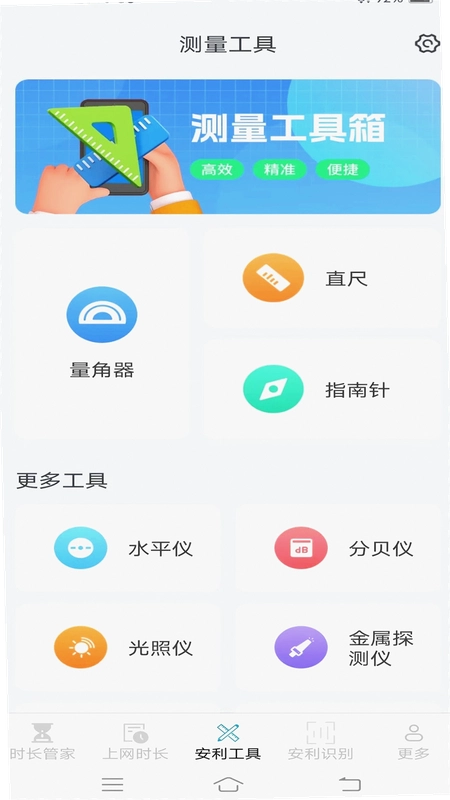
1.金属探测仪在“安利工具”板块里,原理是靠手机磁场传感器。点开后把手机背面靠近金属物体,数值从0跳到100以上就说明有反应。实测探测钥匙串在3厘米距离内数值能到60左右,再远就不行了。别指望它能找墙里的钢筋,精度不够。
2.指南针打开前要先在室外空旷处做8字校准,不然指针乱转。校准完指向还算准,和手机自带指南针误差在5度以内。
3.这两个工具都不需要联网权限,这点做得比较克制。但金属探测仪持续开着的话耗电挺快,十分钟掉电大概2%-3%,用完记得随手关掉。
4.工具列表里还有水平仪和测距仪,测距仪是靠摄像头估算的,误差偏大,量个大概可以,别拿去量家具尺寸。
玩家点评:金属探测仪这个功能说实话日常用得不多,但偶尔找找掉在沙发缝里的螺丝钉还挺管用。就是灵敏度一般,得贴着物体才有效果,当个玩具玩可以,专业测量别指望。
安利时长管家识别商品和菜品好用吗
1.在首页底部导航栏点“识别”,对准商品条形码或菜品拍照就行。识别商品会跳转到电商比价页面,实测识别一包薯片大概2秒出结果,准确率还行。
2.菜品识别稍微弱一点,拍了一盘红烧肉识别成“糖醋排骨”,又试了拍青菜倒是认出来了。光线暗的时候识别率明显下降,得开闪光灯补光。
3.这个功能需要联网和相机权限,第一次点击会弹窗申请。如果你介意隐私,可以在系统设置里把相机权限设成“仅使用时允许”,别给始终允许。
4.识别历史记录默认保存在本地,但清理缓存的时候会一起清掉,有需要保存的结果记得手动截图。

安利时长管家旧版和新版功能有什么区别
| 对比项 | 旧版(4.0之前) | 当前版(4.2.4.2) |
|---|---|---|
| 时长统计维度 | 仅显示总时长 | 分应用饼状图+启动次数 |
| 工具数量 | 只有指南针 | 新增金属探测仪、水平仪 |
| 识别功能 | 无 | 商品+菜品识别 |
| 安装包体积 | 约28MB | 约42MB |
| 安卓最低版本 | Android 7.0 | Android 8.0 |
从表格能看出来,新版功能多了但安装包也大了将近一半。如果你用的是老机型,旧版其实更轻便。另外新版把最低安卓版本提到了8.0,安卓7的手机装不上,下载前先看一眼系统版本。
安利时长管家基础操作教程:从安装到上手
| 操作步骤 | 具体路径与说明 |
|---|---|
| 第一步:安装与权限 | 下载APK后安装,首次打开会依次申请“使用情况访问”“通知”“相机”三项权限。使用情况访问必须给,否则时长统计用不了。路径:系统设置→应用→特殊权限→使用情况访问。 |
| 第二步:设置时长任务 | 首页“开启任务”→选“应用限时”→勾选要限制的App→拖动滑块设定每日额度→点“开始”。建议先设一个宽松的额度试两天,摸清自己的真实使用量再收紧。 |
| 第三步:查看统计报表 | 底部导航“上网时长”→顶部切换日/周视图→点任意应用查看启动次数曲线。曲线图能看出哪些时段容易沉迷,方便针对性调整。 |
| 第四步:调用小工具 | 首页“安利工具”→选金属探测仪或指南针。金属探测仪用前先在设置里校准一次,指南针需要在室外做8字校准。 |
| 第五步:识别功能 | 底部“识别”→对准商品条形码或菜品→保持手机稳定约2秒→结果页可复制或分享。识别记录在“我的→识别历史”里查看。 |
整套流程走下来大概需要5-8分钟,主要时间花在权限授予和任务设置上。提醒一句:部分定制ROM(比如MIUI、ColorOS)会额外弹“后台弹出界面”权限,不给的话任务到点不会提醒,记得顺手打开。
安利时长管家常见问题答疑
问:安利时长管家和安利长客会有关系吗?
答:没有关系。安利长客会是安利公司的会员计划,而安利时长管家是广州武仙座网络科技有限公司开发的独立工具应用,两者只是名字里都有“安利”两个字,功能上完全不搭界。下载的时候认准包名和开发商信息就行。
问:设置了应用限时但到点没有提醒是怎么回事?
答:大概率是通知权限被系统拦了。去系统设置→通知管理→找到安利时长管家→把“允许通知”和“横幅通知”都打开。另外检查一下电池优化里有没有把它限制后台,限制的话任务到点触发不了。
问:为什么饼状图里有些应用显示不出来?
答:两个原因。一是没给“使用情况访问”权限,二是那个应用在统计周期内启动次数太少被折叠了。点饼状图下方的“查看全部”展开完整列表。
问:金属探测仪数值一直不动是坏了吗?
答:先确认手机有没有磁场传感器,部分低端机型阉割了这个硬件。有传感器的话,在设置里找“传感器校准”重新校准一次。还不行就重启手机再试。
同类型实用工具软件精选
用户真实体验与短板披露
1.权限这块得说清楚:安利时长管家要的权限不算少,使用情况访问、相机、通知、网络一个不落。虽然每个权限都有对应功能支撑,但如果你只是想要个简单的计时器,这些权限看着确实有点劝退。好在它没要通讯录和短信权限,算是守住了底线。
2.内存占用实测:中端机后台常驻约90MB,低端机(4GB运存)上能到120MB左右。对比同类工具平均60-70MB的水平,它算偏高的。原因是统计模块和识别模块是常驻进程,不像有些工具用完就释放。介意内存的朋友可以在设置里把“后台常驻统计”关掉,代价是数据更新不及时。
3.操作步骤上有个反人类设计:修改已开启任务的时长额度,得先暂停任务再重新编辑,不能直接改。官方帮助文档里也没写清楚,我摸索了半天才搞明白。希望后续版本能优化。
4.低配兼容性:安卓8.0以下装不上,这个前面提过了。另外在联发科处理器的机型上,识别功能偶尔会闪退,高通的机型没遇到这问题。如果你的手机是两三年前的联发科芯片,识别功能慎用。
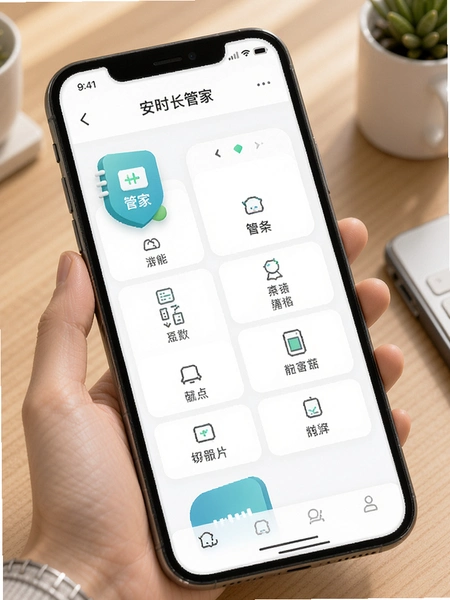
玩家点评:整体用下来,时长管理这块做得比工具板块扎实。工具功能更像是个添头,金属探测仪和识别功能的精度都只能算及格水平。如果你冲着管住刷手机习惯来,它够用;要是想找个全能工具箱,市面上有更专精的选择。
应用信息
- 包名:com.newwifi.anlishichangguanj
- 名称:安利时长管家
- 版本:4.2.4.2
- MD5值:290ac73a19a26db081a5363237878e91
- 隐私政策:点击查看
热门专题
本类最新
 大小:9.7M
网友评论





相关应用
 微商管家专业版v2.1.1 私域获客工具
 夏日上网管家(流量监控助手)v4.2.4.2流量电量管理
 徐闻港购票平台(琼州海峡轮渡管家)v1.2.1 琼州海峡购票
 365安全管家v1.0.4.37 一键告警
 BrawnBot Go机器人管家v2.2.12 机器人远程管控
热门推荐
 趣闲赚app官方版下载安装v2.3.0生活工具
 赏帮赚最新版下载v4.18生活工具
 南通百通app免费下载v5.3.0生活工具
 咸鱼帮扶安卓版v1.0.32最新版生活工具
 甘肃税务电子税务app下载最新版v2.41.0生活工具
 江苏医保云app下载安装手机版v3.3.9生活工具
 四川e社保手机app下载v2.5.4生活工具
 SPACEPLAN室内设计装修软件v1.0生活工具
 六安人社12333app官方版v1.2.8生活工具
本类排行
- 1趣闲赚app官方版下载安装v2.3.010.9M
- 2赏帮赚最新版下载v4.1831.5M
- 3天翼生活客户端下载安装v8.4.181.7M
- 4氢时光app官方版v2.4.750.0M
- 5Moon月球最新版21.3M
- 6整秀手机版25.3M
- 7米丫天气安卓版v2.0.013.6M
- 8SkyView Free安卓版v3.9.2最新版96.1M
- 9掌上景泰官方版下载v4.2.0104.0M
- 10快可立安装师傅app官方版v2.0.2.05.1M