LiquidVivo(液态动态壁纸)
想让桌面动起来又不想太折腾?LiquidVivo动态壁纸流体效果跟手,参数还能自己调,装完照着设置几步就出效果。 发表评论
- 软件类别:美化主题
- 软件大小:6.9M
- 更新时间:2026-10-29 14:39
- 软件版本:v2.2.261 动态壁纸美化
- 软件语言:英语
- 软件等级:

- 软件厂商:
- 官方网址:暂无
- 备案号:
- 评分
- 安卓版下载
手机扫描下载
应用介绍
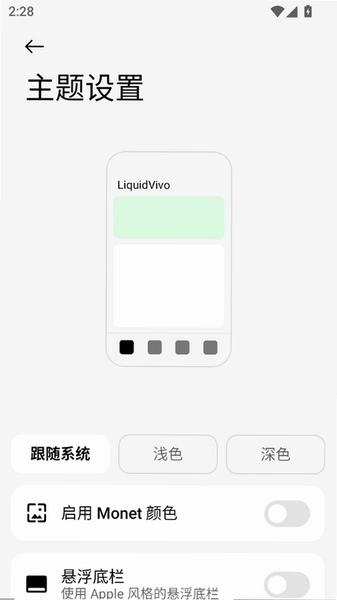
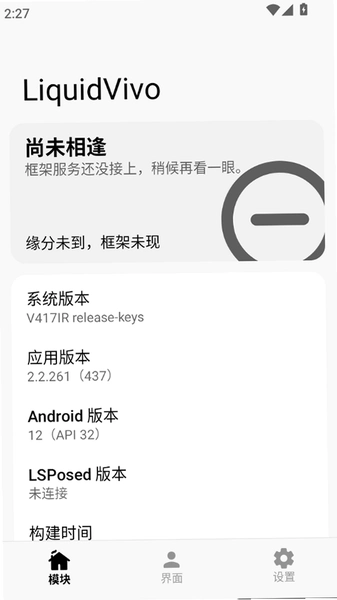
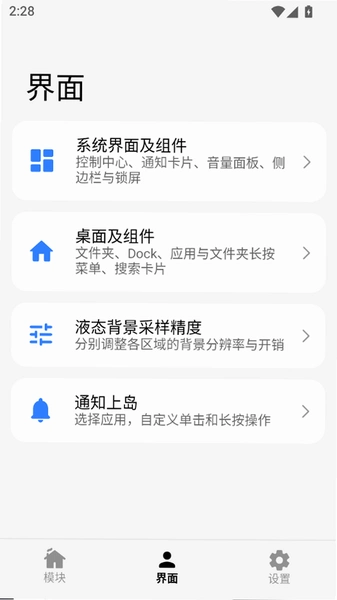
手机桌面看久了总觉得差点意思?很多人换壁纸就是找张静态图一贴,过两天又腻了。LiquidVivo 走的是另一条路子,它把流体模拟那套东西搬到了锁屏和桌面上,手指划过去、设备稍微倾斜一下,屏幕里的液体就跟着流动变形,这种交互感是静态图给不了的。作为一款主打液态动态壁纸的美化工具,它内置了多种流体材质和配色方案,从清爽的水波纹到浓稠的熔岩质感都能调,还能叠加粒子、光晕这些细节层。安装包体积控制得比较克制,中低端机型跑起来也不至于立刻发烫。不少用户在搜 LiquidVivo动态壁纸 的时候关心的其实就三件事:装完会不会卡、权限要开多少、设置完怎么恢复原样。这篇内容就围绕这几个实际使用场景展开,把安装路径、参数调节和常见毛病一次性说清楚,看完基本能自己上手调出顺眼的桌面效果。
LiquidVivo动态壁纸怎么设置到桌面
1. 打开应用后先在首页素材库里挑一个基础流体模板,点击进入预览界面,这时候画面会全屏展示动态效果,手指在屏幕上滑动可以实时改变液体流向。
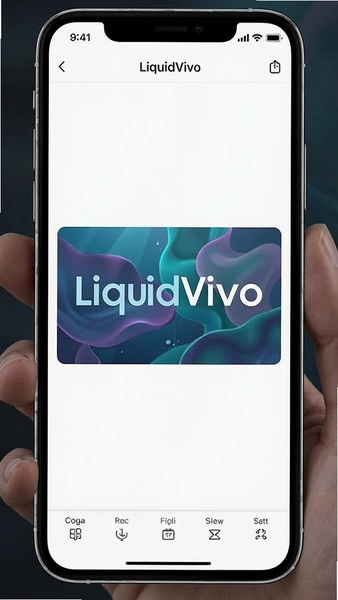
2. 预览满意后点右下角的“设为壁纸”按钮,系统会弹出选择框,这里建议先选“设为锁屏”试水,因为锁屏状态下动态效果触发频率低,耗电压力小,确认没问题再设桌面。
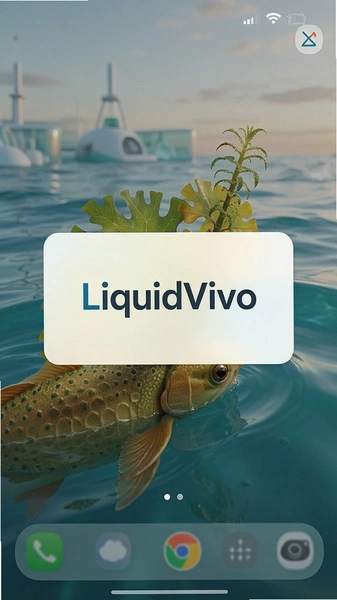
3. 部分机型会跳转到系统自带的壁纸确认页,注意不要误点成静态图,认准带有“动态”标识的缩略图再点应用,否则设置完还是死图一张。

4. 设置完成后回到桌面左右滑动测试,正常情况液体应该跟着页面切换产生拖尾和形变,如果纹丝不动,多半是系统省电模式把动态壁纸进程给冻结了。
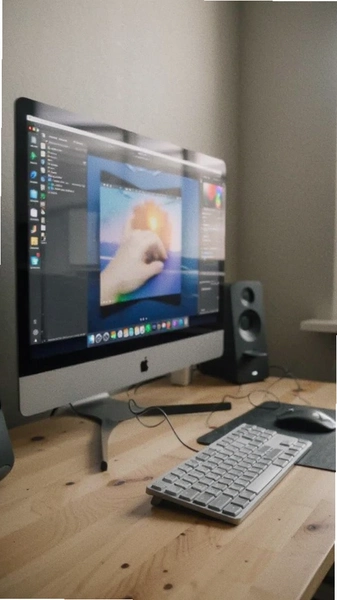
5. 想换回原来的静态壁纸,直接进系统设置→壁纸→选择本地图片覆盖即可,LiquidVivo 不会锁死壁纸权限,这点比某些同类工具厚道。
实测提醒:在 6GB 运存的机器上设置桌面动态壁纸后,可用内存大概掉 180MB 左右,比预想中轻,但后台同时挂五六个应用时切换桌面会有轻微掉帧,属于可接受范围。
LiquidVivo参数怎么调才不卡又好看
1. 进应用主界面点左上角三条杠菜单→“渲染设置”,这里能看到帧率上限、粒子密度、流体精度三个核心滑块,默认都是中档,建议先不动。
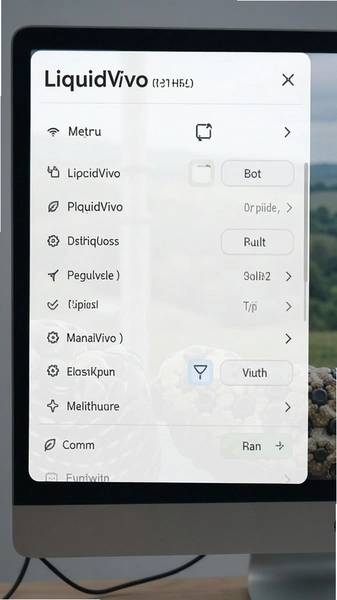
2. 如果手机用了一两年,把“帧率上限”从 60 拉到 30,肉眼观感差别不大,但发热量下降明显,实测连续亮屏半小时机身温度能低 3 到 4 度。
3. “粒子密度”这个选项对低配机影响最大,超过 50% 之后中端芯片的 GPU 就开始吃力,建议骁龙 7 系以下的机型压到 30% 以内,画面依然有流动感。
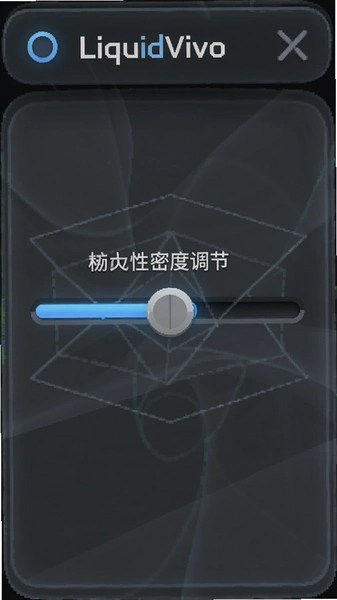
4. “流体精度”调高会让液体边缘更细腻,但代价是每帧计算量翻倍,日常使用选“标准”就够了,除非你专门盯着壁纸看细节。
5. 调完参数记得点右上角“保存为预设”,下次换主题可以直接套用,不用重新一项项拉滑块,这个细节做得比较贴心。
玩家点评:这软件的参数给得挺实在,不像有些壁纸应用只给三档“低中高”糊弄人。我拿两年前的千元机试了一圈,帧率降到 30、粒子压到 25% 之后滑动基本顺滑,就是刚设置完那几分钟会频繁调用传感器,电掉得稍快,稳定下来就好了。
LiquidVivo耗电和权限实测情况
1. 动态壁纸类工具绕不开耗电问题,实测在 4500mAh 电池的机型上,LiquidVivo 桌面常驻每小时额外耗电约 4% 到 6%,比静态壁纸高出一截,睡前记得切回静态或者开省电模式。
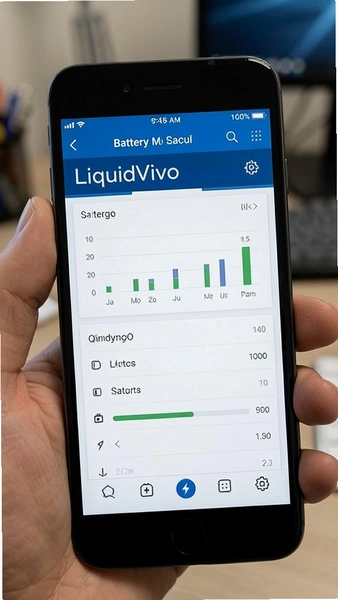
2. 权限方面它只申请了传感器访问和壁纸服务两项,没有要通讯录、位置这些无关权限,安装时看到权限列表比较干净,这点可以放心。
3. 但有个真实短板要说清楚:部分定制系统(尤其是带“纯净模式”的)会拦截动态壁纸服务,表现为设置完过几小时自动变回静态图,需要去系统设置里把 LiquidVivo 加入电池优化白名单才行。
4. 另外它没有提供“定时关闭动态壁纸”的功能,晚上想省电只能手动切换,希望后续版本能补上这个开关。
5. 内存占用方面,常驻后台大约 120MB 到 150MB,比某些动辄 300MB 的 3D 壁纸引擎轻不少,6GB 运存机型日常够用。
LiquidVivo旧版和新版有什么区别
下面把 2.2 系列和早前版本在几个关键维度上做个对照,方便判断要不要更新。
| 对比项 | 2.2.261 版本 | 早期 2.0 版本 |
|---|---|---|
| 流体渲染引擎 | 支持多层粒子叠加 | 仅单层流体 |
| 参数预设保存 | 支持,可存多套 | 不支持 |
| 低配机适配 | 新增性能模式开关 | 无 |
| 耗电控制 | 待机自动降帧 | 持续满帧运行 |
| 素材库数量 | 内置 40 余款模板 | 约 20 款 |
LiquidVivo常见问题答疑
设置完动态壁纸过一会儿变回静态图是怎么回事?
大概率是系统电池优化把壁纸服务杀了。进设置→应用管理→LiquidVivo→电池→选“无限制”,再把“允许后台活动”打开,基本能解决。个别机型还要在最近任务里给应用上锁。
为什么滑动屏幕液体没反应?
先检查是否开了省电模式,省电模式会禁用传感器调用;其次进应用设置里看“手势交互”开关有没有被误关,这个开关默认开启,但重置应用后会回到关闭状态。
能只让壁纸在锁屏上动、桌面不动吗?
可以。设置壁纸时选“仅锁屏”,桌面保持原样,这样既保留了解锁时的动态观感,又不会影响桌面图标滑动的流畅度,算是折中方案。
卸载后壁纸会残留吗?
不会。卸载应用后系统会自动回退到默认静态壁纸,不需要手动清理,这一点实测确认过。
LiquidVivo基础操作与原创测评
| 操作环节 | 具体路径 | 实测感受 |
|---|---|---|
| 换主题 | 首页→素材库→点选模板→应用 | 加载速度约 1 秒,切换不闪屏 |
| 调颜色 | 预览页→调色盘→拖拽取色 | 支持渐变双色,取色响应跟手 |
| 加粒子 | 编辑→图层→添加粒子层 | 粒子种类 6 种,叠加两层后开始掉帧 |
| 导出预设 | 右上角保存→命名→存本地 | 预设文件很小,方便分享给朋友 |
整体用下来,LiquidVivo 在动态壁纸这个品类里属于偏“可玩性”的那一类,不是塞几十张动图让你轮播,而是真给了调节参数的空间。优点是流体物理反馈自然、权限干净、预设能复用;短板也很明确没有定时关闭、部分定制系统需要手动加白名单、粒子叠多了中低端机扛不住。适合喜欢折腾桌面、愿意花十分钟调参数的用户,如果只想要“设完就不管”的省心壁纸,它可能不是最优解。
这几款壁纸美化工具也值得试试
应用信息
- 包名:com.liquidvivo
- 名称:LiquidVivo
- 版本:2.2.261
- MD5值:c83936279c68602bf618d7f802afa547
热门专题
本类最新
 大小:26.0M
网友评论





相关应用
 Kaze桌面启动器(Kaze SLauncher)v0.5.3 桌面美化启动
 快速换图标v1.0.4一键换图标
 启动器(Launch)v1.2.1 桌面启动工具
 喵OS(Kustom主题包)v1.18.1 手机桌面美化
 快闪壁纸v1.0.104动态壁纸定制
 啵乐壁纸最新版v4.2.6安卓版美化主题
 Panda Color Phone软件v1.0.4美化主题
 live2dviewerex最新版本免费版v26.6.250美化主题
本类排行
- 1AmazFaces官方下载v4.8.43641.5M
- 2小组件美化大全最新版v1.1.8安卓版46.9M
- 3桌面时钟天气小插件v12.7.59116.8M
- 4魔力贴贴免费版v1.9.317.3M
- 5翻页时钟中文版v3.4.099.4M
- 6鲱鱼罐头app安卓版v5.2.12141M
- 7艳图写真软件v1.0安卓版5.5M
- 8魔幻秀桌面app安卓版v4.3最新版14.2M
- 9元音Lite(高清壁纸)v1.0.1手机版12.6M
- 10华为主题NineEMUI10最新版v10.1华为版56.3M