文件管理专家
手机文件乱得找不到北?这页面把文件管理专家的分类查找、内存清理、压缩包查看讲透了,还有实测短板提醒,看完再决定装不装。 发表评论
- 软件类别:系统工具
- 软件大小:38.3M
- 更新时间:2026-10-29 12:52
- 软件版本:v4.6.468 手机文件分类管理
- 软件语言:中文
- 软件等级:

- 软件厂商:安庆市晶亮信息技术有限公司
- 官方网址:暂无
- 备案号:皖ICP备20012737号-10A
- 评分
- 安卓版下载
手机扫描下载
应用介绍
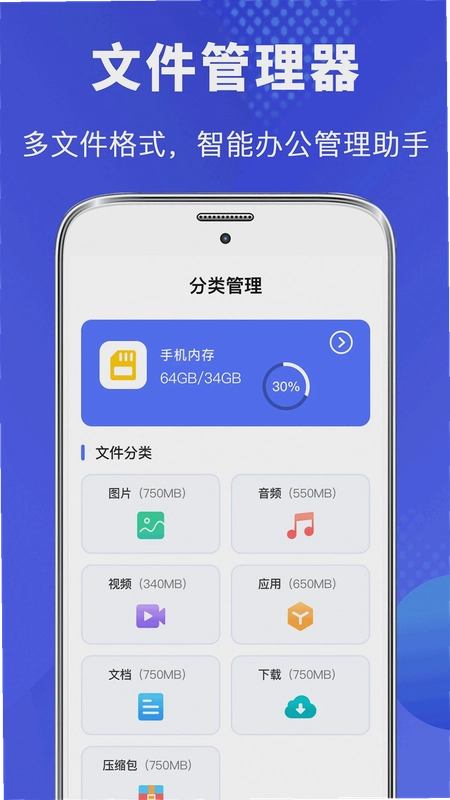
手机用久了,相册里几千张照片混着截图、视频、微信缓存,想找一份上个月存的PDF合同得翻半天这种体验估计不少人都有。文件管理专家就是冲着这个痛点来的,它把手机里的图片、音频、视频、文档、压缩包按类型归好类,打开就能看到每个文件夹占了多少内存,哪个占地方一目了然。对于经常在手机上处理office文档、又懒得装一堆工具的人来说,这种轻量级的文件管理思路挺对路。安装包体积不大,低配安卓机跑起来也不吃力,不用注册登录,装完直接能用。
文件管理专家怎么快速找到手机里的大文件?
1.打开软件首页,默认展示的是分类视图,图片、视频、音频、文档、压缩包几个大类排在前面,每个类别后面直接标着占用空间大小。
2.点进任意分类,比如“视频”,列表会按文件大小从大到小排列,排在最前面的往往就是那些几百兆的缓存视频。长按文件可以查看保存路径、大小、修改日期,确认没用直接删。
3.想更细一点,进到具体文件夹后点右上角的排序按钮,可以切换按名称、日期、大小排序。我一般习惯按大小排,清理空间的时候效率最高。
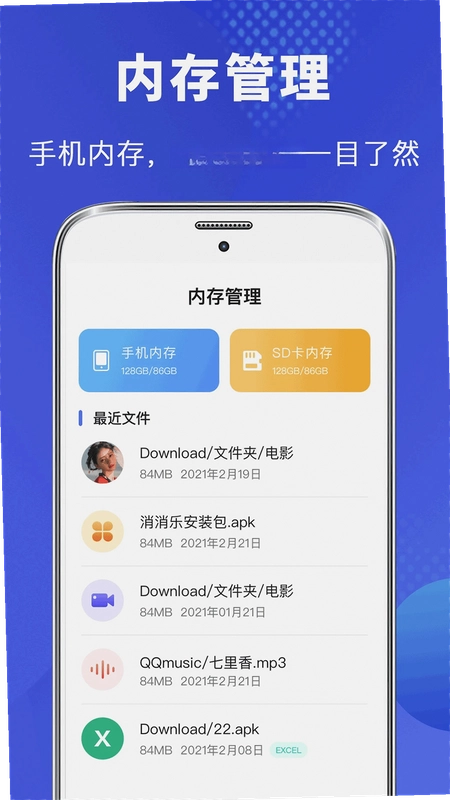
4.首页还有个内存概览区域,能看到手机各个文件夹的占用情况,系统缓存、应用数据、下载目录分得清清楚楚,不用再进系统设置里一层层翻。
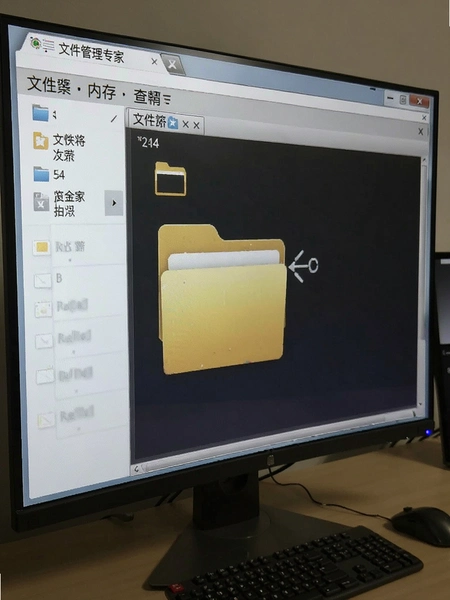
有一点要说清楚,这软件删文件是直接删,不进回收站。所以动手前最好确认一下,尤其是那些名字看不懂的文件夹,别手快全清了。我自己第一次用的时候就误删过一个存着工作文档的文件夹,后来只能重新下载,挺麻烦的。
文件管理专家能直接查看压缩包和office文档吗?
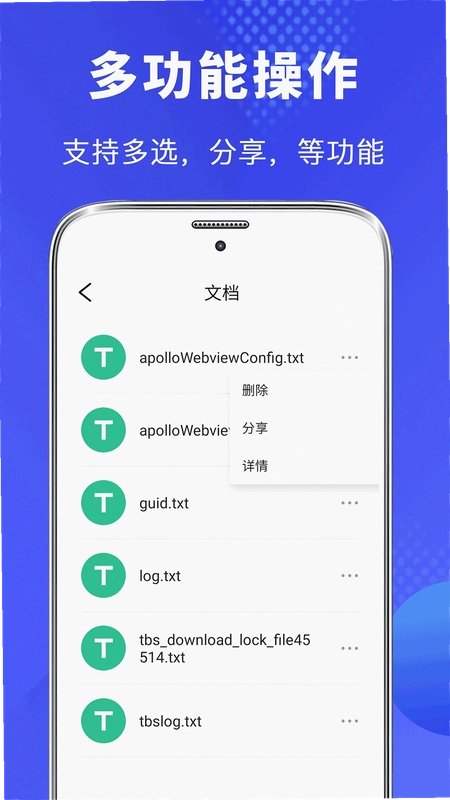
1.压缩包这块,RAR、zip格式都能识别,点开压缩包可以看里面有哪些文件、各自多大,不用解压就能预览文件名。改压缩包名字、分享、删除这些操作在列表页长按就能调出来。
2.office文档支持查看详情,Word、Excel、PDF点进去能看到文件大小、保存路径这些信息,分享到微信或者QQ也方便。不过它定位是查看工具,不是编辑器,想改文档内容还得用专门的office软件。
3.音频和视频文件同样是分类展示,点开能看时长和格式,未知类型的文件也能识别出来,不会出现一堆问号图标的情况。
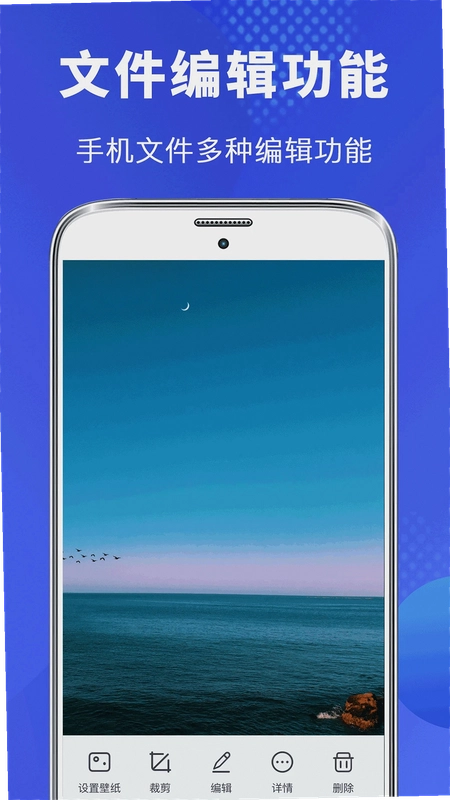
4.图片管理里有个实用功能,任意一张照片都能一键设成壁纸,情侣照、风景照都行。裁剪和编辑也在同一个界面完成,不用跳转到别的应用。
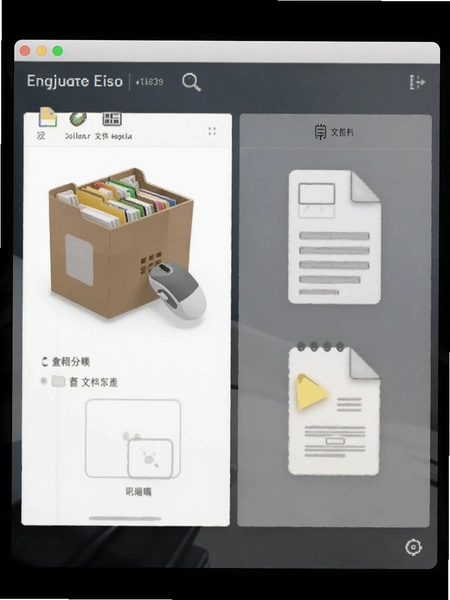
从实际体验看,它在格式识别上做得比较全,但查看office文档时加载速度一般,大文件要等两三秒。另外压缩包只能看不能解压,这个限制得提前知道,别指望拿它当解压工具用。
文件管理专家占内存大不大?低配手机能用吗
1.安装包本身不大,装完之后占用的存储空间在同类型工具里算轻的。我拿一台三年前的中端安卓机试过,后台挂着它再开微信、抖音,切换的时候没出现明显卡顿。
2.运行内存占用方面,打开软件后大概占几十兆,清理完文件退出后台基本就释放了。不过要是手机里文件特别多,首次扫描建立索引的时候会稍微吃一点内存,等扫描完就恢复正常。
3.适配的安卓版本范围比较宽,老一点的安卓8、9系统也能装,新系统更没问题。界面没有花哨的动画,滑动列表挺跟手。
4.有个小短板得提一下:扫描大量文件时手机背面会有点发热,尤其是夏天,连续清理十几分钟能感觉到温度上来。建议分批清理,别一次性全扫。
玩家点评:这软件最舒服的地方是不弹广告、不诱导下载别的应用,打开就是干活。比起那些满屏推广的文件管理器,用着省心。缺点也有,压缩包不能解压、删文件没回收站,这两点要是能补上就更完整了。
文件管理专家和系统自带文件管理有什么区别?
1.系统自带的文件管理大多只按文件夹层级展示,想找某类文件得自己翻目录。文件管理专家先按文件类型分好类,再进文件夹,逻辑上更适合普通用户找东西的习惯。
2.内存查看这块,系统工具一般只告诉你总占用,它能把每个文件夹的大小列出来,清理的时候目标更明确。比如微信的缓存文件夹,系统里藏得深,这里直接能看到占了多少。
3.图片设壁纸、裁剪编辑这些功能,系统相册虽然也有,但文件管理专家把查看路径、改文件名、分享串在一条操作线上,少跳几次界面。
4.不过系统自带工具在权限上更放得开,删系统级文件不会拦着。第三方工具受安卓权限限制,部分深层目录访问不到,这是所有非系统文件管理器都绕不开的。
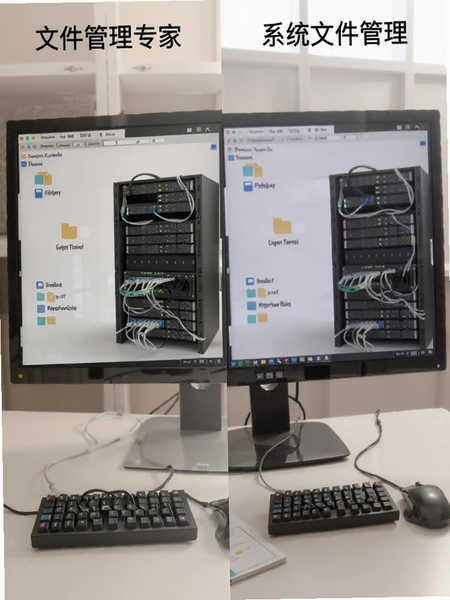
文件管理专家新旧版本功能对比
| 对比项 | 早期版本 | 当前版本 |
|---|---|---|
| 文件分类 | 仅按文件夹展示 | 按类型自动归类,图片/视频/文档分开 |
| 内存查看 | 只显示总量 | 分文件夹显示占用,支持排序 |
| 压缩包 | 不支持 | 可查看、改名、分享、删除 |
| 图片壁纸 | 无 | 一键设壁纸+裁剪编辑 |
| 文件格式识别 | 常见几种 | RAR、zip、PDF、office、音视频全覆盖 |
文件管理专家基础操作上手教程
| 操作场景 | 具体步骤 | 注意事项 |
|---|---|---|
| 清理大文件 | 首页→点击“视频”或“文档”分类→右上角排序选“大小”→长按最大文件→删除 | 删前确认路径,不支持回收站 |
| 设照片为壁纸 | 图片分类→点开目标照片→底部“设为壁纸”→确认裁剪范围→应用 | 裁剪后可预览效果 |
| 查看压缩包内容 | 压缩包分类→点击目标文件→查看内部文件列表和大小 | 只能查看,无法解压 |
| 新建文件夹 | 进入目标目录→点右下角新建按钮→输入名称→确认 | 名称避免特殊符号 |
| 分享文档 | 文档分类→长按文件→分享→选微信/QQ等应用 | 大文件分享看接收方限制 |
这套操作路径是我自己反复用下来觉得最顺的,尤其是清理大文件那一步,按大小排序能省不少翻找时间。文件管理的核心其实就是让用户少点几下、少翻几层,这点它做得还行。
文件管理专家常见问题答疑
问:文件管理专家删掉的文件还能找回来吗?
答:找不回来。它没有回收站机制,删除是直接从存储里抹掉。所以删之前一定看清文件路径和大小,拿不准的先改名标记一下,过两天确认没用再删。
问:为什么有些文件夹在软件里显示不出来?
答:安卓系统对第三方应用访问深层目录有限制,像Android/data下面某些应用私有目录,不root基本看不到。这不是软件的问题,系统自带工具同样受限制。
问:压缩包能解压吗?
答:不能。目前只支持查看压缩包内的文件列表、改名、分享和删除,解压功能还没做。需要解压的话得另装专门的解压工具。
问:设壁纸后图片被压缩了吗?
答:会按屏幕分辨率做适配裁剪,画质基本保留,但如果是超高清大图,设成壁纸后系统会做一次缩放处理,肉眼不太看得出差别。
问:软件要联网权限吗?会不会上传我的文件?
答:核心的文件浏览和清理功能不需要联网,照片设壁纸、改文件名这些都在本地完成。只有分享文件到微信这类操作才会调用网络,文件本身不上传到第三方服务器。
同类型实用文件管理软件精选
| 软件名称 | 推荐理由 | 评分 |
|---|---|---|
| 高级文件管理器 | 支持root访问,功能深 | ★★★★ |
| ES文件浏览器 | 老牌工具,局域网传输方便 | ★★★★ |
| Solid Explorer | 双窗口操作,界面精致 | ★★★★★ |
| MT文件管理器 | APK编辑强,玩机党首选 | ★★★★ |
| 腾讯文件管理 | 微信QQ缓存清理顺手 | ★★★ |
| 阿里云盘 | 云存储+文件管理二合一 | ★★★★ |
这几款各有侧重,文件管理专家胜在轻量和分类直观,适合不想折腾的普通用户。要root权限或者玩APK的,MT和Solid Explorer更合适。
应用信息
- 包名:cn.jingliangtech.file
- 名称:文件管理专家
- 版本:4.6.468
- MD5值:c1d421250e08c003e1635b7b41379659
- 隐私政策:点击查看
热门专题
本类最新
 大小:6.7M
网友评论





相关应用
 RuStor文件管理文件管理器v1.2
 re文件管理官方版v1.2
 xplore文件管理器中文版v4.88.09
 解压缩zip文件管理器(zip解压缩助手)v5.4.547 文件解压管理工具
 Pado安卓版下载v2.0.1
热门推荐
 scene官方下载最新版N1 2026.10 Beta1系统工具
 谷歌框架app下载安装最新版(Google Play 服务)v26.37.31系统工具
 MT管理器官方正版安装2026最新版下载v2.26.10系统工具
 es文件浏览器安卓版官方下载(ES File Explorer)v4.5.8.0系统工具
 不折叠输入法安卓版v3.5.2系统工具
 shokz耳机appv6.1.7系统工具
 zarchiver最新版下载v1.0.11系统工具
 宇宙工具箱破解vip版下载安装v2.9.5系统工具
 wifi万能钥匙下载安装2026最新版v5.2.50系统工具
本类排行
- 1scene官方下载最新版N1 2026.10 Beta15.7M
- 2谷歌框架app下载安装最新版(Google Play 服务)v26.37.31311.4M
- 3MT管理器官方正版安装2026最新版下载v2.26.1035.7M
- 4打字表情包软件(趣键盘)v1.2.224M
- 5互传vivo一键换机下载安装v7.4.2.1449.8M
- 6vivo控制中心最新版本安装包v5.176.0M
- 7趣表情输入法v1.2.224M
- 8AndroidSystemWebViewDev开发者版v155.0.8048.0247.3M
- 9Volume Styles高级版v4.5.1最新版6.4M
- 10XPrivacyLua模块最新版v0.791.8M