慢图浏览(慢图相册)
慢图浏览藏照片挺顺手,隐私空间加伪装图标,慢图浏览下载后几分钟就能上手,日常防随手翻够用了。 发表评论
- 软件类别:拍照美图
- 软件大小:12.6M
- 更新时间:2026-10-29 10:31
- 软件版本:v0.1.59 隐私相册工具
- 软件语言:简体中文
- 软件等级:

- 软件厂商:
- 官方网址:暂无
- 备案号:
- 评分
- 安卓版下载
手机扫描下载

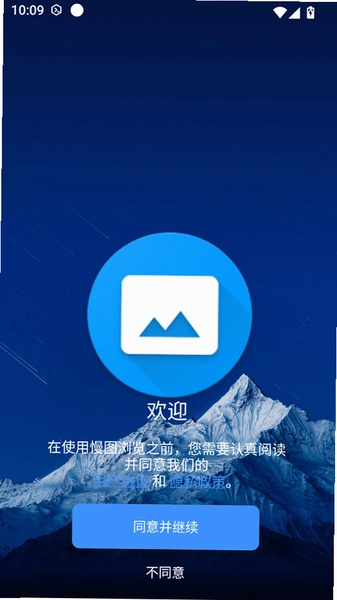
应用介绍
手机相册里总有些照片不想被旁人随手翻到,聚会时朋友借手机、家人拿去看视频,划两下就翻到私密内容,这种尴尬想必不少人都遇到过。慢图浏览这类工具就是冲着这个痛点来的,它把"藏照片"这件事做得比系统自带的隐藏相册更彻底一些。除了基础的图片浏览,它把隐私空间、加密相册、伪装入口这些需求揉在了一起,装完之后你手机里那些不方便公开的截图、证件照、生活记录,终于有了个相对稳妥的落脚点。不少用户在搜慢图浏览下载的时候,其实关心的不是功能多花哨,而是能不能真的把东西藏住、用起来别太折腾。这篇就围绕实际使用场景,把安装、隐私空间开启、历史版本选择、常见毛病这些事一次说清楚,尽量让第一次接触这类应用的人也能看明白。
慢图浏览的隐私空间怎么打开?具体步骤走一遍
1.首次进入应用会看到一个普通的图片浏览界面,别急着找设置,先点左上角的菜单图标,展开侧边栏。
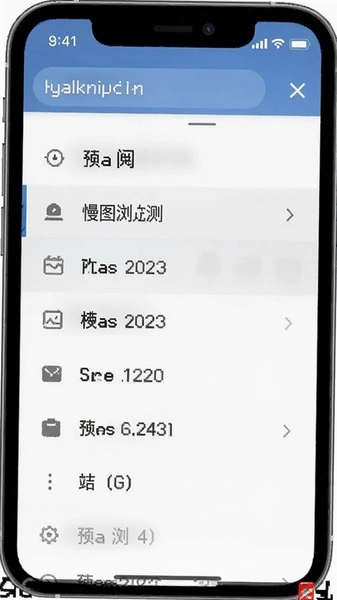
2.在侧边栏里找到"隐私空间"这一项,点击后会提示你设置一个独立密码,这个密码和手机锁屏密码是分开的,建议设一个自己记得住但别人猜不到的组合。
3.设完密码进入隐私空间,点右下角的加号,可以从系统相册导入图片,也可以直接调用相机拍完存进来,导入后的原图可以选择从系统相册删除,避免留底。
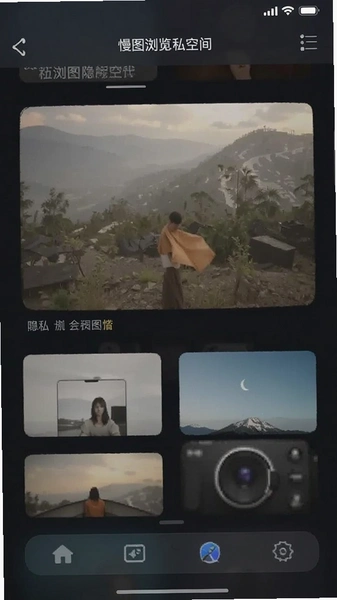
4.想更隐蔽一点,去设置里把"伪装图标"打开,桌面上的图标会换成一个计算器或者记事本的样式,外人点开也只会看到假的界面。
5.退出隐私空间时记得点右上角的锁形按钮手动上锁,别只按返回键,部分机型按返回只是退出页面,下次进来可能还停留在解锁状态。
整个流程走下来大概两三分钟,比系统自带的隐藏相册多了一道独立密码,也比单纯改文件后缀名那种土办法靠谱。值得一提的是,它的隐私空间密码找回机制偏弱,忘记密码基本只能靠重装解决,所以设密码时最好在别处留个只有自己知道的提示。
慢图浏览手机版下载与安装要注意什么
1.安卓用户直接在本站页面点下载按钮拿安装包就行,文件不大,几十兆的量级,移动网络下也能很快下完。
2.安装前系统可能会弹"未知来源应用"的提示,去设置里把对应浏览器的安装权限打开,装完建议再关掉,减少其他来源的安装风险。
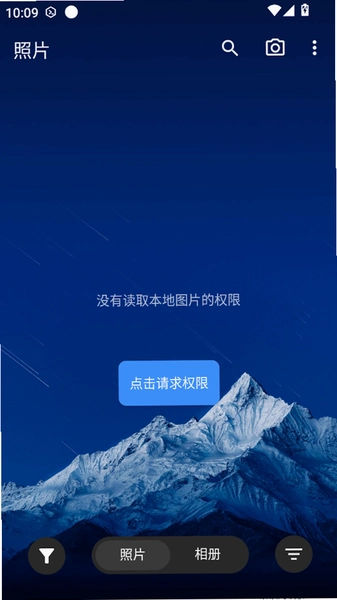
3.第一次打开应用会申请存储权限,这是读取和导入图片必须的,拒绝的话浏览功能基本用不了,但通讯录、定位这些权限它并不需要,看到这类请求可以直接拒绝。
4.装好后别急着把所有照片一股脑导进去,先拿几张不重要的图试试导入和删除流程,确认操作逻辑顺手了再批量处理。
5.如果你之前用过别的加密相册,导入时注意原应用里的图片要先导出到系统相册,再从系统相册导入慢图浏览,直接跨应用迁移它做不到。
安装环节本身没什么坑,真正需要注意的是权限授予的范围,以及导入前先做小批量测试这个习惯。另外应用体积控制得不错,比一些动辄上百兆的相册管理工具轻不少,低配机型跑起来压力不大。
历史版本怎么选?新旧版本功能差异对比
有些用户搜慢图浏览历史版本,多半是升级后遇到闪退或者界面不习惯,想退回旧版。下面把常见的几个版本差异列出来,方便对照。
| 对比项 | 早期版本 | 较新版本 |
| 隐私空间入口 | 仅侧边栏进入 | 支持伪装图标+侧边栏双入口 |
| 图片导入方式 | 单张选择 | 支持批量勾选、文件夹整体导入 |
| 大图加载 | 高像素图偶有卡顿 | 加载策略优化,滑动更顺 |
| 密码找回 | 无 | 仍无,需重装重置 |
从表里能看出来,新版本主要补的是导入效率和加载流畅度,核心的加密逻辑没大改。要是你用的旧版一直稳定,其实没必要追新;但如果旧版在你这台机器上频繁卡顿,换新版反而可能解决问题。需要注意的是,降级安装前最好把隐私空间里的图片先导出,跨版本覆盖安装有概率导致数据读取异常。
玩家点评:这类工具最怕的就是"藏了等于没藏",慢图浏览的伪装图标算是个加分项,但密码找回机制确实偏弱,建议把它当成"防随手翻"而不是"防专业破解"来用,心态摆正了体验反而更踏实。
日常使用中的几个实操心得
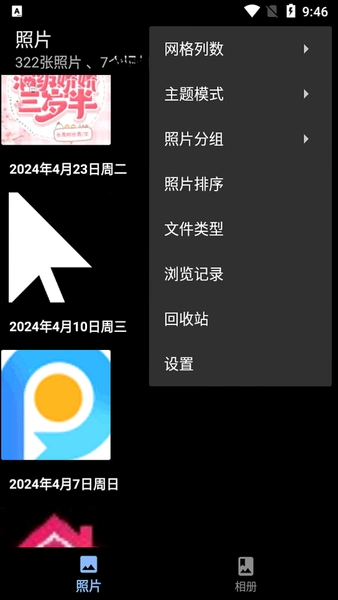
1.浏览普通图片时,双指捏合可以切换网格密度,找图比一张张划快很多,这个手势藏在浏览页里,菜单上没有提示。
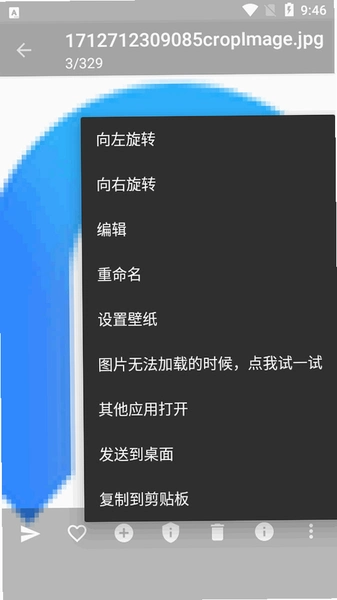
2.长按某张图片会弹出快捷菜单,里面有"移入隐私空间"的选项,不用先解锁隐私空间再导入,看到不想留的直接长按处理掉。
3.隐私空间里的图片支持按时间排序和按导入顺序排序两种模式,刚导入的一批图用导入顺序找起来更直观。
4.如果手机存储紧张,可以在设置里打开"导入后删除原图",省去手动清理系统相册的步骤,但这个开关默认是关的,得自己去找。
5.应用本身不联网也能用,断网状态下浏览和导入都正常,对在意隐私的人来说这点比较安心。
实测下来,它的图片加载速度在中端机上表现正常,滑动百来张图没有明显掉帧;但在运存 3GB 以下的老机器上,批量导入超过两百张图时会有几秒的卡顿,属于能接受但不算流畅的水平。另外它没有云同步功能,换手机得手动迁移,这是功能取舍上的一个短板。
用户答疑专区
问:慢图浏览的隐私空间密码忘了还能找回来吗?
答:官方没提供找回通道,忘记密码只能卸载重装,重装后隐私空间里的内容会一并清空。所以设密码时建议用自己常用的数字组合,或者在备忘录里留个模糊提示。
问:导入隐私空间的图片,系统相册里还会不会显示?
答:默认是复制的,原图还在系统相册。要在设置里把"导入后删除原图"打开,才会在导入完成后自动清理系统相册里的那份,记得先确认导入成功再让它删。
问:这软件要联网权限吗?会不会偷偷上传照片?
答:应用本身不依赖网络运行,安装后即使不给联网权限,浏览和隐私空间功能都正常。从实际权限请求看,它只要了存储权限,没有申请网络和通讯录,这点比不少同类工具克制。
问:低配老手机装哪个版本比较稳?
答:运存 2GB 上下的机器建议用早期轻量版本,新版虽然加载快但后台驻留占用略高;3GB 以上直接装新版问题不大,导入大批量图片时耐心等几秒就行。
同类图片管理工具横向看
| 软件名称 | 推荐理由 | 评分 |
| 相册加密盒 | 专注本地加密,支持指纹解锁 | ★★★★ |
| 隐私相册大师 | 伪装计算器入口,藏得比较深 | ★★★★ |
| 图片保险箱 | 支持视频加密,格式兼容广 | ★★★☆ |
| 私密相册 | 界面清爽,导入导出流程简单 | ★★★★ |
| 快图浏览 | 老牌看图工具,轻量无广告 | ★★★★☆ |
| 相册锁 | 锁屏级防护,适合证件照存放 | ★★★☆ |
上面这几款功能方向相近,但侧重点不同:有的主打伪装入口,有的胜在格式兼容,慢图浏览处在中间位置,浏览体验和隐私保护都沾一点,适合不想装两三个应用来回倒腾的人。选哪个主要看你是更在意"藏得深"还是"看得顺"。
慢图浏览最新版下载前的最后提醒
如果你是在找慢图浏览最新版下载,本站页面提供的安装包可以直接取用,下载后核对一下文件大小和版本信息再安装。装之前把系统相册里重要的图先备份一份,任何涉及图片迁移的操作都有极小概率出岔子,多一步备份少一分后悔。应用本身免费,没有内购弹窗,用起来算是清爽,但密码机制偏简单这个问题得心里有数,别把特别敏感的东西全押在它身上。日常藏点生活照、截图、证件扫描件够用,真到了需要高强度加密的场景,还是得配合系统级的安全文件夹一起用。
应用信息
- 包名:com.shanjiancaofu.gallery.preview
- 名称:慢图浏览
- 版本:0.1.59
- MD5值:b4cfed3796460b9fdfa619319dcc22cc
热门专题
本类最新
 大小:16.8M
网友评论





相关应用
 迅夜隐私播影夜隐私播放器v1.1.0 本地加密播放器
 隐私空间-照片保险箱私密相册v1.6.8 加密隐藏
 隐空间app官方下载免费版v3.5.9.1002
 隐藏应用私密箱app官方版v1.0.1
 相册Pro相册管理v1.10相册管理
热门推荐
 Test Future软件v1.2拍照美图
 多闪app官方版下载最新版v40.9.0_40909900拍照美图
 谷歌相机下载安装最新版2026v11.0.073.972752740.32拍照美图
 羌拍大师自拍神器v0.1.3安卓版拍照美图
 koloro官方最新版下载v6.4.3拍照美图
 AI工具管家官方版v1.0.0拍照美图
 motionleap官方版下载v1.8.1拍照美图
本类排行
- 1美颜相机破解版2026最新版下载v13.3.80122.4M
- 2自己的二次元形象制造生成器v1.0238KB
- 3bestie最美自拍安卓版v5.0.5.021.1M
- 4InSunny会员破解版v1.1.1.180.8M
- 5Mikuture软件中文版v3.3.550.2M
- 6摄影酱官方版v2.3.120.1M
- 7Test Future软件v1.222M
- 8snapBridge官方最新版本2026v2.13.365.4M
- 9万能抠图神器v1.0.1手机版57.9M
- 10截图P图软件v2.6.3手机版20.4M