相册Pro相册管理
相册里几千张图乱成一锅粥?相册Pro能帮你按来源分好类、批量挪相册,还带拍摄和编辑。页面里有小编实测的操作路径和低配机型表现,往下翻翻再决定装不装。 发表评论
- 软件类别:拍照美图
- 软件大小:150.3M
- 更新时间:2026-10-28 18:43
- 软件版本:v1.10相册管理
- 软件语言:中文
- 软件等级:

- 软件厂商:贵阳叁元科技有限公司
- 官方网址:暂无
- 备案号:
- 评分
- 安卓版下载
手机扫描下载



应用介绍
手机用久了,相册里翻半天找不到一张想要的图,截图、拍照、保存的素材混在一起,想整理又不知道从哪下手。相册Pro就是冲着这个痛点来的,它把照片分类管理、拍摄和编辑串成一条线,不用在好几个APP之间来回跳。小编实测下来,它比较适合那些手机里存了几千张照片、又懒得一张张手动归类的人。安装包体积控制得还行,低配机型跑起来没有明显卡顿,打开速度大概一两秒,日常翻图、删图、建相册这些操作响应挺跟手。下面从实际使用角度聊聊这软件到底能干啥、哪些地方要注意。
相册Pro照片怎么分类整理才不乱
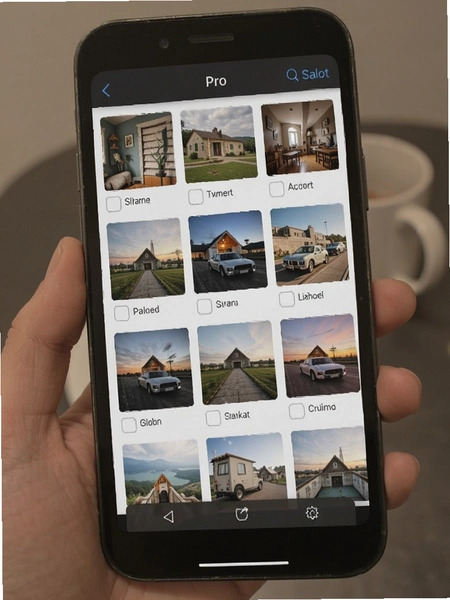
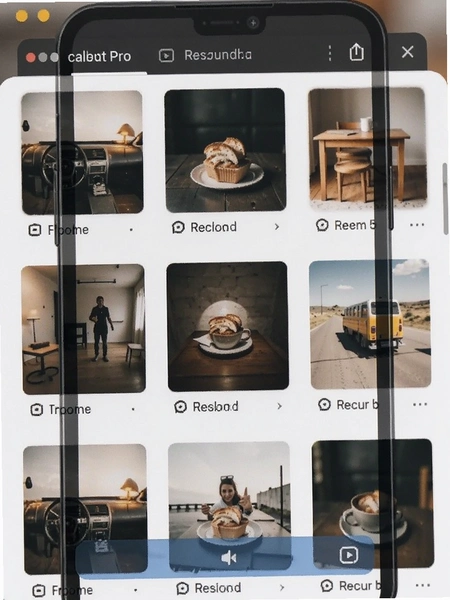
1.打开相册Pro,首页默认按时间轴铺开所有照片,右上角有个筛选按钮,点进去能按“截图”“相机”“下载”几个来源分开看。小编比较喜欢的是它支持自建相册夹,长按任意一张图选“移动到相册”,就能归到指定文件夹里,不像系统相册那样只能新建再一张张勾。
2.批量操作路径:在相册列表页点右上角“选择”,框选多张后底部弹出“移动”“复制”“删除”三个选项,移动的时候会列出所有已建相册,点一下就直接过去了。实测移动200张照片大概用了十几秒,速度可以接受。
3.有个细节值得说,它会给每个相册自动生成封面,封面取的是该相册里最新一张图,想换封面就进相册后点右上角菜单→编辑相册→更换封面,手动挑一张就行。
4.不过要提醒一句,第一次打开会请求读取存储权限,拒绝的话只能看空列表,这个权限是必须给的。另外它没有云同步功能,换手机得自己手动导,这点不如一些自带云服务的相册工具方便。
玩家点评:分类逻辑做得比较直给,没有花里胡哨的智能识别,全靠手动建夹子。适合愿意花十分钟整理一次、之后找图省事的人。要是你指望它自动按人脸或场景分好,那可能会失望。
相册Pro拍照记录启动快不快
1.从首页底部中间的相机图标点进去就是拍摄界面,冷启动到能按快门大概两秒左右,比系统相机稍慢一点,但日常抓拍够用。拍摄界面顶部有闪光灯、定时、比例三个快捷开关,切换起来不绕弯。
2.拍完的照片直接存进相册Pro自己的“相机”分类里,不会和系统相册混在一起,这点对喜欢分开管理素材的人挺友好。想导到系统相册的话,进照片详情页点右下角“导出”就行。
3.实测在光线一般的室内拍了几张,成像质量中规中矩,没有明显偏色,但暗部噪点控制一般。
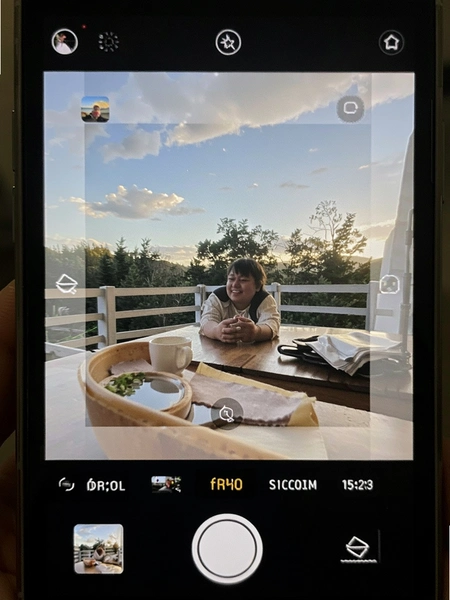
4.有个小短板:拍摄界面不支持手动调节ISO和快门速度,只有自动模式,想拍点有创作感的照片还是得靠专业相机APP。另外连续拍十几张后机身会有轻微发热,夏天户外用要注意。
相册Pro照片编辑功能好用吗
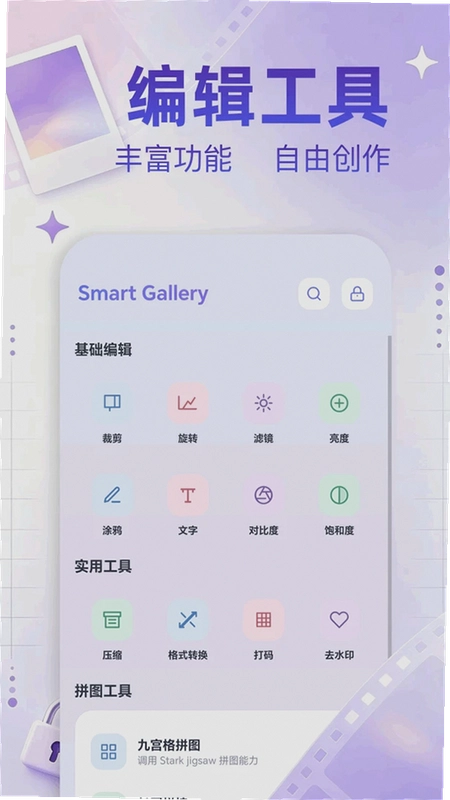
1.选中任意一张照片点底部“编辑”,进入编辑页后底部一排工具:裁剪、滤镜、调节、贴纸、文字。裁剪支持自由比例和常用比例切换,旋转和镜像在裁剪页左上角。
2.调节里给了亮度、对比度、饱和度、锐度几个滑块,拖动时预览实时更新,松手才应用,不会误操作。滤镜大概有二十来款,分“日常”“复古”“清新”几组,小编试了几个,套上去不会太假,强度可以拉滑块调。
3.文字和贴纸功能比较基础,字体就几种,贴纸库也不大,胜在操作简单,给照片加个日期标记或者简单标注够用了。

4.编辑完保存会生成一张新图,原图保留不动,这点比较稳妥。但保存后的图片画质有轻微压缩,放大看细节会糊一点,对画质要求高的话建议调完参数再导出。
玩家点评:编辑功能属于“够用不折腾”的水平,没有曲线、蒙版这些进阶工具,适合快速修图发朋友圈。真要精修还是得上专业软件,但日常随手调个亮度加个字,它完全能顶上。
相册Pro和同类相册工具版本对比
| 对比项 | 相册Pro | 系统自带相册 |
|---|---|---|
| 自建相册分类 | 支持,可批量移动 | 支持,操作步骤多 |
| 内置编辑 | 滤镜+调节+文字贴纸 | 基础裁剪调节 |
| 云同步 | 不支持 | 部分机型支持 |
| 广告 | 无开屏广告 | 无 |
从表格能看出来,相册Pro的强项在分类整理和内置编辑的便捷性上,短板是缺云同步。如果你手机里照片多、又不想装一堆编辑软件,它算是个折中选择。系统相册胜在稳定,但整理效率确实不如它。
相册Pro常见问题答疑
问:相册Pro删除照片后能找回吗?
答:软件内删除的照片会先进“最近删除”文件夹,保留30天,路径是首页左上角菜单→最近删除,找到后点恢复就行。超过30天或者手动清空后就找不回来了,这点和系统相册逻辑一样,删之前想清楚。
问:相册Pro占用内存大不大?低配手机能跑吗?
答:安装包本身不大,但用久了缓存会涨。小编实测用了两周缓存占了大概80MB,可以在设置→存储→清理缓存里清掉。2GB内存的老机型打开稍慢,翻图偶有掉帧,3GB以上就比较流畅了。
问:相册Pro的照片存在哪,卸载后会丢吗?
答:照片存在手机内部存储的相册Pro专属目录里,卸载APP不会自动删除这些文件,但会留在文件夹里占空间,建议卸载前先导出到系统相册。
问:相册Pro要联网吗,会不会偷跑流量?
答:日常整理、拍摄、编辑都不需要联网,只有检查更新时才走网络。小编用流量监控看了下,后台基本不跑流量,这点可以放心。
相册Pro基础操作上手教程
| 操作场景 | 具体路径 | 小编提示 |
|---|---|---|
| 新建相册 | 首页→相册标签→右上角“+”→输入名称 | 名称别太长,列表显示会截断 |
| 批量移动照片 | 长按图片→选择→勾选→移动→选目标相册 | 一次别选太多,超过500张会卡 |
| 隐藏私密照片 | 选中照片→更多→隐藏→设置密码 | 密码忘了没法找回,记牢 |
| 导出到系统相册 | 照片详情页→右下角导出→选系统相册 | 导出后原图还在,不占双份空间 |
这套操作路径是小编反复试出来的,尤其是批量移动那步,第一次用容易找不到入口,记住是长按不是单击。隐藏功能藏得比较深,在“更多”里,设密码的时候建议用自己常用的,别设完就忘。
几款同类型相册管理软件横向看
| 软件名称 | 推荐理由 | 评分 |
|---|---|---|
| 相册快闪 | 滑动浏览速度快,适合大图库 | ★★★★☆ |
| 图库管家 | 自动按截图和相机分文件夹 | ★★★★☆ |
| 照片助手 | 编辑滤镜多,修图一步到位 | ★★★★ |
| 相册加密锁 | 隐私照片隐藏,密码保护 | ★★★★ |
| 相册整理大师 | 重复照片检测清理省空间 | ★★★★☆ |
这几款都是市面上能搜到的正规应用,各有侧重。相册快闪适合图多到滑不完的人,图库管家的自动分类省心,照片助手偏编辑,加密锁主打隐私,整理大师能揪出重复图。相册Pro的差异点在于把整理、拍摄、编辑揉在一个APP里,不用装好几个,缺点是单项功能都不算最深。
应用信息
- 包名:sany.nide.xice
- 名称:相册Pro
- 版本:1.10
- MD5值:3cd5487d72c5aa480bacf9d2b16ef40a
- 隐私政策:点击查看
热门专题
本类最新
 大小:58.1M
网友评论





相关应用
 我的相册管家(私密相册加密)v1.5 隐私相册加密
 荣耀图库app官方版下载最新版v153.0.0.445智能相册管理
 MT PhotosNAS照片管理v1.57.3
 照片相册免费管家照片备份v1.0.0.3af-M 免费相册管理
 QuMagie威联通相册v2.10.2.0909
热门推荐
 Test Future软件v1.2拍照美图
 谷歌相机下载安装最新版2026v11.0.073.972752740.32拍照美图
 多闪app官方版下载最新版v40.9.0_40909900拍照美图
 AI工具管家官方版v1.0.0拍照美图
 koloro官方最新版下载v6.4.3拍照美图
 羌拍大师自拍神器v0.1.3安卓版拍照美图
 motionleap官方版下载v1.8.1拍照美图
本类排行
- 1美颜相机破解版2026最新版下载v13.3.80122.4M
- 2自己的二次元形象制造生成器v1.0238KB
- 3bestie最美自拍安卓版v5.0.5.021.1M
- 4InSunny会员破解版v1.1.1.180.8M
- 5Mikuture软件中文版v3.3.550.2M
- 6摄影酱官方版v2.3.120.1M
- 7snapBridge官方最新版本2026v2.13.365.4M
- 8Test Future软件v1.222M
- 9美要可见安卓版v1.0.07217.8M
- 10头发变色相机(头发一键变色)v3.9.8安卓版48.5M