微聊天备份还原助手(微聊备份)
聊天记录丢了干着急?这页面把微聊天备份还原助手的备份还原路径、权限设置和真实短板都写清楚了,看完再决定装不装。 发表评论
- 软件类别:系统工具
- 软件大小:81.1M
- 更新时间:2026-10-28 22:54
- 软件版本:v1.0.1.7 聊天备份工具
- 软件语言:中文
- 软件等级:

- 软件厂商:天津点石互动网络科技有限公司
- 官方网址:暂无
- 备案号:津ICP备2025035807号-14A
- 评分
- 安卓版下载
手机扫描下载
应用介绍
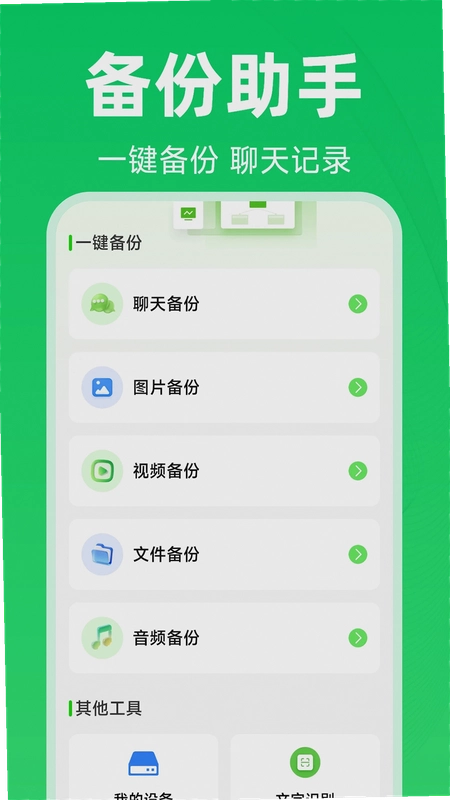
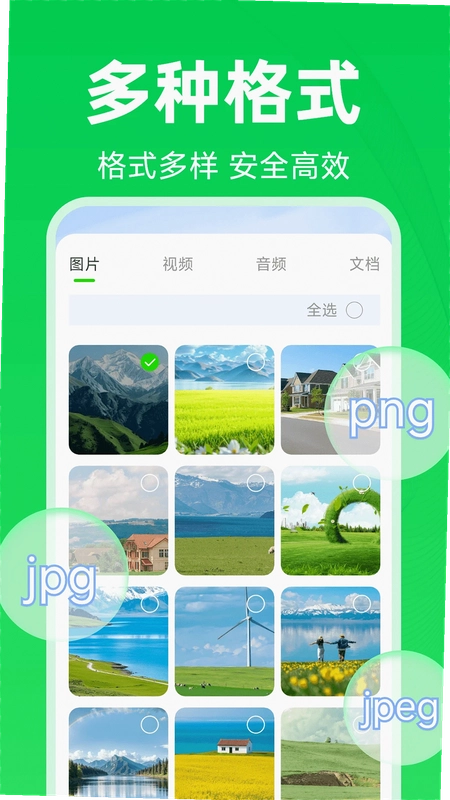
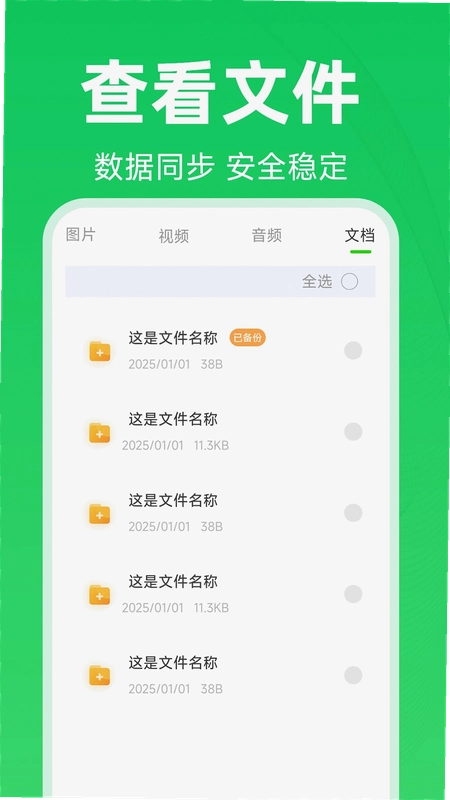
换手机最怕啥?聊天记录没导过去,图片视频全留在旧机器里。很多人搜微聊天备份还原助手,其实就是想找个能一次性把聊天资料搬走的法子。这软件定位很直接把聊天内容、图片、视频、文档、音频打包备份,云端和本地两条路随便挑。小编实测下来,它不像有些工具只认文字,连语音条和文件都能一并留存,这对经常在群里收资料的人来说省事不少。手机微聊天备份这块,它支持批量勾选,不用一条条点。
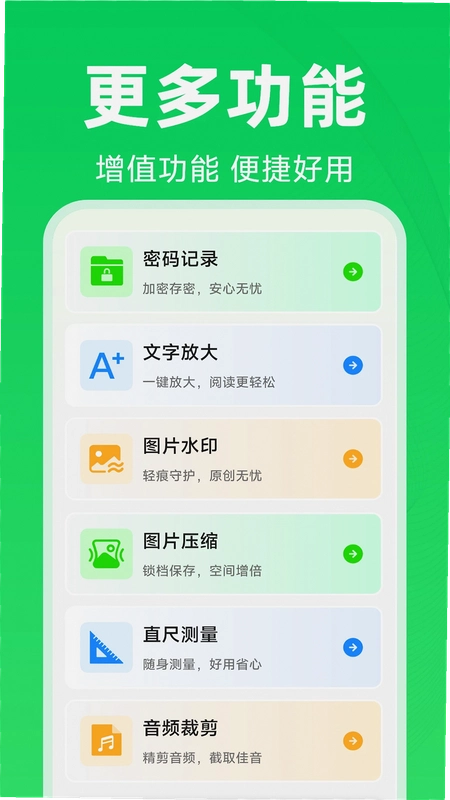
安装包不大,低配安卓机跑起来也没明显卡顿。首页把备份、还原、工具箱分成三块,找功能不用翻菜单。值得说的是它内置了文字识别、图片转PDF、音频格式转换这些小玩意,备份完顺手就能处理素材。下面按实际使用场景拆开讲,给准备下载的朋友一个参考。
微聊天还原备份是什么意思 新手先搞懂这件事
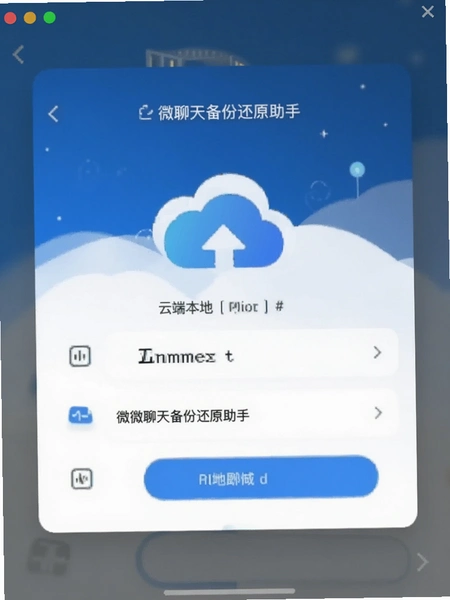
1.简单说,就是把聊天里产生的文字、图片、语音、文件先存一份,等换设备或者误删了再拿回来。微聊天备份还原助手把这两步做在一个界面里,备份时选云端或本地,还原时按时间点挑记录。
2.操作路径:打开软件→首页点“备份”→勾选聊天类型(文字/图片/视频/文档/音频)→选择存云端还是存本机→确认后等进度条走完。还原反过来点“还原”,选对应备份记录即可。
3.实测中云端备份速度受网络影响明显,WiFi下传几百张图大概几分钟;本地备份更快,但会占手机存储。建议重要资料走云端,临时文件走本地。
4.有用户问微聊天还原备份是微信吗,其实不是,它是独立工具,读取的是你授权后的聊天资料,不替代微信本身。
玩家点评:这软件最舒服的一点是备份记录能按日期翻,找上周的图不用从头翻到尾。不过第一次用要手动给存储权限,不给就卡在扫描那步,新手容易懵。
微聊天备份能卸载吗 卸载前这些数据得先处理
1.能卸。但卸载前先确认云端备份是否完整,本地备份文件是否已导出到相册或文件夹,否则记录跟着软件一起没。
2.路径:设置→备份管理→查看云端/本地记录→长按记录可导出或删除。导出后本地文件在手机文件管理的对应目录里,卸载软件不影响已导出的文件。
3.实测发现卸载后重新安装,云端记录还在,本地记录需要重新授权读取。所以重要资料别只存本地。
4.低配机用户注意,软件常驻后台会占一点内存,不用时可以在系统设置里限制后台活动,不影响备份功能。
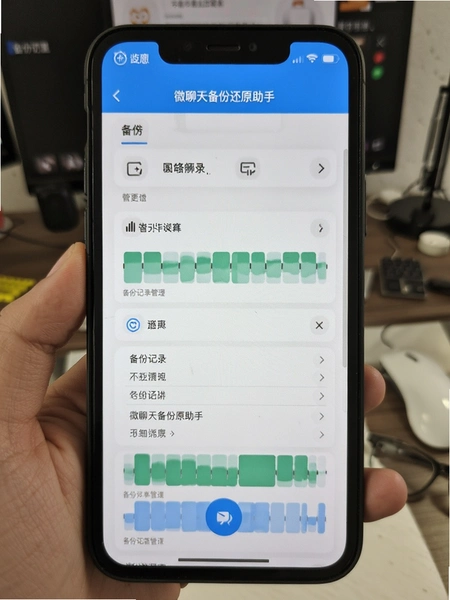
玩家点评:卸载前我习惯先导一份到电脑,软件里那个导出按钮藏得有点深,在备份记录详情页右上角,第一次找了好一会。
微信聊天云备份靠谱吗 和本地备份怎么选
1.云备份的好处是换机不挑数据线,坏处是吃网速、部分免费空间有限。微聊天备份还原助手的云端渠道适合长期留存,本地渠道适合快速迁移。
2.对比体验:同样500张聊天图片,云端上传约4分钟,本地备份约1分钟。还原时云端要重新下载,本地直接读,速度差一倍左右。
3.安全方面,软件对备份文件做了加密处理,但小编建议敏感内容还是走本地并设个密码记录。工具箱里的密码记录保管功能可以顺手存一下备份密码。
4.有用户担心在微聊还原备份里买保险安全吗,这软件本身不卖保险,遇到弹窗推销直接关掉,别点陌生链接。
微聊天备份还原助手功能实测 工具箱值不值得用
1.文字识别:截图里的文字能直接提取,实测印刷体准确率不错,手写体一般。路径在工具箱→文字识别→选图→复制结果。
2.图片转PDF:多张聊天图片合成一个PDF,适合整理资料发邮件。转换后文件大小可控,清晰度保留可以。
3.音频转换:支持常见格式互转,聊天语音导出来后能转成MP3,方便在别的播放器听。
4.图片无损压缩和加水印也在工具箱里,压缩后肉眼几乎看不出差别,水印位置可调。
5.短板也得说:文字识别对低分辨率截图效果打折,压缩功能处理大批量图片时速度偏慢,低配机建议一次别选太多。
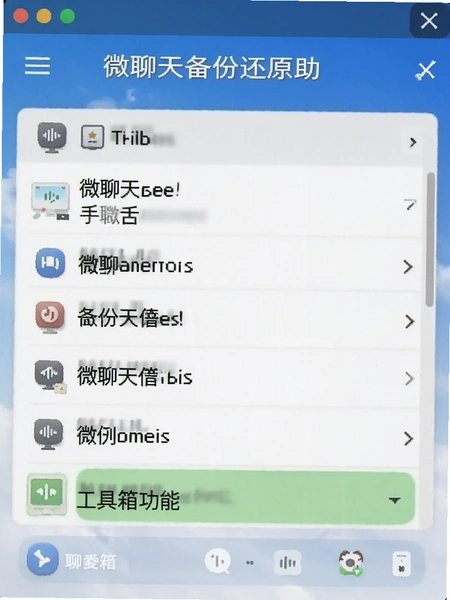
玩家点评:工具箱里我用得最多的是图片转PDF,把聊天里的合同截图合成一份发出去,比一张张发体面多了。就是转换前要手动排序,顺序错了得重来。
版本对比 新旧版区别一览
| 对比项 | 早期版本 | 当前版本 |
|---|---|---|
| 备份渠道 | 仅本地 | 云端+本地双渠道 |
| 文件处理 | 无 | 文字识别/转PDF/音频转换 |
| 备份记录 | 按次查看 | 按日期分类管理 |
| 便民工具 | 无 | 密码记录/文字放大/加水印/压缩 |
微聊天备份还原助手基础操作教程 从备份到还原走一遍
| 步骤 | 操作内容 | 注意点 |
|---|---|---|
| 1 | 安装后首次打开,授予存储权限 | 不授权扫描不到聊天文件 |
| 2 | 首页点“备份”,勾选资料类型 | 全选前看清存储空间 |
| 3 | 选云端或本地,确认开始 | 云端需登录账号 |
| 4 | 换机后点“还原”,选记录 | 还原前别清空原数据 |
| 5 | 还原完成抽查图片和文件 | 大文件还原耗时长属正常 |
实测这套流程走下来,新手十分钟内能完成首次备份。还原时如果记录多,建议先还原文字再还原图片,分批处理不容易卡。低配机还原大批量视频时建议插着充电器操作。
用户答疑专区
备份到一半提示空间不足怎么办?
先看是云端还是本地。云端检查账号容量,本地清理手机存储或改存云端。软件里可以在备份设置里调低图片压缩比例,省空间。
还原后图片显示不全是什么原因?
多半是原图在聊天里已过期或被清理,备份时只存了缩略图。建议备份时勾选“保留原图”选项,路径在备份设置里。
文字识别出来的内容有乱码怎么处理?
换一张清晰度更高的截图重试,或者用工具箱里的图片无损压缩先处理再识别。手写体和艺术字识别率本身偏低。
软件占内存大不大 老手机能用吗?
安装包不大,运行内存占用中等。老机型建议备份时关掉其他后台应用,大批量操作分几次做。
精选同类应用参考
| 软件名称 | 功能优势 | 推荐指数 |
|---|---|---|
| 微信电脑版 | 电脑端备份聊天记录更方便 | ★★★★★ |
| QQ同步助手 | 通讯录与资料云端同步 | ★★★★☆ |
| 备份宝 | 手机资料整体备份迁移 | ★★★★☆ |
| 照片恢复助手 | 误删图片找回能力强 | ★★★★☆ |
| 文件夹备份 | 本地文件分类打包导出 | ★★★☆☆ |
| 语音转文字 | 聊天语音快速转文本 | ★★★★☆ |
应用信息
- 包名:net.zgjinwei.cflpd
- 名称:微聊天备份还原助手
- 版本:1.0.1.7
- MD5值:06b12a7f2d27976f442cae52a3813039
- 隐私政策:点击查看
热门专题
本类最新
 大小:71.4M
网友评论





相关应用
 微聊备份云端(聊天记录备份工具)v1.0.4 聊天记录云备份
 小漫微聊天记录备份v1.5
 聊天记录秒备份管家(聊天记录备份管家)v1.0.1.7a-M 聊天记录备份
 聊天微记录助手(聊天记录本)v1.0.6
 聊天记录文件一键备份(聊天记录备份大师)v1.0.6.F 数据备份工具
热门推荐
 scene官方下载最新版N1 2026.10 Beta1系统工具
 谷歌框架app下载安装最新版(Google Play 服务)v26.37.31系统工具
 MT管理器官方正版安装2026最新版下载v2.26.10系统工具
 es文件浏览器安卓版官方下载(ES File Explorer)v4.5.8.0系统工具
 不折叠输入法安卓版v3.5.2系统工具
 shokz耳机appv6.1.7系统工具
 zarchiver最新版下载v1.0.11系统工具
 时间窗安卓版下载安装v1.8.3系统工具
 宇宙工具箱破解vip版下载安装v2.9.5系统工具
本类排行
- 1scene官方下载最新版N1 2026.10 Beta15.7M
- 2谷歌框架app下载安装最新版(Google Play 服务)v26.37.31311.4M
- 3MT管理器官方正版安装2026最新版下载v2.26.1035.7M
- 4互传vivo一键换机下载安装v7.4.2.1449.8M
- 5打字表情包软件(趣键盘)v1.2.224M
- 6vivo控制中心最新版本安装包v5.176.0M
- 7趣表情输入法v1.2.224M
- 8AndroidSystemWebViewDev开发者版v155.0.8048.0247.3M
- 9Volume Styles高级版v4.5.1最新版6.4M
- 10XPrivacyLua模块最新版v0.791.8M