Episteme阅读器(Episteme Reader)
Episteme阅读器本地书库管理顺手,Episteme阅读器多格式支持加朗读功能,安静看书不折腾。 发表评论
- 软件类别:参考资料
- 软件大小:26.1M
- 更新时间:2026-10-27 18:34
- 软件版本:v1.0.58-oss 电子书阅读
- 软件语言:简体中文
- 软件等级:

- 软件厂商:
- 官方网址:暂无
- 备案号:
- 评分
- 安卓版下载
手机扫描下载

应用介绍
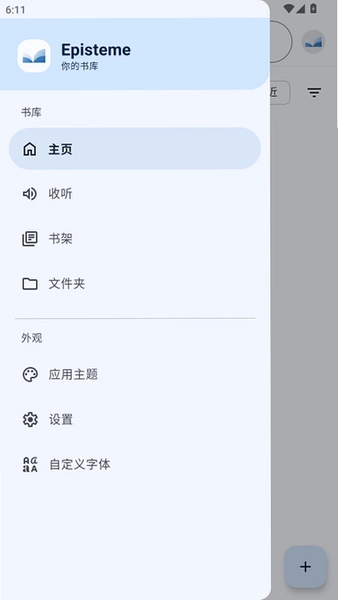
如果你手头攒了一堆epub、mobi、azw3格式的电子书,却总找不到一个打开速度够快、翻页不卡顿的本地阅读工具,那Episteme阅读器值得放进手机里试一试。它不像那些动辄要注册登录、强制同步云端书库的阅读App,装好之后直接扫描本地文件夹,几秒钟就能把散落在各个目录里的书整理成书架。笔者实测把三十多本不同格式的小说丢进手机,Episteme基本都能正常识别,封面和目录信息读取也比较完整,省去了手动一本本导入的麻烦。对于喜欢自己管理书库、不爱被平台推荐算法牵着走的用户来说,这种本地优先的思路挺对胃口。阅读界面提供了字号调节、行距调整、夜间模式、翻页动画等常规选项,日间和夜间切换的过渡做得比较柔和,长时间看文字眼睛不容易发酸。另外它还支持TTS语音朗读,通勤路上不想盯着屏幕时可以直接听书,虽然机械感还在,但吐字清楚、语速可调,应急够用。值得一提的是Episteme阅读器对排版样式的还原度不错,css样式复杂的epub也能大致保持原貌,不会出现大段文字挤成一团的情况。当然它也不是没有短板,首次启动扫描全盘书籍时速度偏慢,书特别多的话要耐心等一会儿;部分冷门格式的兼容性还有提升空间。整体而言,这是一款偏向实用主义的阅读工具,适合追求干净、无广告、能自己掌控书库的安卓用户。
Episteme阅读器怎么导入本地书籍?具体操作步骤有哪些
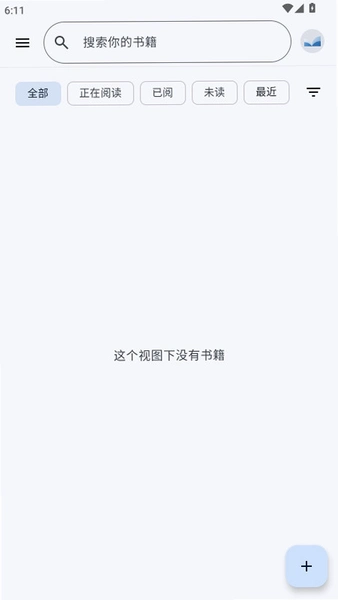
1.打开Episteme阅读器,首次进入会看到空书架界面,点击右上角的“+”号按钮,在弹出的菜单里选择“扫描本地文件”。
2.系统会请求存储权限,点击允许后,App开始遍历手机存储中的文档目录,扫描时长取决于手机里文件数量多少。
3.扫描完成后会列出所有可识别的电子书文件,勾选需要加入书架的书目,再点右下角“导入”即可批量添加。
4.如果只想导入某个特定文件夹,可以在扫描前点击“指定目录”,手动定位到存放书籍的文件夹,避免全盘扫描浪费时间。
5.导入后的书籍会按最近阅读或书名排序,长按封面可以重命名、移动到分组或者删除,书架管理还算顺手。
6.遇到扫描不到的书,检查文件后缀是否为App支持的格式,部分加密的azw3文件需要先去除DRM才能正常打开。
7.导入过程中如果App闪退,多半是单次勾选文件过多导致内存吃紧,建议分批次导入,每次十本左右比较稳妥。
8.书籍成功进入书架后,点开任意一本即可开始阅读,阅读进度会自动保存,下次打开直接跳到上次停下的位置。
笔者点评:导入流程整体不复杂,但全盘扫描那一步确实有点磨人,书多的用户最好用指定目录功能,能省不少等待时间。
Episteme阅读器阅读排版与朗读功能实测体验
1.进入阅读界面后,点击屏幕中央呼出菜单,底部工具栏从左到右依次是目录、进度条、排版设置、朗读和更多选项。
2.点开“排版”面板,可以分别调节字号大小、行间距、段间距、页边距,还能切换衬线体和无衬线体,调整后的效果实时预览。
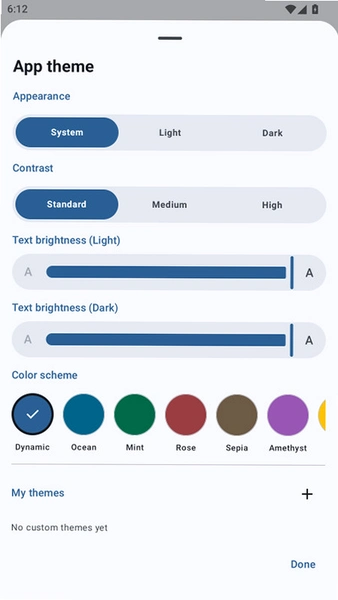
3.夜间模式支持手动切换和跟随系统,背景色提供米黄、浅灰、深黑几种预设,笔者比较喜欢米黄底色,看久了眼睛负担小一些。
4.翻页动画有仿真、覆盖、滑动、无动画四种,低配手机建议选“无动画”,翻页响应会明显快一截。
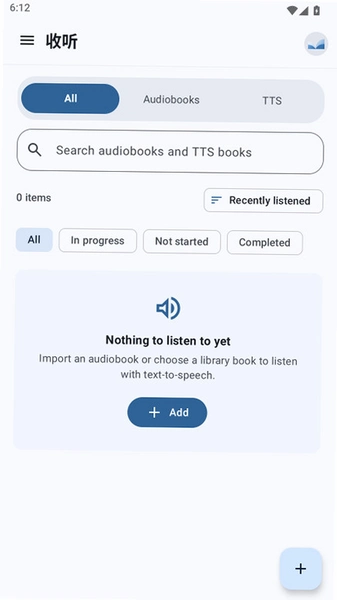
5.朗读功能入口在工具栏的喇叭图标,点击后自动从当前页开始朗读,语速可以在设置里调快调慢,支持后台播放。
6.实测朗读时如果切到其他App,声音不会中断,但锁屏后部分机型会被系统杀掉后台,需要在电池优化里把Episteme加入白名单。
7.长按正文中的词语可以查词典或划线标注,标注内容会汇总在“笔记”页面,方便回头翻看重点段落。
8.和同类阅读器相比,Episteme的排版调节项不算最多,但常用功能都给到了,界面层级也浅,不用翻好几层菜单找设置。
玩家短评:排版调节够用,朗读是加分项,就是后台播放偶尔被系统掐掉,希望后续版本能优化一下保活策略。
Episteme阅读器新旧版本功能差异对比
| 对比项 | 旧版表现 | 当前版本表现 |
|---|---|---|
| 书籍格式支持 | 以epub和txt为主,mobi支持不完整 | epub、mobi、azw3、fb2等格式识别率提升 |
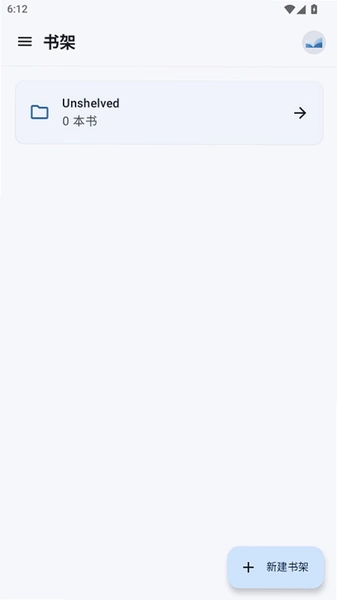
| 书架管理 | 仅支持单一列表,无法分组 | 支持自定义分组、封面重命名、批量移动 |
| 朗读功能 | 无内置朗读,需借助第三方工具 | 内置TTS,支持语速调节和后台播放 |
| 夜间模式 | 仅黑白两色切换 | 多档背景色可选,支持跟随系统自动切换 |
| 扫描速度 | 全盘扫描较慢,无进度提示 | 增加进度条,支持指定目录缩小扫描范围 |
从表格能看出来,当前版本在格式兼容和书架管理上补了不少课,朗读功能的加入也让使用场景从“看”扩展到了“听”。不过扫描速度的提升幅度有限,书特别多的用户还是得靠指定目录来绕开全盘遍历。
Episteme阅读器基础操作教程:从建分组到做笔记
| 操作场景 | 具体路径 | 注意事项 |
|---|---|---|
| 新建书架分组 | 书架页→左上角菜单→管理分组→新建分组→输入名称 | 分组名建议简短,太长会被截断显示 |
| 批量移动书籍 | 长按任意封面进入多选→勾选书目→底部“移动至”→选择目标分组 | 移动后原分组不再显示该书,别误以为丢了 |
| 添加阅读笔记 | 阅读页长按文字→选择“标注”→输入备注→保存 | 标注内容按书籍归档,在“笔记”页可统一查看 |
| 调整阅读进度 | 阅读页呼出菜单→拖动底部进度条→松手跳转 | 大文件拖动后需要短暂加载,属正常现象 |
| 导出笔记 | 笔记页→右上角更多→导出为文本→选择保存目录 | 导出格式为txt,暂不支持直接分享到社交平台 |
这套基础操作里,笔者用得最多的是批量移动和笔记导出。前者在书多的时候能快速把不同来源的书分门别类,后者方便把标注内容导到电脑上整理。需要提醒的是,Episteme阅读器的笔记导出只支持纯文本,格式比较朴素,对排版有要求的话得自己再加工。另外分组层级只有一层,没法做“大类套小类”的嵌套结构,书特别多的话管理起来会有点扁平。
Episteme阅读器常见问题答疑
问:Episteme阅读器打开某些epub时目录是空的,怎么回事?
答:多半是这本书的ncx或nav目录文件结构不规范,App解析时没读到章节信息。可以尝试在阅读界面手动点击“重新解析目录”,如果还是空目录,说明文件本身有问题,换一个来源的版本通常能解决。
问:朗读功能念到一半突然停了,是什么原因?
答:先检查手机是不是开了省电模式,部分机型在省电模式下会限制后台音频。去系统设置→电池→应用耗电管理,把Episteme设为“允许后台活动”,再试试锁屏朗读是否正常。
问:扫描本地书籍时App提示“未找到文件”,但手机里明明有电子书?
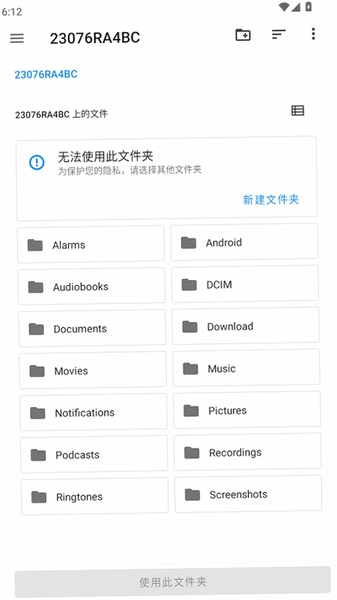
答:确认两点,一是存储权限是否真的给了(有些系统给了权限但只限媒体文件),二是有没有用“指定目录”定位到正确的文件夹。安卓11以上的分区存储机制会让App只能看到特定目录,把书挪到Documents文件夹下再扫描成功率更高。
问:阅读时字体渲染发虚、边缘有毛刺,能调吗?
答:这通常和系统字体渲染设置有关,不是App本身的问题。可以在排版设置里换一种字体试试,或者关闭系统的“强制GPU渲染”选项,部分机型上能改善文字清晰度。
问:Episteme阅读器占内存大不大?低配手机能跑吗?
答:实测打开一本普通epub后内存占用在120MB上下,比一些带书城的阅读App轻不少。但导入大量书籍时内存会短时冲高,2GB内存的老机型建议分批导入,别一次性勾选上百本。
精选同类阅读应用横向参考
上面这几款都是市面上能搜到的正规阅读工具,各有侧重。静读阁和墨香阁在本地书库管理上和Episteme思路接近,掌阅阁的朗读音色选择更多,微读的笔记体系更完善但需要联网同步。选哪个看个人习惯,如果就想要个安静看本地书的工具,Episteme的轻量路线反而省心。
应用信息
- 包名:com.aryan.reader.oss
- 名称:Episteme
- 版本:1.0.58-oss
- MD5值:e1941fa955965d8daf3c95dfb691ee5b
热门专题
本类最新
 大小:87.1M
 大小:27.2M
网友评论





相关应用
 Episteme阅读器(Episteme Reader)v1.0.58-oss 电子书阅读
Episteme阅读器安卓版免费下载,支持epub、pdf、mobi、
 ReadBear(电子书阅读器)v0.9.0 本地阅读工具
ReadBear 是一款主打本地电子书阅读的轻量工具,支持
 Moeli阅读(安卓电子书阅读器)v5.15.3 本地阅读工具
Moeli阅读app安卓版主打本地电子书导入与排版,支持TX
 万能电子书阅读器(万能阅读器)v4.6.9 多格式电子书阅读
万能电子书阅读器下载安装安卓版,支持TXT、EPUB、PDF
 樱读App安卓版下载v1.1.0 电子书阅读
樱读App安卓版下载页面为安卓用户提供v1.1.0安装包获取
热门推荐
本类排行
- 1中税税本2026最新版v3.2.065.7M
- 2职兔安卓版23.9M
- 3职兔官方版v1.023.9M
- 4海边搜题手机版v1.0.110.5M
- 5钓鱼天气指南-钓点气压鱼情v1.0.0.7 钓鱼气压助手33.8M
- 6磐然智慧计量app磐然测控v2.9.1工业计量助手199.7M
- 7万宗排盘安卓版v1.3.085.8M
- 8玄小助万年历v2.20传统文化学习工具34.8M
- 9YetimalI猫咪百科v5.1猫咪养护指南96.0M
- 10下厨房去广告版v8.8.9564.1M