囤囤(囤囤鼠) 安卓下载
想把手机资源收得整整齐齐?囤囤帮你按标签归拢,找起来快,装起来省心,试试就知道顺手。 发表评论
- 软件类别:生活工具
- 软件大小:20.0M
- 更新时间:2026-10-27 11:32
- 软件版本:v1.1 手机资源囤积助手
- 软件语言:简体中文
- 软件等级:

- 软件厂商:
- 官方网址:暂无
- 备案号:
- 评分
- 安卓版下载
手机扫描下载
应用介绍
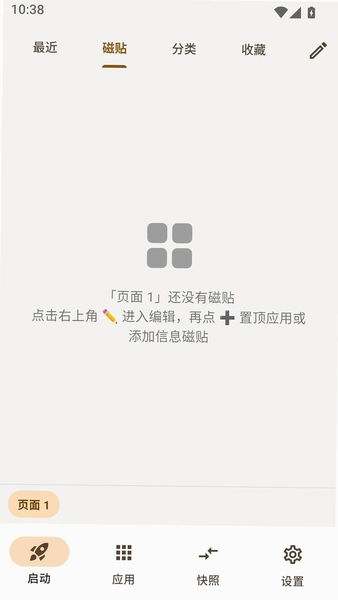
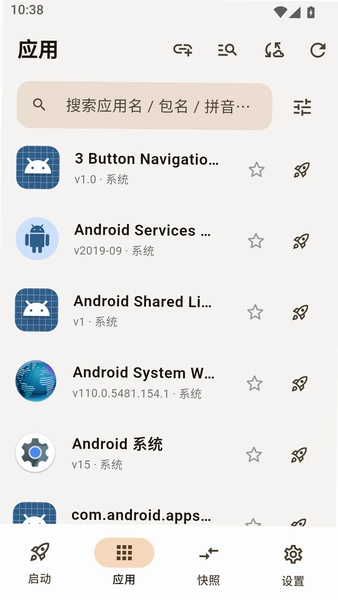
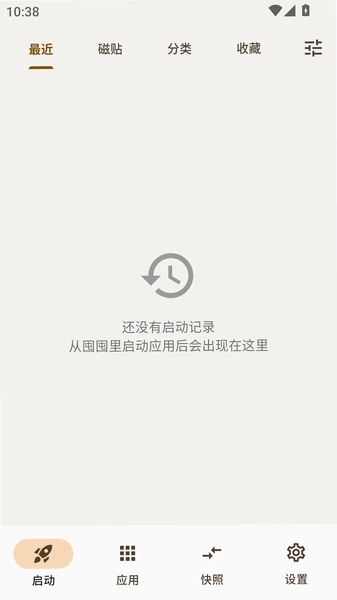
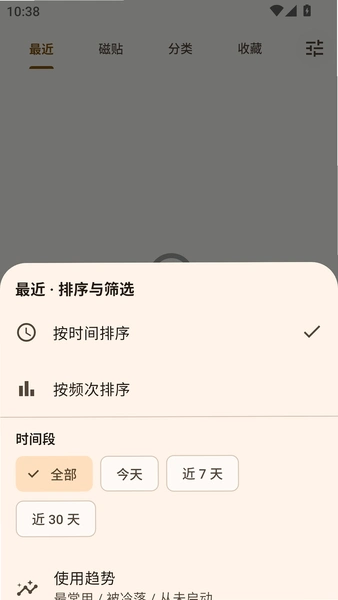
找囤囤的人,多半是冲着那股“先把好东西收进来再说”的劲儿去的。手机里零零散散存了一堆截图、链接、小工具安装包,真到要用的时候翻半天找不到,这种体验挺磨人的。囤囤这款应用把“收”和“管”两件事揉在了一起,装完之后可以在一个相对清爽的界面里把各类资源归拢起来,不用来回切文件夹。它不像那些动辄几百兆的大型工具,安装包本身比较克制,对存储空间紧张的中低端机型相对友好。日常拿它做资源中转站、临时存放一些下载好的文件,或者把常用的小工具集中放置,操作路径都不算绕。下面围绕囤囤的安装、上手、实际使用中的短板以及常见疑问展开,尽量把新手容易卡住的地方说透,看完能自己动手跑起来。
囤囤怎么下载安装?装完打不开怎么办
1.下载环节建议优先走本站提供的安装包,页面上的下载入口点进去就能拿到apk文件,不用额外跳转第三方市场,省去被捆绑安装的麻烦。
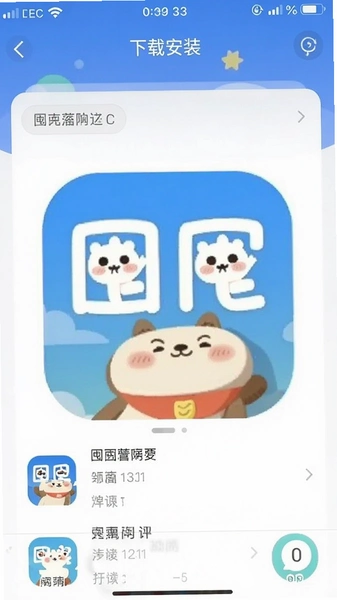
2.拿到apk后,在手机文件管理里找到它,点击安装。部分机型会弹出“未知来源应用”的拦截提示,这时需要进设置→安全→安装未知应用,把当前文件管理器或浏览器的开关打开,再返回重试。
3.安装过程中如果提示“解析包出错”,大概率是下载不完整,删掉重下一遍即可,别急着怀疑手机兼容性。
4.装完首次启动,如果出现闪退,先检查系统版本,安卓7.0以下的老机器兼容性一般,建议升级系统或换机使用;安卓8.0以上基本能正常进入主界面。
5.进入后建议先在设置里把存储权限给上,否则后续添加本地资源时会读不到文件列表,表现为“添加按钮点了没反应”,这属于权限没到位,不是软件坏了。

囤囤鼠是什么意思?和囤囤是什么关系
1.“囤囤鼠”这个叫法在用户圈子里流传得比较广,指的是喜欢把资源先囤起来的那类使用者,慢慢就成了这款应用的代称之一,搜索时看到囤囤鼠相关词条,指向的往往就是同一个东西。
2.严格来说,应用本身的正式名称是囤囤,囤囤鼠更像是一种社区叫法或昵称,两者在功能上指的是同一款资源管理工具,不必纠结名称差异。

3.如果你是在别处看到“囤囤鼠商行”“囤囤鼠租号平台”之类的字眼,那属于另外的业务形态,和本页这款资源管理应用不是一回事,下载时认准安装包名称和来源即可,别被相似词带偏。
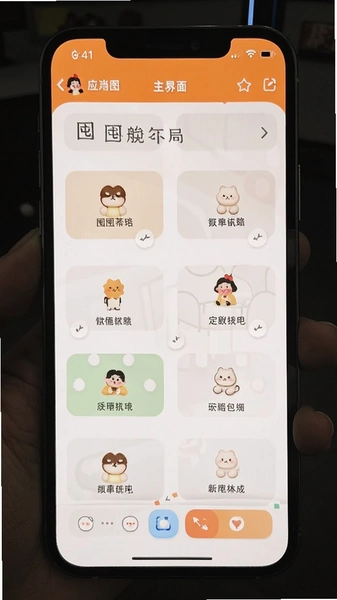
4.判断方法很简单:装好后主界面是资源收纳与分类管理,没有交易、租借类入口,那就是对的那个。
囤囤用起来卡不卡?实测内存与权限表现
1.实测在一台4GB运存的安卓机上,囤囤后台常驻占用大致在80MB到120MB之间浮动,比不少同类资源管理工具略低一些,但也没有到“零负担”的程度,低配机同时开多个应用时仍可能被系统回收。
2.权限方面,除了必要的存储读写,它还会申请读取应用列表的权限,用于识别已安装工具,这个权限在部分定制系统上会被标红提示,介意的话可以在系统设置里单独关掉,不影响核心收纳功能。
3.操作步骤上有个小短板:批量导入资源时,需要逐层点进文件夹勾选,没有提供“全选当前目录”的快捷开关,文件多的时候手指会累,这点不如一些老牌文件管理器顺手。
4.低配兼容性方面,安卓9.0以下机型在切换分类标签时偶有掉帧,属于可接受范围,但别指望它在老旧设备上丝滑如新,这点得实话实说。
囤囤资源怎么分类整理?基础操作路径
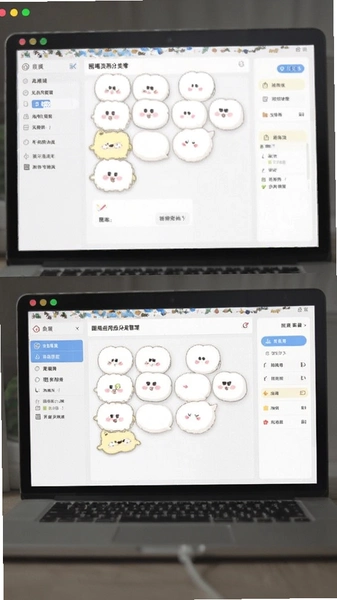
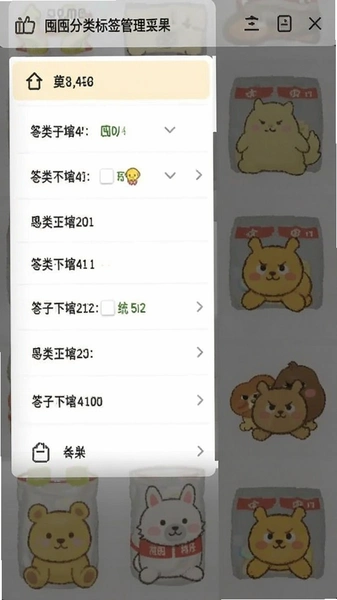
1.打开应用后,底部导航一般分为资源库、分类、我的几个板块,先在“分类”里建好自己常用的标签,比如“工具”“文档”“待看”,建标签的入口在右上角加号,点进去输入名称即可。
2.回到资源库,点右下角的添加按钮,选择从本地文件导入,勾选目标文件后,会弹出归类选择,把文件挂到刚才建好的标签下,后续查找就按标签走。
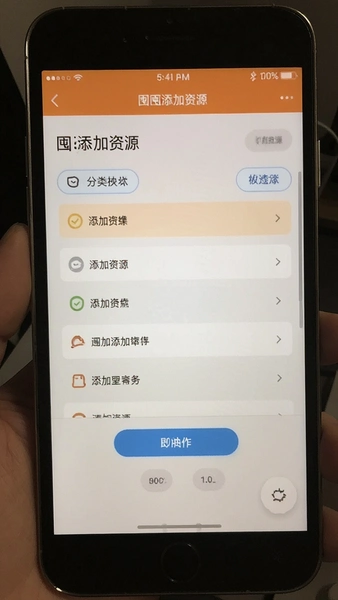
3.已经导入的资源支持长按拖动排序,把高频使用的往前放,这个交互逻辑和手机桌面整理图标类似,上手没什么门槛。
4.想改分类名或删标签,进分类页长按标签即可呼出菜单,注意删除标签不会连带删掉已导入的文件,文件仍在资源库里,只是失去归类,别误操作后以为文件丢了。
囤囤常见问题答疑
问:囤囤装好后提示存储空间不足,可我手机还有好几个G?
答:这种情况多半是应用缓存目录所在的系统分区吃紧,不是总空间的问题。进设置→应用管理→囤囤→存储,先清一下缓存,再把默认导入目录改到外置存储或大容量分区,路径在应用内的设置→存储位置里调整。
问:导入的文件在囤囤里删了,手机原文件还在吗?
答:默认是复制一份进应用目录,原文件不动;如果你在设置里开过“移动模式”,那删掉应用内文件会连带影响原位置,用之前先确认这个开关状态,别稀里糊涂开了移动又怪软件吞文件。
问:换了新手机,囤囤里的资源怎么搬过去?
答:应用内目前没有一键云同步,稳妥做法是把囤囤的资源目录整个拷到新机对应路径,再重新导入一次;或者用手机自带的换机工具迁移应用数据,但后者成功率看机型,别抱太高期望。
问:囤囤会不会偷偷上传我的文件?
答:从权限和网络行为看,它主要走本地存储,没有强制联网登录才能用的设计,断网状态下核心收纳功能照常跑,这点相对让人放心;但读取应用列表的权限确实存在,介意就在系统里关掉。
囤囤基础操作速查表
| 操作场景 | 具体路径 | 注意点 |
|---|---|---|
| 新建分类标签 | 分类页→右上角加号→输入名称 | 名称别太长,标签栏会挤 |
| 导入本地文件 | 资源库→右下角添加→选文件→挂标签 | 批量导入需逐个勾选 |
| 调整资源顺序 | 长按资源条目拖动 | 松手即生效,无撤销 |
| 清理缓存 | 设置→应用管理→囤囤→存储→清缓存 | 清缓存不动已导入资源 |
| 改存储位置 | 应用内设置→存储位置 | 改完旧文件不自动迁移 |
同类型资源管理工具备选清单
应用信息
- 包名:me.whynbnb.hamstapp
- 名称:囤囤
- 版本:1.1
- MD5值:05bc83e32b777b3e1904da5223578d68
热门专题
本类最新
 大小:88.9M
网友评论





相关应用
 囤囤AI-AI收纳(物资清单一眼清)v2.2.6 拍照智能收纳
 囤囤鼠app下载官方版v1.2.4
 囤囤剧app官方下载2026v1.0.3手机版
 囤囤TCG APPv1.0.0
 vivo手机助手安卓资源管理工具v2.2.4.10资源管理版
热门推荐
 趣闲赚app官方版下载安装v2.3.0生活工具
 赏帮赚最新版下载v4.18生活工具
 咸鱼帮扶安卓版v1.0.32最新版生活工具
 南通百通app免费下载v5.3.0生活工具
 甘肃税务电子税务app下载最新版v2.41.0生活工具
 四川e社保手机app下载v2.5.4生活工具
 江苏医保云app下载安装手机版v3.3.9生活工具
 六安人社12333app官方版v1.2.8生活工具
 长春智慧医保安卓版v1.0.8生活工具
本类排行
- 1趣闲赚app官方版下载安装v2.3.010.9M
- 2赏帮赚最新版下载v4.1831.5M
- 3天翼生活客户端下载安装v8.4.181.7M
- 4氢时光app官方版v2.4.750.0M
- 5Moon月球最新版21.3M
- 6整秀手机版25.3M
- 7米丫天气安卓版v2.0.013.6M
- 8掌上景泰官方版下载v4.2.0104.0M
- 9SkyView Free安卓版v3.9.2最新版96.1M
- 10北京互联网法院电子诉讼平台v1.2.3官方版18M