FranLumi
找轻量记录工具?FranLumi下载后打开就能写,不臃肿不折腾,FranLumi安装包小、启动快,记灵感够顺手。 发表评论
- 软件类别:生活工具
- 软件大小:2.7M
- 更新时间:2026-10-26 10:25
- 软件版本:v2.1.6 功能简介
- 软件语言:简体中文
- 软件等级:

- 软件厂商:
- 官方网址:暂无
- 备案号:
- 评分
- 安卓版下载
手机扫描下载

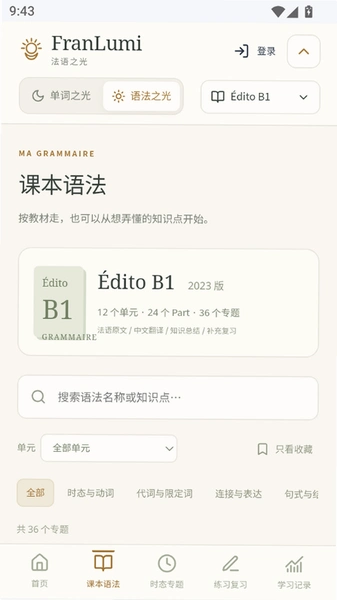
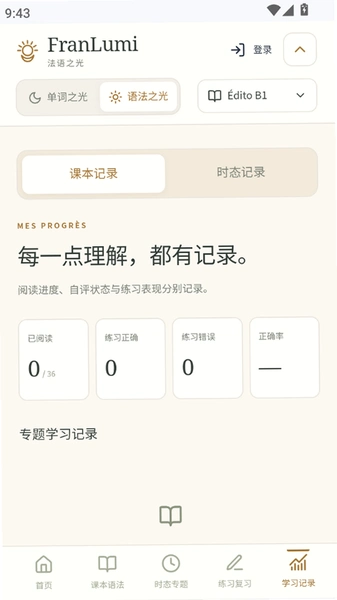
应用介绍
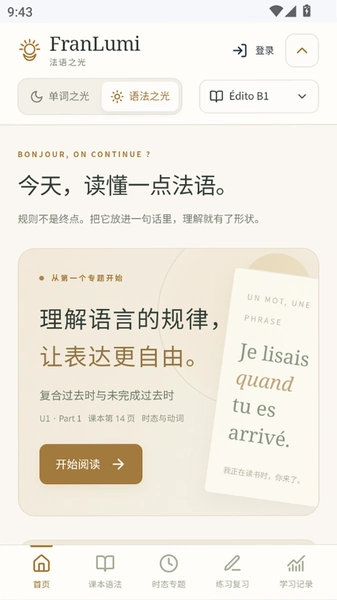
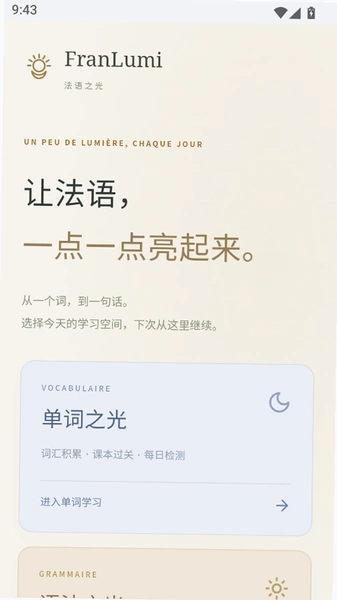
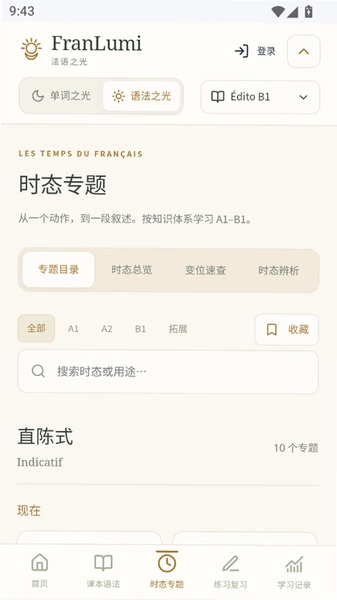
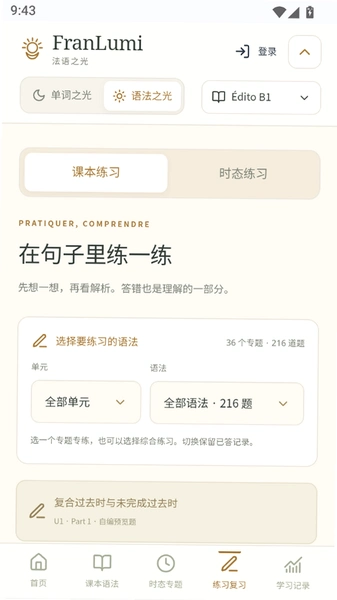
如果你最近在找一款能随手记录灵感、又能把零散想法串成完整项目的轻量工具,FranLumi 大概率会出现在你的候选清单里。它不像那些动辄几百兆的重型软件,安装包控制得很克制,启动速度也快,打开就能直接上手。很多用户第一次接触它,是因为在搜索「FranLumi下载」时看到了别人分享的截图界面干净,功能入口不绕弯子,左侧是项目列表,右侧是编辑区,拖拽就能调整顺序。实际用下来,它更像一个带标签系统的便签本,但比便签多了层级管理和跨设备同步的底子。核心词 FranLumi 在同类工具里算比较低调的,没有铺天盖地的广告,靠的是用户之间口口相传。它支持把内容导出成纯文本、Markdown 和 PDF 三种格式,导出路径在右上角菜单里,点一下就能选。对于经常在电脑和手机之间切换的人来说,这种不折腾的体验挺难得。不过也要提前说清楚,它没有云盘级别的同步容量,免费版对单文件大小有限制,重度使用者可能需要掂量一下。下面从安装、上手、常见疑问几个角度,把大家关心的问题拆开讲。
FranLumi 怎么安装?安卓手机安装步骤详解
1. 在本站找到 FranLumi 的下载入口,点击获取 apk 文件,文件不大,等待几秒就能下完。
2. 下载完成后,部分手机会弹出「禁止安装未知来源应用」的提示,别慌,点「设置」进去,把浏览器或文件管理器的「允许安装未知应用」开关打开。
3. 回到安装包位置,点击 apk,系统会扫描一遍,确认无风险后点「安装」。
4. 安装完成点「打开」,首次启动会有一个简短的功能引导,大概三步,跟着点「下一步」就行,不想看可以右上角跳过。
5. 如果安装过程中提示「解析包错误」,多半是下载不完整,删掉重新下一遍;要是提示「签名冲突」,说明你手机里装过别的渠道的旧版本,先卸载再装。
整个流程走下来,熟手大概一分钟,新手两分钟也够了。比某些需要先装框架再装主程序的工具省事不少。
FranLumi 上手难不难?基础操作路径拆解
1. 打开 FranLumi,主界面默认是「全部项目」视图,点左上角的三条横线图标,可以展开侧边栏,里面按标签分了类,比如「工作」「生活」「待整理」。
2. 想新建一个条目,点右下角的圆形加号,输入标题后直接敲正文,正文区域支持加粗、列表和引用块,工具栏在键盘上方,点「A」图标就能调出来。
3. 给条目打标签的方式有点隐蔽:长按条目卡片,弹出菜单里选「标签管理」,再勾选已有标签或者新建一个。这个路径比同类软件多了一步,刚开始容易找不到,用两次就顺了。
4. 导出功能藏在右上角的「更多」里,点「导出」后选格式,Markdown 适合丢进其他编辑器继续写,PDF 适合直接发给人看。
5. 跨设备同步需要先在设置里登录账号,免费版同步间隔是手动触发,点一下同步按钮才会上传,不会后台偷跑流量。这一点对流量敏感的用户比较友好,但也意味着你得记得手动点。
整体操作逻辑偏向「少层级」,大部分功能两步之内能点到。比某些把设置藏了四层的软件清爽,但标签管理的入口确实可以再明显一点。
FranLumi 和同类便签工具比,内存占用怎么样?
1. 实测在一台 6GB 运存的安卓机上,FranLumi 冷启动后占用约 85MB 内存,挂后台半小时再切回来,涨到 110MB 左右,没有明显泄漏。
2. 作为对比,同场景下某知名云笔记软件占用 210MB 上下,FranLumi 少了差不多一半。对于低配机型来说,这个差距体感明显,切换应用不容易被杀后台。
3. 安装包体积方面,FranLumi 的 apk 控制在 30MB 以内,装完占用的存储空间约 60MB,比带离线字体和模板库的同类软件轻不少。
4. 不过要注意,FranLumi 没有内置图片压缩,如果你往条目里塞大量高清图,存储占用会涨得比较快,建议配图前先压一道。
5. 低配兼容性方面,在 3GB 运存的旧机上试过,启动速度会慢个一两秒,编辑长文档时滚动偶有掉帧,但没出现闪退。官方标注最低支持 Android 7.0,再低的系统没测过,不建议硬装。
FranLumi 常见问题答疑
FranLumi 免费版有功能限制吗?
有。免费版单个条目正文上限 5000 字,导出 PDF 会带一行底部标识,同步需要手动触发。付费版解锁无限字数、去标识和自动同步,按年订阅。日常记短笔记免费版够用,写长文就得考虑升级。
为什么 FranLumi 同步之后内容没更新?
先检查是不是在另一台设备上没点「同步」按钮。FranLumi 的同步是手动触发的,两台设备都得各点一次才会拉取最新内容。如果点了还没用,去设置里看账号是否登录状态过期,重新登录一次通常能解决。
FranLumi 的数据存在哪里?换手机怎么迁移?
本地数据存在应用私有目录,卸载即清除。换手机前先在旧设备上登录账号并手动同步一次,新设备装好后登录同一账号再点同步,数据就过去了。没登录账号的话,只能用导出功能把内容导成文件再传。
FranLumi 会不会偷偷上传我的内容?
从权限申请看,它只要求存储读写和网络权限,没有申请通讯录、位置这些。不登录账号的情况下,内容只存本地,不会上传。登录后同步走的是官方服务器,隐私协议里写明了加密传输,但具体加密方式没细说,敏感内容建议别往云上放。
FranLumi 原创测评:轻量记录工具的取舍之道
| 测评维度 | 实际表现 |
| 启动速度 | 冷启动约 1.2 秒,热启动 0.4 秒,在同体积工具里属于中上水平。 |
| 编辑手感 | 输入延迟低,长文滚动跟手,但撤销操作只支持单步,误删大段内容时有点难受。 |
| 同步可靠性 | 手动同步在 Wi-Fi 下稳定,移动网络偶有超时,重试一次基本能成。没有冲突合并提示,两端同时改同一条会以后同步的为准。 |
| 导出质量 | Markdown 导出保留标题层级和列表,PDF 排版整齐,但中文字体只有一种,换行偶尔偏紧。 |
| 短板披露 | 标签入口深、免费版字数限制、无自动同步、PDF 导出带标识,这四点是目前用户反馈里提到最多的不便之处。 |
小编用了两周,最大的感受是「克制」。它没有把待办、日历、思维导图全塞进来,就做了一个带层级的记录工具,该有的导出和同步也给了,虽然给得不算大方。如果你受够了功能臃肿的笔记软件,想找个打开就能写、写完就能关的东西,FranLumi 值得装一个试试。但要是你依赖自动同步和多端实时协作,它目前的免费方案会让你觉得别扭。
精选同类记录工具横向参考
| 软件名称 | 一句话定位 | 推荐指数 |
| 预备忘 | 极简卡片式记录,适合速记 | ★★★★ |
| 闲记 | 标签体系灵活,检索顺手 | ★★★★ |
| 慕布 | 白板加便签,适合理思路 | ★★★☆ |
| 纸鹤 | 界面素净,专注纯文字写作 | ★★★★ |
| 拾光 | 时间轴记录,回看方便 | ★★★☆ |
| 笔筒 | 支持多级目录,适合归档 | ★★★★ |
上面这几款都走轻量路线,和 FranLumi 定位接近。预备忘更偏速记,闲记的标签检索更成熟,慕布适合视觉化梳理,纸鹤写作体验最干净,拾光带时间轴,笔筒的目录层级更深。按自己习惯挑一个顺手的就行,没必要全装。
应用信息
- 包名:app.netlify.franmotest
- 名称:FranLumi
- 版本:2.1.6
- MD5值:883907fe3517e6504d8b39dee12df9f6
热门专题
本类最新
 大小:43.0M
网友评论





相关应用
 玛薯MAXUv1.6.5
 挪啦官方app下载安装v2.2.1
 慧弥乐官方下载v1.6.10
 可拉熊app官方版下载v1.4.4
 项岛app官方正版下载v2.3.3
热门推荐
 趣闲赚app官方版下载安装v2.3.0生活工具
 赏帮赚最新版下载v4.18生活工具
 南通百通app免费下载v5.3.0生活工具
 咸鱼帮扶安卓版v1.0.32最新版生活工具
 甘肃税务电子税务app下载最新版v2.41.0生活工具
 江苏医保云app下载安装手机版v3.3.9生活工具
 四川e社保手机app下载v2.5.4生活工具
 河南社保app下载安装官方免费下载v1.5.13生活工具
 倒数日下载安卓版v3.7.18生活工具
本类排行
- 1趣闲赚app官方版下载安装v2.3.010.9M
- 2赏帮赚最新版下载v4.1831.5M
- 3天翼生活客户端下载安装v8.4.181.7M
- 4氢时光app官方版v2.4.750.0M
- 5Moon月球最新版21.3M
- 6整秀手机版25.3M
- 7米丫天气安卓版v2.0.013.6M
- 8掌上景泰官方版下载v4.2.0104.0M
- 9SkyView Free安卓版v3.9.2最新版96.1M
- 10快可立安装师傅app官方版v2.0.2.05.1M