待办计时器
待办记了总忘、番茄钟开了没提醒?这里把待办计时器的提醒权限设置和低配机实测短板说清楚,看完再决定装不装。 发表评论
- 软件类别:办公商务
- 软件大小:31.6M
- 更新时间:2026-10-26 05:51
- 软件版本:v3.0.3番茄专注倒数日
- 软件语言:中文
- 软件等级:

- 软件厂商:上海京回网络科技有限公司
- 官方网址:暂无
- 备案号:沪ICP备2021023502号-10A
- 评分
- 安卓版下载
手机扫描下载




应用介绍
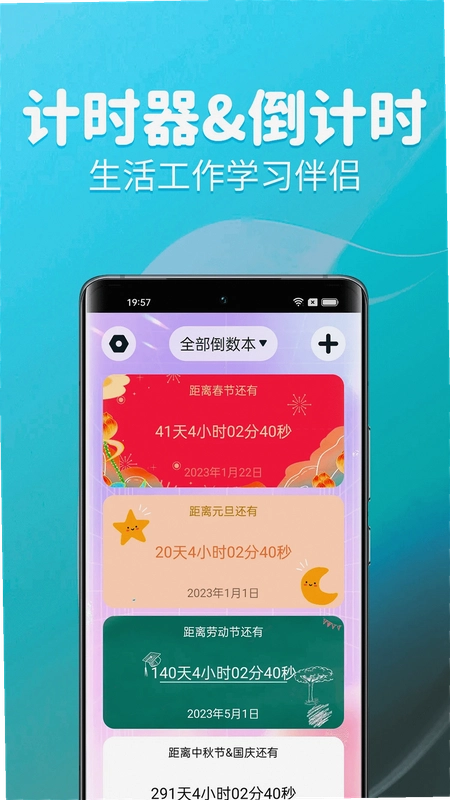
手机里装了一堆待办软件,最后真正每天点开的没几个要么打开就弹广告,要么记个事得点五六层菜单。待办计时器走的是另一条路:把番茄钟和倒数日揉在一个界面里,打开就能用,不用先研究半天。它内置纪念日、工作、生活三种默认分类,也可以自己加分类,适合学生党管学习计划、上班族盯项目节点,或者单纯记个家人生日。安卓端安装包不大,对老机型比较友好,下面从实际使用角度拆解这个工具到底怎么用、值不值得留在手机里。
待办事项怎么设置闹钟提醒?操作路径拆解
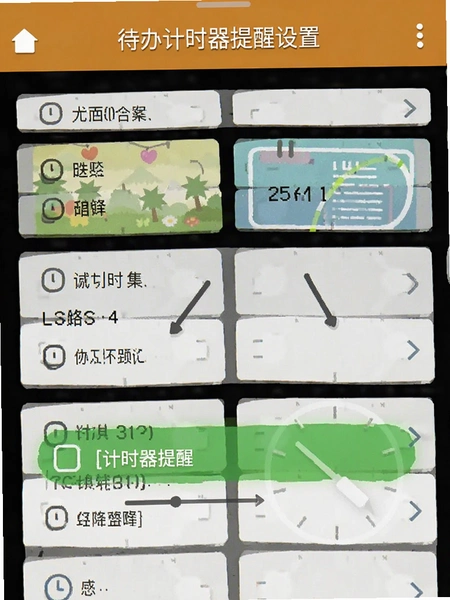
1.很多人搜待办事项怎么设置闹钟,其实这款软件的提醒逻辑分两层:倒数日到点提醒和番茄钟结束提醒,两者互不干扰。
2.设置方法:底部导航切到“倒数日”页→点右下角加号→填事件名称→选目标日期→在“提醒”一栏勾选提前提醒时间(可选当天、提前1天、提前3天)→保存。到点后系统通知栏弹出提醒,不需要常驻后台。
3.番茄钟的提醒不一样,它是计时结束的提示音加震动。进入“番茄钟”页→点开始→默认25分钟专注+5分钟休息,结束时会响铃。想改时长就点右上角设置图标,把专注时长调到15到60分钟之间。
4.实测发现一个小短板:提醒依赖系统通知权限,首次安装如果拒绝了通知权限,到点不会响。得去手机设置→应用管理→待办计时器→通知管理里手动打开。这点官方没有明显引导,新用户容易踩坑。
5.另外闹钟提醒不支持自定义铃声,只能用系统默认提示音,对声音有要求的用户会觉得单调。
待办列表和番茄钟怎么联动?任务关联实测
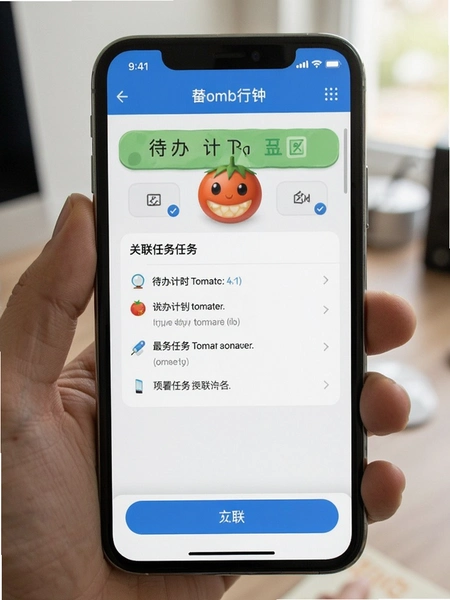
1.这款软件比较实用的设计是番茄钟能自动关联任务清单,不是各管各的。在“工作”分类下建好任务,比如“写周报”,然后进番茄钟页面,点开始前会弹出任务选择框,勾上“写周报”,这一轮25分钟就记在这个任务头上。
2.专注结束后,任务卡片上会累积一个番茄数。攒了四五个番茄之后回头看,哪个任务耗时长一目了然,比单纯打勾更有参考价值。
3.操作路径:番茄钟页→点“关联任务”→从待办列表勾选→开始计时。注意一个番茄只能关联一个任务,想同时推进两件事得分开计时。
4.对比体验上,同类番茄类软件大多要单独建任务库,这款直接复用待办列表,省了一步。但反过来,任务多了之后选择框会变长,没有搜索功能,任务超过二十条找起来有点费劲。
5.内存占用实测:后台挂着番茄钟加三个倒数日,安卓中端机内存增量在40MB左右,属于轻量级。低配机型(3GB运存)同时开微信和它,切换时偶有重载,但计时不中断。
超清LED时钟和翻页效果,是花架子还是真有用?
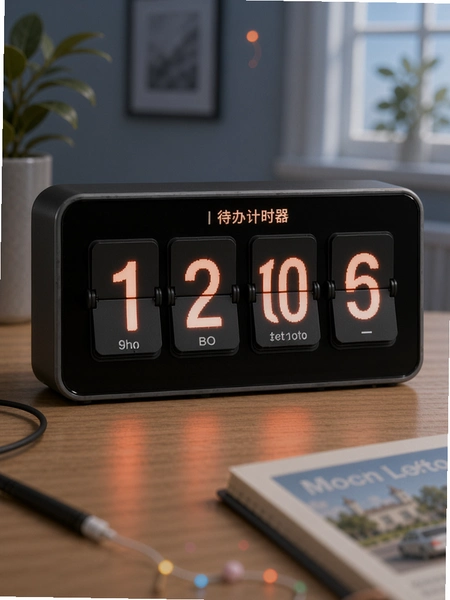
1.全屏LED时钟是这款软件区别于普通待办工具的地方。点进时钟页,整屏显示大数字时间,带动态翻页动画,横屏竖屏都适配。
2.实际场景里它有两个用处:一是自习或办公时把手机立在桌上当桌面钟,翻页效果比静态数字醒目;二是晚上当床头钟,界面有暗色模式,亮度可以手动调低,不至于刺眼。
3.操作上,时钟页长按屏幕可以切换12小时制和24小时制,左右滑动换主题配色。翻页动画在低端机上偶尔掉帧,实测骁龙6系芯片机型翻页有轻微卡顿,旗舰机流畅。
4.需要泼盆冷水:LED时钟必须保持屏幕常亮才能看,长时间开着耗电明显,实测一小时耗电约8%到10%。当床头钟用建议插着充电线,不然早上起来电量见底。
5.这个功能适合特定人群,不是所有人都用得上。如果只是记待办,时钟页可以完全不管,不影响主流程。
待办记录app的倒数日管理,纪念日和工作怎么分开?
1.软件默认给了纪念日、工作、生活三个分类,切换靠顶部标签栏左右滑。每个分类下的倒数日独立显示,互不混杂。
2.自定义分类的方法:在分类栏最右侧点“+”,输入分类名,比如“考试倒计时”,确定后新标签就出现在标签栏。分类数量没有硬性上限,实测建了八个分类仍然正常显示,但标签栏会变成横向滚动,找起来不如少分类直观。
3.倒数日支持正数和倒数两种模式。纪念日选“已过天数”,比如记录在一起多少天;考试倒计时选“剩余天数”。设置入口在新建事件的日期选项下方,有个“计算方式”切换开关。
4.待办记录app常见的痛点是数据丢失,这款没有云同步,换手机得手动重建。官方也没提供导出功能,只有本地存储。重度依赖倒数日的用户建议截图备份,或者别把它当唯一记录工具。
5.权限方面,安装时只申请了通知权限和存储权限,没有读取通讯录、定位这些无关权限,这点比较干净。但存储权限是为了保存自定义背景图,不给也能正常用核心功能。
用户答疑专区
问:待办计时器占内存大吗?低配手机能装吗?
答:安装包体积不大,装完占用在60MB上下。实测3GB运存的安卓9机型能正常跑,番茄钟和倒数日不卡。但LED时钟全屏动画在低端机上会掉帧,介意的话少用时钟页就行。
问:为什么设了提醒到点没反应?
答:九成是通知权限没开。去手机设置里找到待办计时器,把通知权限打开。另外部分国产系统有省电策略,会把后台应用冻结,需要在电池设置里把它加入白名单,不然提醒可能延迟。
问:番茄钟中途退出会怎样?计时还在吗?
答:退出番茄钟页面计时不会停,通知栏会显示剩余时间。但如果从后台彻底划掉应用,计时就中断了,重新打开得从头开始。所以计时期间别清理后台。
问:换手机数据能迁移过去吗?
答:目前没有账号体系和云同步,换机数据不跟随。建议旧手机截图保留重要倒数日,新手机手动重建。这是这款软件比较明显的短板,介意的话可以搭配有云同步的待办工具一起用。
基础操作上手:从安装到建第一条倒数日
| 操作步骤 | 具体路径 | 注意事项 |
| 第一步:安装后首次打开 | 桌面图标点开→跳过引导页→允许通知权限 | 通知权限务必点允许,否则提醒失效 |
| 第二步:建倒数日 | 底部“倒数日”标签→右下角加号→填名称和日期 | 日期选好后确认计算方式是倒数还是正数 |
| 第三步:设提醒 | 新建事件页下拉→提醒选项→勾选提前天数 | 提前提醒最多支持提前7天 |
| 第四步:跑一轮番茄钟 | 底部“番茄钟”标签→关联任务→点开始 | 计时中别划掉后台,否则中断 |
| 第五步:自定义分类 | 顶部标签栏右滑到末尾→点加号→输入分类名 | 分类建太多标签栏会横向滚动,建议控制在五个以内 |
整个上手流程走下来,待办计时器的路径设计偏短平快,没有冗余跳转。适合不想折腾、打开就要记事的用户。但功能深度有限,复杂项目管理、多人协作这些它做不了,定位就是个人轻量工具。
几款同类型工具横向看看
| 软件名称 | 推荐理由 | 评分 |
| 番茄ToDo | 专注计时加自习室,学生党多 | ★★★★☆ |
| 滴答清单 | 待办加日历视图,多端同步稳 | ★★★★★ |
| 小倒日 | 倒数日小组件丰富,颜值在线 | ★★★★☆ |
| Forest | 种树式专注,戒手机瘾有招 | ★★★★☆ |
| 时间种 | 番茄钟加数据统计,复盘方便 | ★★★☆☆ |
| Todoist | 任务管理老牌,跨平台顺手 | ★★★★☆ |
| 日历相册 | 纪念日配照片,回忆感拉满 | ★★★☆☆ |
挑工具看需求:要云同步选滴答清单,要仪式感选小倒日,只求轻量记事加计时,待办计时器够用且不臃肿。
应用信息
- 包名:com.jingback.daojishi
- 名称:待办计时器
- 版本:3.0.3
- MD5值:66d9b917676aafa7baae68fb98f83311
- 隐私政策:点击查看
热门专题
本类最新
 大小:90.2M
网友评论





相关应用
 倒计时DayKingv1.0.1 倒数日提醒
 闪点清单(清单待办)v5.17.9 极简待办提醒
 办好事待办事项(办好事)v1.5.5 事项记录提醒
 魔方还原计时(魔方计时器)v1.0.4 魔方计时训练
 学习作业计时器v4.6.8.468 极简计时工具
 扫描全能王永久免费版v7.28.7.2908205001办公商务
 包裹自提邮政最新版本2026(中邮E通)v3.1.4.3办公商务
本类排行
- 1slack官方下载手机版最新版本v26.08.40.0138.6M
- 22号人事部官方最新版v4.6.1355.0M
- 3毛驴航运安卓版14.8M
- 4履职考评下载最新版2026v3.5.6125.3M
- 5傲软扫描官方版v2.1.059.1M
- 6adobe acrobat reader手机版下载v26.12.4.52080153.3M
- 7中油易连手机版v5.0.040.7M
- 8员工之家最新版本v3.0.10187.8M
- 9小火龙视频管理官方版v1.2.117.9M
- 10契约锁app官方版v3.3.9最新版34.9M