Jun Music(云音乐播放器)
本地放歌不弹广告,JunMusic扫曲库快、占内存小,装完就能听。 发表评论
- 软件类别:音乐软件
- 软件大小:5.7M
- 更新时间:2026-10-25 14:25
- 软件版本:v1.0 本地音乐播放
- 软件语言:简体中文
- 软件等级:

- 软件厂商:
- 官方网址:暂无
- 备案号:
- 评分
- 安卓版下载
手机扫描下载
应用介绍
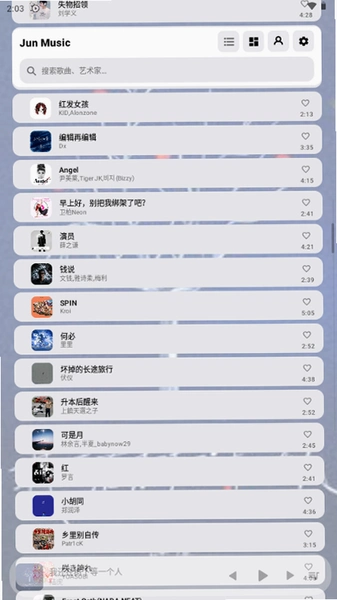
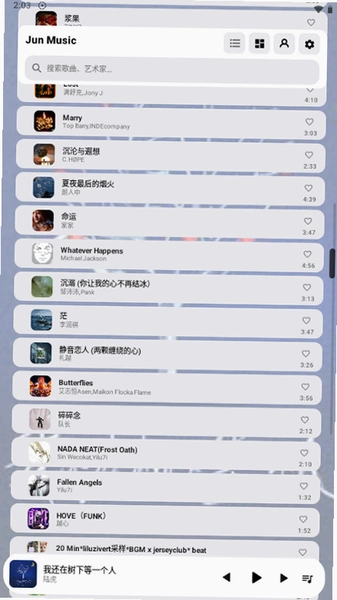
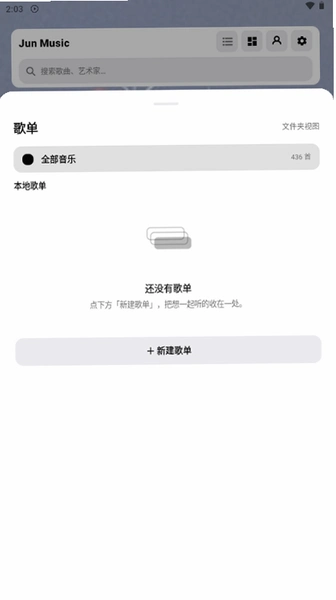
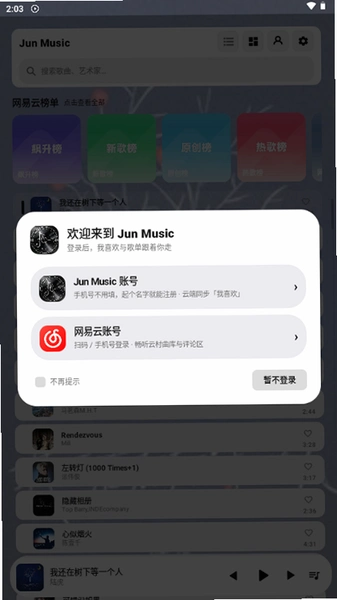
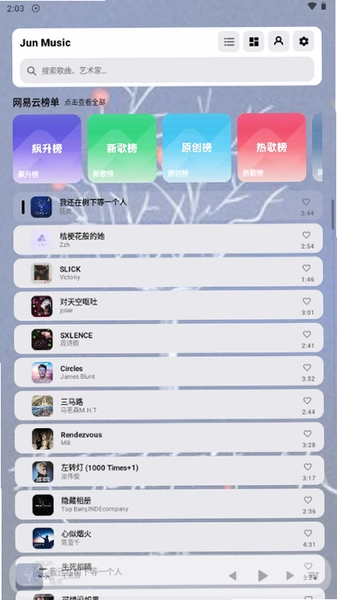
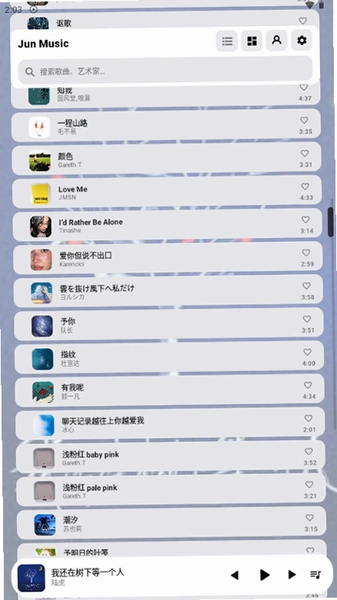
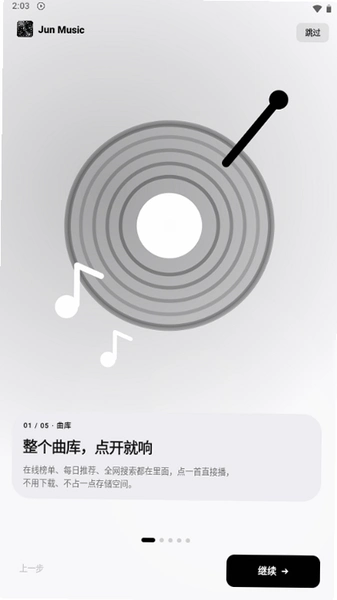
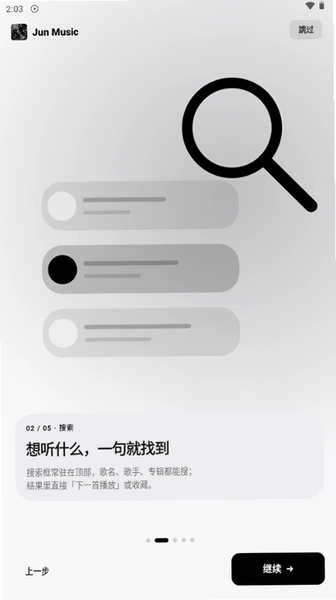
找一款能老老实实放歌、不塞广告不弹窗的播放器,成了不少人的刚需。**Jun Music** 就是冲着这个需求来的,安装包不大,装完打开就能扫本地曲库,界面走的是清爽路线,没有花里胡哨的推荐流。它主打本地音频播放,支持常见格式识别,播放列表、歌词显示、后台播放这些基础项都给齐了。对不想折腾在线版权、只想把手机里存的老歌听顺耳的用户来说,**Jun Music** 算是个轻量选择。笔者实测在安卓中端机上冷启动约两秒,切歌响应干脆,没有明显卡顿感。需要注意,它不提供在线曲库下载,歌得你自己放进去。下面围绕安装、使用、权限和常见问题展开,帮新手少走弯路。
Jun Music怎么安装到手机上?
1. 在本站找到下载入口,点一下获取apk文件,浏览器会提示开始下载,等进度条走完。
2. 下载完成后别急着点开,先去手机设置→安全→允许安装未知来源应用,把浏览器或文件管理器的开关打开。
3. 回到通知栏点安装包,系统弹出权限确认框,核对应用名是Jun Music再点继续。
4. 安装过程中若提示“应用未安装”,多半是旧版本残留冲突,进设置→应用管理卸载旧包再重试。
5. 装好后桌面出现图标,首次打开会申请存储权限,点允许才能扫描到本地歌曲。
整个流程走下来两三分钟,比一些动辄要注册登录的播放器省事。**Jun Music** 安装包体积控制得不错,低配机型也不用担心装完吃掉太多空间。
本地歌曲怎么导入Jun Music并建立播放列表?
1. 先把音乐文件放进手机存储,建议统一丢到Music文件夹,方便后续管理。
2. 打开Jun Music,点左上角菜单→设置→媒体库,点一下扫描本地音乐,等它把曲目索引完。
3. 扫描结束后回到主界面,点底部“歌曲”标签,长按任意一首歌可以加入新建播放列表。
4. 播放列表支持改名和拖动排序,实测拖动时没有明显延迟,操作跟手。
5. 想批量导入的话,把整个文件夹放进Music目录,重新扫描一次即可识别。
这里提醒一句,**Jun Music** 只读取你授权的目录,不会乱翻其他文件夹,这点比某些全家桶软件规矩。若扫描不到歌,先确认文件格式是不是它支持的mp3、flac、wav等常见类型。
Jun Music播放时歌词不显示怎么办?
1. 先确认歌曲同目录下有没有同名lrc文件,歌词文件名要和音频名完全一致,包括大小写。
2. 在播放界面点一下封面区域,切换到歌词页,若显示“暂无歌词”说明没匹配上。
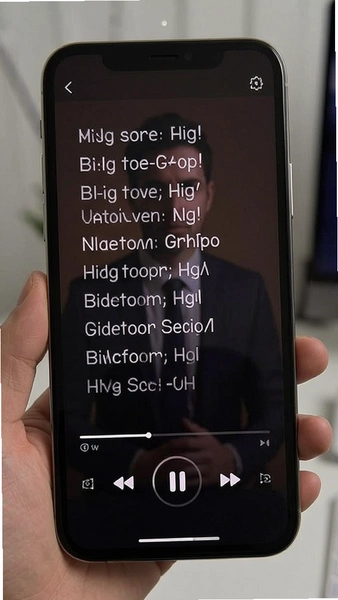
3. 进设置→歌词设置,把“自动加载本地歌词”开关打开,再重新进入歌曲。
4. 部分内嵌歌词的flac文件可能读取失败,可以手动放一份lrc到同目录作为兜底。
5. 歌词滚动速度可在歌词页长按调节,实测偏移量调整后能对齐人声。
对比几款同类播放器,**Jun Music** 的歌词匹配逻辑偏简单,不支持在线搜词,好处是不联网也能显示本地歌词,坏处是新歌得自己配。这个取舍看个人习惯。
Jun Music后台播放和通知栏控制怎么用?
1. 播放中按Home键回桌面,音乐默认继续播放,通知栏会出现控制卡片。
2. 下拉通知栏可以暂停、切歌,长按卡片能进播放器主界面。
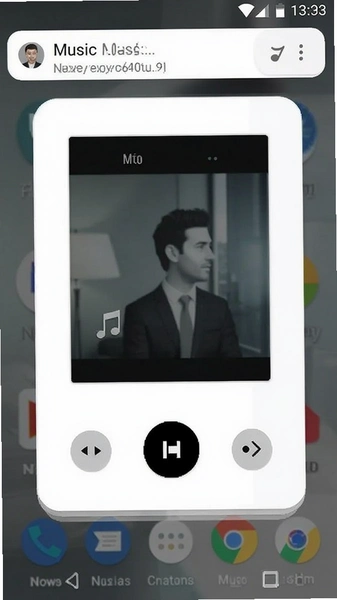
3. 若后台被系统杀掉,进设置→电池→应用启动管理,把Jun Music设为手动管理并允许后台活动。
4. 锁屏界面同样支持控制,前提是系统锁屏允许显示媒体控件。
实测在8GB内存机型上后台驻留稳定,连续播放两小时未被清理;但在4GB低配机上,同时开多个应用时偶有被回收的情况,需要按上面第三步设置一下。**Jun Music** 没有常驻前台服务的强制提醒,这点比较克制。
Jun Music常见问题答疑
问:装完打开闪退是怎么回事?
答:多半是系统版本过低或安装包下载不完整。先确认安卓版本在6.0以上,再删掉安装包重新下一遍,别用第三方下载器续传。
问:为什么扫描不到我存在SD卡里的歌?
答:安卓11以后对存储权限收紧了,进设置→应用→Jun Music→权限,把“文件和媒体”改成允许管理所有文件,再回软件重新扫描。
问:播放某些flac文件有杂音正常吗?
答:部分高码率flac在低端解码芯片上会吃力,可以在设置→音频里把输出采样率调低一档试试,实测能缓解。
问:这软件要联网吗?会不会偷跑流量?
答:核心播放功能离线可用,实测断网状态下正常放歌。它没有在线曲库,理论上不产生播放流量,但首次启动会检查更新,介意的话在设置里关掉自动检查。
Jun Music基础操作与实测体验
| 操作项 | 路径 | 实测反馈 |
| 扫描曲库 | 菜单→设置→媒体库→扫描 | 500首歌约8秒完成索引 |
| 均衡器 | 播放页→音效→均衡器 | 预设6档,自定义调节有轻微延迟 |
| 睡眠定时 | 设置→定时关闭 | 到点淡出停止,不会突然静音 |
| 文件夹过滤 | 媒体库→排除文件夹 | 可屏蔽铃声目录,避免混入 |
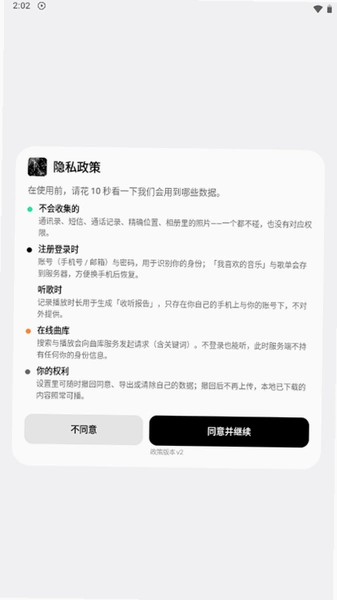
内存占用方面,**Jun Music** 空载约65MB,播放中稳定在90MB上下,比部分主流播放器少占三成左右。负面点也得说清楚:均衡器自定义调节时滑块响应有约半秒延迟,低配机上更明显;另外它不支持CUE分轨,整轨flac用户得自己切。权限方面只申请存储和通知,没有读取通讯录这类多余请求,算克制。
几款同类本地播放器横向看看
这几款各有侧重,在线听歌选前四个,纯本地播放的话 **Jun Music** 和椒黑音乐路子接近,前者界面更简洁些。
应用信息
- 包名:com.jun.musiccloud
- 名称:Jun Music
- 版本:1.0
- MD5值:848598164331854aa1db4bc7d1820ccc
热门专题
本类最新
 大小:69.9M
网友评论





相关应用
 星语音乐(XingyuMusic)v1.0.1 本地无损播放器
星语音乐(XingyuMusic)是一款轻量安卓本地音乐播放器,
 EVB Folder Player安卓版下载v0.3.4 文件夹音乐播放
EVB Folder Player是一款安卓端本地音乐播放工具,主打
 果冻音乐(Jellify)v1.3.0 本地音乐播放
Jellify音乐播放器专注本地音频管理,支持FLAC无损格式
 音乐播放器(RawSMusic)v1.0.27-release 本地无损播放
RawSMusic音乐播放器主打本地无损音频播放,安装包小巧
 音乐播放器(时光音乐)v6.0-direct 本地无损播放
找一款不塞广告的本地音乐播放器?时光音乐支持mp3、f
 酷狗音乐下载免费2026最新版本v20.8.6音乐软件
 歌词适配app下载最新版v4.1.6音乐软件
本类排行
- 1欢乐唱唱安卓版v1.0.2.002921M
- 2爱音斯坦FM官方appv4.8.6安卓版119.5M
- 3仙乐音乐免费版v2.0手机版9.8M
- 4Ultimate Guitar安卓版v6.14.9366.0M
- 5派音乐PALMusic(说唱音乐社区)v1.0.054.8M
- 6浮云音频降噪软件手机版v1.3.759.5M
- 7手机电子琴软件下载免费2026v1.3.056.2M
- 8joox安卓版2026v9.6.5126.5M
- 9Wave音乐播放器v1.1.1安卓版5M
- 10小爱音箱app官方版v3.0.0133.8M