Tarvis(安卓AI助手)
想随手用AI又不想注册账号?Tarvis下载后打开就能聊,轻量不占空间,日常问答润色够用,Tarvis安装包小,老机型也能跑。 发表评论
- 软件类别:系统工具
- 软件大小:2.8M
- 更新时间:2026-10-25 11:17
- 软件版本:v0.7.2 智能对话助手
- 软件语言:简体中文
- 软件等级:

- 软件厂商:
- 官方网址:暂无
- 备案号:
- 评分
- 安卓版下载
手机扫描下载
应用介绍
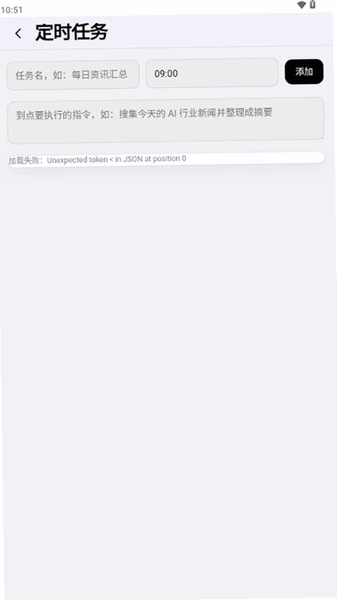
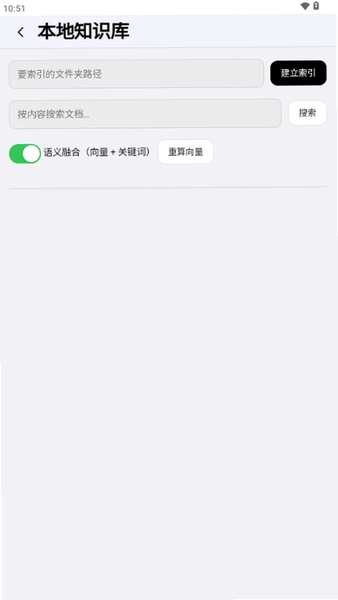
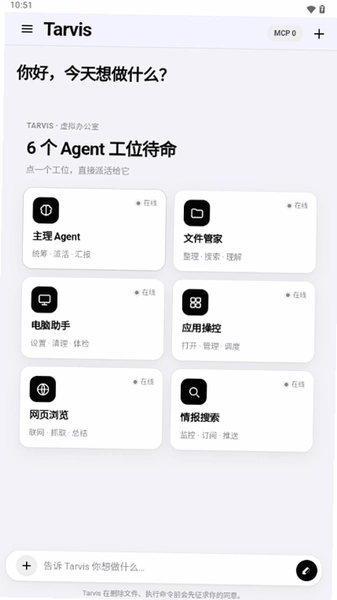
如果你最近在找一款能装进安卓手机里、随开随用的AI对话工具,Tarvis这个名字或许已经出现在你的搜索记录里了。和那些动辄要注册一堆账号、绑定手机号才能试用的云端AI产品不同,Tarvis走的是轻量路线,安装包不大,打开就能聊,对中低端机型也算友好。它主打的是日常问答、文本润色和灵感速记这几个场景,界面没有花里胡哨的模块堆叠,底部就一个输入框加历史记录入口,上手几乎零学习成本。实测在千元机上冷启动大约两秒出头,比不少同类AI客户端要利索一些。当然它也不是没有短板首次进入需要授予存储权限用于缓存对话记录,如果你介意这一点,可以在系统设置里手动关掉相关授权。另外Tarvis目前没有内置联网搜索开关,问时效性强的新闻类问题会提示知识截止时间,这点需要提前有心理准备。下面这份内容会把安装、权限、常见报错和实际用法拆开讲清楚,方便第一次接触的朋友少走弯路。
Tarvis怎么安装?安卓手机装不上怎么办
1.在本站找到Tarvis的APK文件,点击下载后留意通知栏的进度提示,文件大小在几十兆级别,WiFi环境下基本十几秒就能完成。
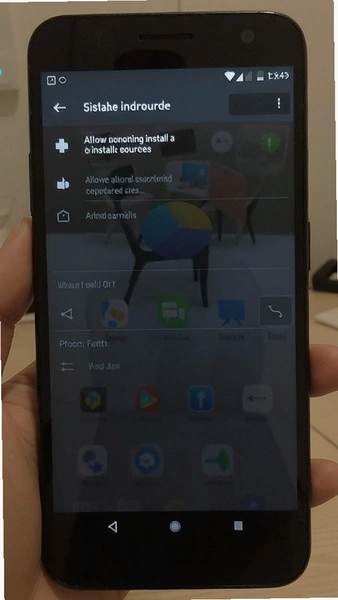
2.下载完成后别急着点开,先进入手机「设置」→「安全」→「允许安装未知来源应用」,把当前浏览器或文件管理器的开关打开,这一步是很多新手卡住的地方。
3.回到文件管理器,找到刚下好的安装包,点击安装。如果弹出「解析包出错」,大概率是下载过程中断了,删掉重下一次即可,别反复点安装。
4.安装完成首次打开时,系统会询问存储权限,用于保存对话历史和缓存模型配置,点允许才能正常进入主界面。
5.部分华为、荣耀机型会额外拦截,需要在「应用市场」→「安装管理」里手动放行,或者在手机管家的病毒查杀里把Tarvis加入白名单。
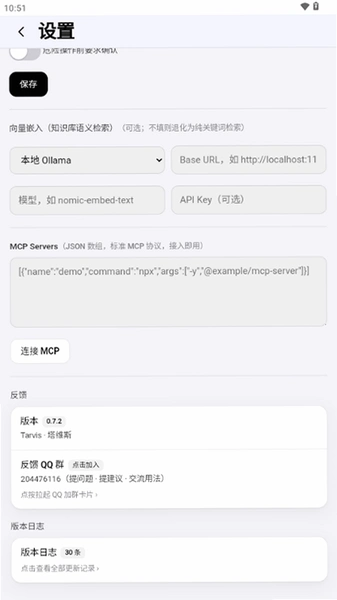
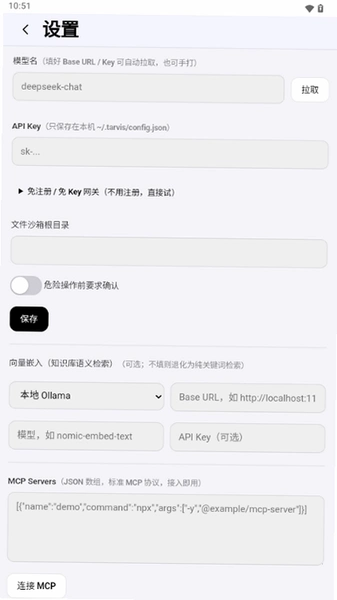
6.装好后建议先去「设置」→「关于」里确认一下当前版本,避免装到旧包。整个过程比装普通工具类软件多两步权限确认,但不算复杂。
Tarvis用起来卡不卡?低配手机实测表现
1.拿一台4GB运存的骁龙6系老机器做测试,Tarvis常驻后台占用约180MB内存,比某些社交软件轻不少,但比纯本地记事本类工具要重一些。
2.连续对话二十轮后,内存会爬到260MB左右,此时切回桌面再进来偶尔要重新加载一次界面,属于正常范围。
3.输入长文本(超过八百字)时,键盘弹出会有轻微掉帧,建议把输入框里的内容分段发送,体验会顺一些。
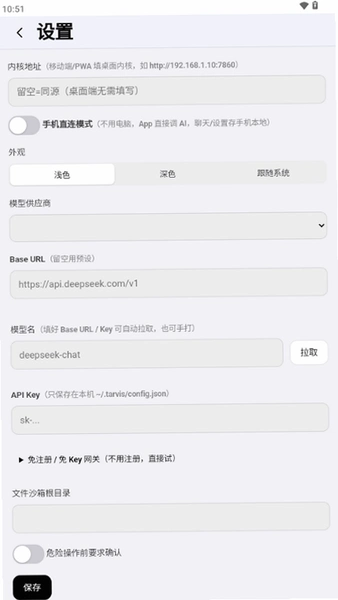
4.夜间模式下界面对比度偏低,长时间阅读回答眼睛容易累,可以在「设置」→「外观」里把字号调大一档缓解。
5.低配机建议关闭「自动保存草稿」选项,能减少一点后台写入压力,路径在「设置」→「对话管理」里。
6.整体来说Tarvis对硬件的胃口不算大,但别指望它在百元机上跑得飞快,中端机以上体验比较稳。
Tarvis的对话功能怎么用?几个实用操作路径
1.主界面输入框支持多行输入,换行用键盘的回车键,发送要点右下角的纸飞机图标,别习惯性按回车直接发出去。
2.长按任意一条回答可以调出「复制」「重新生成」「删除」三个选项,重新生成适合对答案不满意时多试一次。
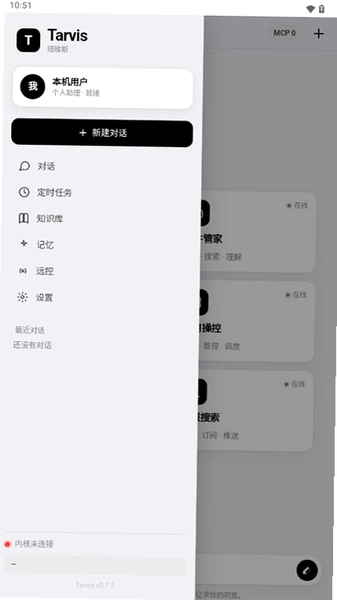
3.左上角菜单里有「新建对话」入口,不同话题建议分开建会话,避免上下文串味导致回答跑偏。
4.「设置」→「模型参数」里可以调回答长度和随机性,日常问答保持默认就行,写文案时把随机性拉高一点更有发散感。
5.历史记录默认保存在本地,清理缓存会一并删掉,重要内容建议手动复制到备忘录里备份。
6.目前不支持语音输入,只能打字,走路时用不太方便,这点不如一些带语音转文字的助手。
Tarvis和同类AI助手比,差别在哪
1.和动辄上百兆的云端AI客户端相比,Tarvis安装包体积小了一截,装完占用的存储空间也更克制,适合手机空间紧张的用户。
2.它没有账号体系,打开即用,省去注册登录的麻烦,但也意味着换手机后对话记录不会自动同步。
3.回答风格偏简洁,不会长篇大论铺陈,适合要快速拿结论的场景;需要深度长文时可能得多追问几轮。
4.缺少联网检索能力,问实时信息会受限,这是它和带搜索插件的AI工具之间比较明显的差距。
5.界面干净,没有广告弹窗和推荐位,用起来干扰少,这一点在免费AI工具里算难得的。
基础操作与原创测评:Tarvis文本润色功能实操
| 功能入口 | 主界面左上角菜单 → 新建对话 → 输入指令 |
| 适用场景 | 朋友圈文案、工作邮件、商品描述、简历自我评价 |
| 实测指令示例 | 「把下面这段话改得更口语化,保留原意,不超过一百字:……」 |
| 响应速度 | 中端机实测首字返回约1.5秒,整段完成3秒上下 |
| 效果评价 | 改写幅度适中,不会把原句结构拆得太散,但偶尔会丢掉个别细节词 |
| 注意点 | 一次别贴超过五百字,太长容易截断,建议分段处理 |
| 短板披露 | 专业术语较多的技术文档改写效果一般,需要人工二次校对 |
润色这块我拿一段两百字的产品介绍试了三次,第一次要求「更口语」,第二次要求「更正式」,第三次要求「压缩到一半字数」,三种指令都能跟上,没有出现答非所问的情况。不过要提醒一句,Tarvis对行业黑话的理解有限,涉及法律、医疗这类严谨文本时别直接拿去用,改完自己再读一遍比较稳妥。
Tarvis常见问题答疑
安装时提示「应用未安装」是什么原因?
多半是手机里已经存在同包名但签名不同的旧版本,先去「设置」→「应用管理」里把旧的Tarvis卸载干净再装。
对话记录会不会上传到服务器?
历史记录默认存在本地,清理缓存或卸载应用会一并清除,介意的话重要内容手动备份。
为什么问新闻类问题回答总是过时?
Tarvis没有接入实时联网检索,知识存在截止时间,时效性内容建议换用带搜索功能的工具。
输入框打字卡顿怎么处理?
先检查是不是开了「自动保存草稿」,关掉后能缓解;另外长文本分段发送比一次性粘贴更流畅。
换手机后记录能同步吗?
目前没有账号体系,不支持云同步,换机前记得把需要的对话手动导出。
同类型实用工具精选
| 软件名称 | 推荐理由 | 评分 |
| 豆包 | 支持语音交互,回答节奏轻快 | ★★★★☆ |
| 通义千问 | 长文处理能力强,适合写材料 | ★★★★☆ |
| 文心一言 | 中文语境理解到位,用词地道 | ★★★★☆ |
| Kimi | 长文档解析快,适合读资料 | ★★★★★ |
| 智谱清言 | 逻辑推理表现稳,适合问答 | ★★★★☆ |
应用信息
- 包名:ai.tarvis.app
- 名称:Tarvis
- 版本:0.7.2
- MD5值:b4bfad9b5618c707e165955667440ac5
热门专题
本类最新
 大小:15.6M
网友评论





相关应用
 巧思智慧助手(巧思AI助手)v1.3.1.0 情感识别AI对话
手机里的AI助手总是答非所问、冷冰冰没温度?巧思智慧
 yaply AI虚拟聊天安卓版下载v1.2.4 智能对话
Yaply AI主打AI角色扮演对话,用户可自定义角色人设与
 EVB Folder Player安卓版下载v0.3.4 文件夹音乐播放
EVB Folder Player是一款安卓端本地音乐播放工具,主打
 ChatAir-Max安卓版下载v1.2.8 智能对话辅助
ChatAir-Max安卓版是一款面向聊天场景的辅助工具,主打
 蛋蛋分享库vip会员解锁版v1.1.5 资源分享
蛋蛋分享库vip会员解锁版面向安卓用户,主打资源聚合与
热门推荐
 scene官方下载最新版N1 2026.10 Beta1系统工具
 谷歌框架app下载安装最新版(Google Play 服务)v26.37.31系统工具
 MT管理器官方正版安装2026最新版下载v2.26.10系统工具
 es文件浏览器安卓版官方下载(ES File Explorer)v4.5.8.0系统工具
 不折叠输入法安卓版v3.5.2系统工具
 shokz耳机appv6.1.6系统工具
 欢太手机搬家下载官方最新版2026v17.3.1系统工具
 宇宙工具箱破解vip版下载安装v2.9.5系统工具
 wifi万能钥匙下载安装2026最新版v5.2.50系统工具
本类排行
- 1scene官方下载最新版N1 2026.10 Beta15.7M
- 2谷歌框架app下载安装最新版(Google Play 服务)v26.37.31311.4M
- 3MT管理器官方正版安装2026最新版下载v2.26.1035.7M
- 4打字表情包软件(趣键盘)v1.2.224M
- 5互传vivo一键换机下载安装v7.4.2.1449.8M
- 6vivo控制中心最新版本安装包v5.176.0M
- 7趣表情输入法v1.2.224M
- 8AndroidSystemWebViewDev开发者版v155.0.8048.0247.3M
- 9Volume Styles高级版v4.5.1最新版6.4M
- 10XPrivacyLua模块最新版v0.791.8M