设备信息助手(设备参数检测工具)
想摸清手机底细?设备信息助手把硬件参数摊开给你看,验机防坑挺实用,装一个备着不亏。 发表评论
- 软件类别:系统工具
- 软件大小:19.3M
- 更新时间:2026-10-25 10:33
- 软件版本:v1.1.2 硬件参数速查
- 软件语言:简体中文
- 软件等级:

- 软件厂商:
- 官方网址:暂无
- 备案号:
- 评分
- 安卓版下载
手机扫描下载
应用介绍
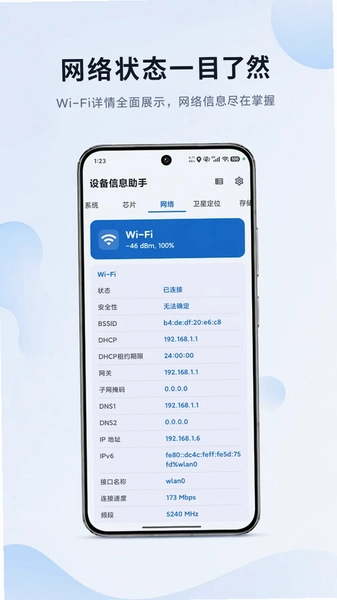
换了新手机想快速摸清底细,或者二手交易前需要核对配置真伪,装个设备信息助手就能省不少事。这类工具的核心价值不在于花哨界面,而在于把处理器型号、屏幕刷新率、电池健康度、传感器清单这些藏在系统深处的参数一次性摊开给你看。当前这个安装包体积控制得比较克制,装完不会在桌面堆一堆冗余图标,主界面直接按硬件模块分块展示,滑动起来没有明显掉帧。很多用户搜设备信息助手其实是想确认两件事:一是自己买的机器有没有被商家偷换低配零件,二是日常使用中哪些硬件在拖后腿。这款工具在CPU架构识别上做得比较细,能区分大小核调度策略,对喜欢折腾刷机的用户来说是个实用的参考入口。不过要提醒一句,部分深层参数需要授予电话权限才能读取基带信息,介意的话可以在设置里关掉对应开关,不影响基础硬件浏览。
设备信息助手怎么查看手机真实配置
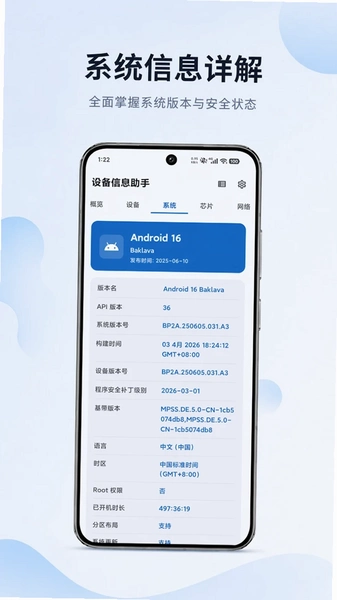
1.打开应用后默认落在“概览”页,顶部卡片会直接显示设备型号和系统版本,往下滑能看到处理器代号与核心数,这里的数据比系统设置里展示得更完整。
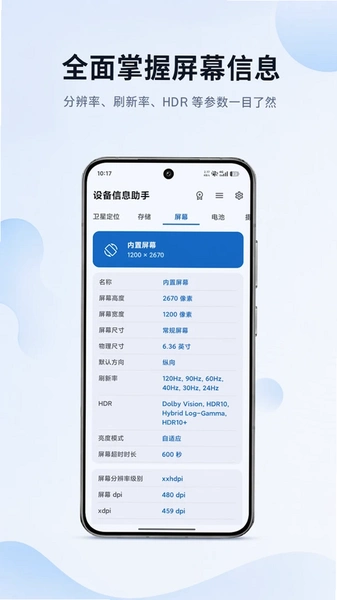
2.点进“硬件”标签页,屏幕分辨率、刷新率、像素密度三项并排展示,方便对照官方宣传页核对是否一致。
3.在“电池”模块中,设计容量与实际容量分列两行,两者差值超过百分之十就要留意电池是否被更换过。
4.传感器列表里逐项标注了是否可用,指南针或陀螺仪显示灰色时,多半是系统权限没放开,去手机设置里给个授权就能恢复。
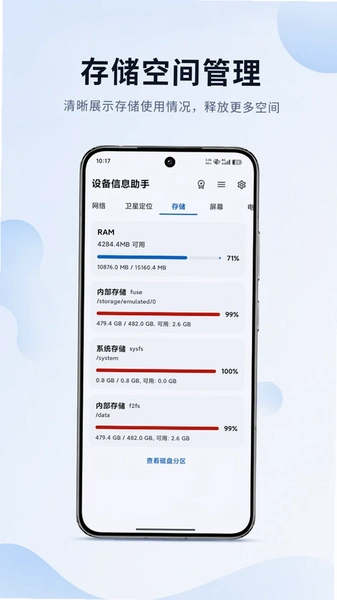
5.存储页面把运行内存和机身存储分开统计,还能看到各分区占用比例,比系统自带的存储管理更直观。整套流程走下来大概两分钟,比翻半天系统设置快得多。对比某些动辄占用上百兆的检测工具,这个安装包轻量不少,低配机型跑起来也没压力。
设备信息助手如何辨别硬件是否被修改
1.先看“系统”页里的构建指纹和基带版本,正常零售机的这两项与官方固件包信息对得上,如果显示乱码或空白,可能是刷过非官方ROM。
2.进入“屏幕”详情,除了分辨率还要看触控采样率,山寨屏往往在这一项上露馅,数值明显低于同型号正常水平。
3.CPU页面会列出每个核心的当前频率,待机状态下大小核频率应该有所区分,全部锁在同一数值反而可疑。

4.摄像头模块读取的是驱动层上报的型号字符串,和官方参数页比对,对不上基本可以判定换过镜头模组。

5.最后看“设备认证”一栏,部分品牌机在这里会显示安全启动状态,未通过认证的机器在二手市场要压价。需要说明的是,这些判断方法只做参考,遇到异常数值先别急着下结论,重启后再读一次排除偶发误差。实测发现该工具在读取传感器列表时偶尔会漏掉光线传感器,重新进一次页面就正常了,属于小毛病不影响主要功能。
设备信息助手安装与权限设置说明
1.下载APK后直接点击安装,系统若提示“未知来源应用”,去设置里临时允许当前文件管理器安装即可,装完建议把开关关回去。
2.首次启动会弹出权限申请,电话权限用于读取基带和SIM卡状态,存储权限用于导出检测报告,按需授予就行。
3.不想给电话权限也能用,只是基带信息和运营商字段会显示“未获取”,其他硬件参数照常读取。
4.导出报告功能会把当前硬件快照存成文本文件,路径在手机根目录的DeviceInfo文件夹下,方便发给朋友帮忙鉴定。
5.卸载时记得先清一下应用数据,避免残留的检测记录占空间。这里要吐槽一句,权限弹窗的文案写得偏技术化,普通用户可能看不懂“读取设备标识符”具体指什么,希望后续版本能换成更白话的说明。另外在安卓低版本机型上,部分新传感器的识别会缺失,属于兼容性层面的小短板。
设备信息助手常见疑问解答
问:装了这个工具会不会拖慢手机运行?
答:后台常驻进程很轻,实测挂后台两小时内存占用稳定在三十兆上下,比某些输入法还省,日常使用基本无感。
问:检测出来的电池容量和官方标称差了几百毫安时,正常吗?
答:系统上报的是估算值,新机通常有百分之五以内的浮动,用久了衰减明显才会拉开差距,不用一看到数字不同就慌。
问:为什么屏幕刷新率显示只有六十赫兹,我买的是高刷屏?
答:部分机型在省电模式下会锁六十,去显示设置里把刷新率调成“高”再回来看,数值就对了。
问:导出的报告里有些项目显示未知,是工具不支持吗?
答:多数是厂商没有开放对应接口,属于系统层面的限制,换别的检测软件结果也一样,不是这个工具的问题。
设备信息助手基础操作实测记录
| 操作项 | 路径 | 实测反馈 |
| 查看处理器型号 | 首页→概览卡片 | 秒出结果,显示完整代号 |
| 核对屏幕参数 | 底部标签→硬件→屏幕 | 刷新率与采样率同屏展示 |
| 导出检测报告 | 右上角菜单→导出 | 文本文件约二十KB,内容齐全 |
| 查看传感器状态 | 硬件→传感器列表 | 逐项标注可用性,一目了然 |
实测小结:整个应用的功能入口都压在底部三个标签里,没有隐藏很深的二级菜单,新手摸索几分钟就能上手。导出的报告格式偏朴素,但胜在信息完整,适合发给懂行的朋友帮忙看。要说短板,概览页的刷新逻辑是进入时读取一次,不会自动轮询,想看到实时频率变化得手动下拉刷新,这点不如某些带悬浮窗监控的工具方便。
同类型硬件检测工具横向对比
这几款工具各有侧重,安兔兔适合顺带跑个分看性能释放,AIDA64胜在项目多而全,CPU-Z对处理器参数的挖掘更深。设备信息助手的位置介于它们中间,比轻量工具多一份报告导出能力,比专业检测软件少一些实验室级项目,日常验机够用。
应用信息
- 包名:com.runrpa.device
- 名称:设备信息助手
- 版本:1.1.2
- MD5值:992964a51b8e6c5aadde7e08b7b2f423
热门专题
本类最新
 大小:31.7M
网友评论





相关应用
 星火工具箱(星火软件助手)v1.0.9 手机文件管理
 CCDCSM运维助手v1.0.3 移动办公
 设备监理师题库v2.1.52 考证刷题
 闹钟闹铃助手(智能闹钟)v1.0.9 时间管理工具
 手电筒SOS户外助手(极光手电)v6.7.37 强光照明工具
热门推荐
 scene官方下载最新版N1 2026.10 Beta1系统工具
 谷歌框架app下载安装最新版(Google Play 服务)v26.37.31系统工具
 MT管理器官方正版安装2026最新版下载v2.26.10系统工具
 es文件浏览器安卓版官方下载(ES File Explorer)v4.5.8.0系统工具
 不折叠输入法安卓版v3.5.2系统工具
 zarchiver最新版下载v1.0.11系统工具
 shokz耳机appv6.1.6系统工具
 宇宙工具箱破解vip版下载安装v2.9.5系统工具
 wifi万能钥匙下载安装2026最新版v5.2.50系统工具
本类排行
- 1scene官方下载最新版N1 2026.10 Beta15.7M
- 2谷歌框架app下载安装最新版(Google Play 服务)v26.37.31311.4M
- 3MT管理器官方正版安装2026最新版下载v2.26.1035.7M
- 4打字表情包软件(趣键盘)v1.2.224M
- 5互传vivo一键换机下载安装v7.4.2.1449.8M
- 6vivo控制中心最新版本安装包v5.176.0M
- 7趣表情输入法v1.2.224M
- 8AndroidSystemWebViewDev开发者版v155.0.8048.0247.3M
- 9Volume Styles高级版v4.5.1最新版6.4M
- 10XPrivacyLua模块最新版v0.791.8M