格尺测量仪
手边没尺子又急着量尺寸?这软件能救急。测距测高分贝检测都有,安装包不大老手机也能装,往下看实测误差和操作细节。 发表评论
- 软件类别:生活工具
- 软件大小:32.8M
- 更新时间:2026-10-25 08:57
- 软件版本:v1.0.1 多功能测量工具
- 软件语言:中文
- 软件等级:

- 软件厂商:安徽众翼网络科技有限公司第三分公司
- 官方网址:暂无
- 备案号:皖ICP备2025105627号-23A
- 评分
- 安卓版下载
手机扫描下载
应用介绍
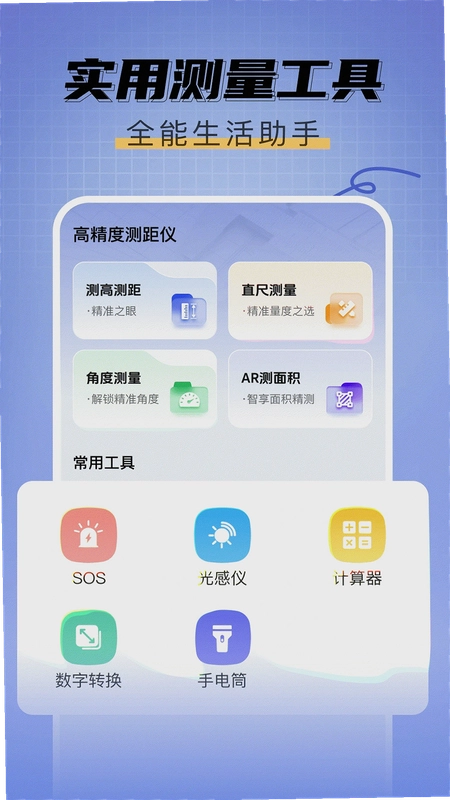
手机突然想量个东西,手边又没尺子,这种尴尬估计不少人都遇到过。格尺测量仪就是冲着这个场景来的,它把测距、测高、量角度、算面积这些活儿全塞进了一个APP里。你不需要翻抽屉找卷尺,也不用专门跑一趟五金店,打开手机摄像头对准目标,数值就出来了。首页的“实用测量工具”区域排得挺清楚,高精度测距仪、测高测距、直尺测量、角度测量、AR测面积几个模块一眼就能看到,想用哪个点哪个,不用在菜单里绕来绕去。对于经常跑工地、搞装修、或者单纯想量量家具尺寸的普通用户来说,这种把工具集中管理的思路确实省事。安装包不算大,低配安卓机跑起来也没什么压力,下面就把几个核心功能的实际操作和容易踩坑的地方掰开说说。
格尺测量仪测高测距到底怎么对准才准
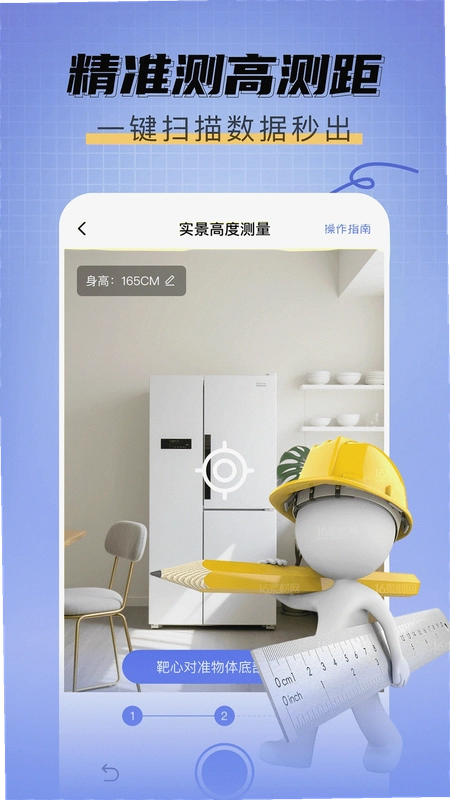
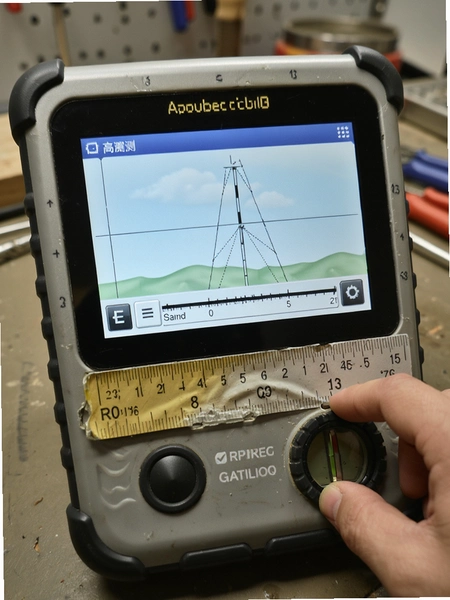
1.这个功能用的是实景扫描加靶心对点的逻辑。打开“精准测高测距”之后,屏幕上会出现一个靶心图标,你需要先把手机大致放平,让靶心对准物体底部,然后慢慢往上抬,直到靶心落到物体顶部,数值就会跳出来。
2.界面里默认显示的是厘米,旁边有个小箭头可以切到英寸,家里量身高或者看家具尺寸都够用。示例画面里显示165CM那个场景,其实就是模拟量一个成年人的身高,你站在墙边让朋友帮忙拿手机扫一下,比自己拿卷尺顶着头皮量要方便。
3.实测下来,光线充足的时候误差大概在一两厘米左右,但要是逆光或者物体边缘模糊,数值会飘。建议量之前先找个参照物校准一下,比如已知高度的门把手或者桌子边沿,心里有个底。
4.另外手机尽量拿稳,别一边走一边扫,晃动大了靶心容易跑偏。这个模块比较适合量柜子、门框、身高这类中大型目标,太小的物件还是老老实实用直尺模块。
面积AR测量在装修估算里靠不靠谱
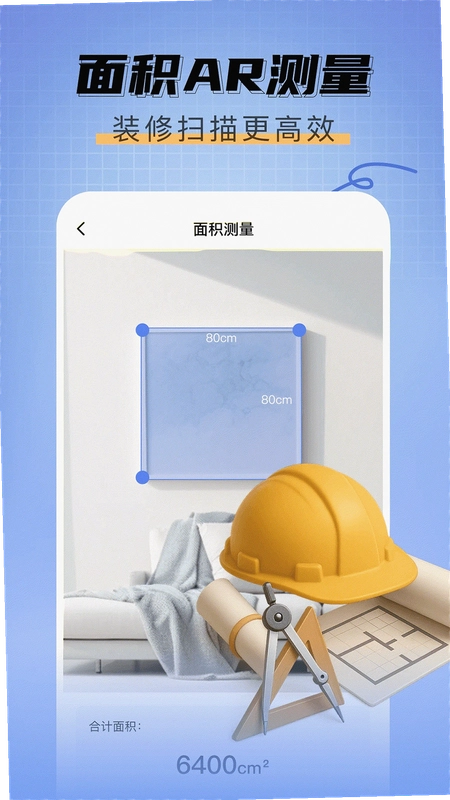
1.点开“面积AR测量”,摄像头会先让你扫一遍地面或者墙面,等识别出平面之后,屏幕上会出现一个虚拟框,你拖动四个角对准区域边界,面积数值就实时算出来了。
2.软件描述里那个80cm×80cm合计6400cm的例子,其实就是量一块地砖或者小方桌的面积。装修的时候想估算地板用量、墙纸面积,拿这个先粗算一遍挺省事,不用蹲在地上拿卷尺一米一米拉。
3.不过得说清楚,AR测量对地面纹理有要求,纯色瓷砖或者反光地面识别起来会慢半拍,有时候得来回晃几下手机才能锁定平面。光线太暗也不行,摄像头看不清纹理,框就拖不准。
4.我的建议是拿它做前期估算,真到了买材料的环节还是用卷尺复核一遍。毕竟AR算的是投影面积,遇到有凹凸造型的墙面或者带家具的角落,数值会有偏差。但作为快速摸底工具,它省下来的时间是真金白银的。
分贝噪音检测准不准,日常怎么用
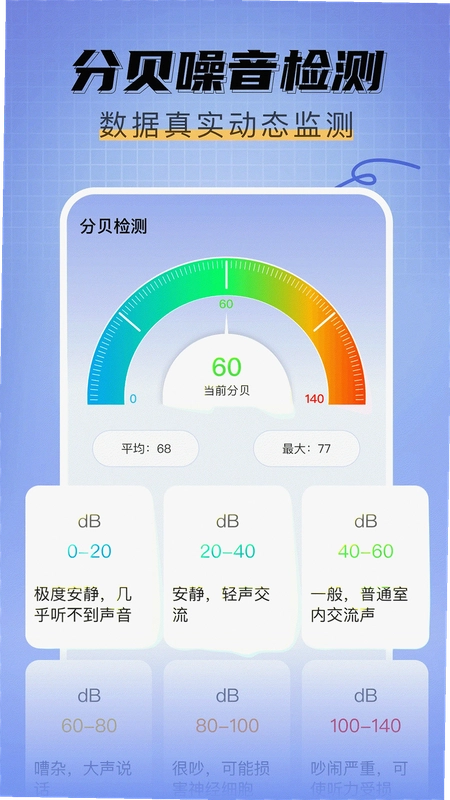
1.“分贝噪音检测”模块打开就能用,界面显示当前分贝、平均分贝和最大分贝三个数值,下面还贴心地标了参考区间:0-20dB极度安静、20-40dB安静、40-60dB一般室内声、60-80dB嘈杂、80-100dB较吵、100-140dB吵闹严重。
2.操作上没什么门槛,点进去就开始实时监测,你拿着手机在房间里走一圈,看看哪个位置数值飙得高,大概就能判断噪音源在哪。租房子的时候拿它测测临街窗户的隔音效果,或者看看楼上装修的电钻声到底有多吵,心里有个数。
3.手机麦克风的拾音范围和专业分贝仪肯定没法比,低频噪音它反应不太灵敏,数值仅供参考。但日常判断“这环境是不是太吵了”完全够用,比如办公室空调嗡嗡响,测出来一直在55dB上下,那就说明确实有点吵。
4.有个小细节,测的时候别用手指堵住手机底部麦克风,不然数值会虚高。另外不同手机型号的麦克风灵敏度不一样,同一环境下两台手机测出来差个三五分贝也正常,别太较真。
直尺和角度测量这些小工具的实际体验
1.“直尺测量”模块就是把手机屏幕变成一把尺子,屏幕上会显示刻度线,你把物体贴着屏幕边缘放,就能读出长度。适合量小物件,比如螺丝、纽扣、小零件,比翻工具箱快多了。
2.角度测量则是给装修和木工准备的,把手机贴在墙角或者斜面上,屏幕上会显示当前角度。量个桌子腿是不是直角、画线的时候找个45度角,都挺顺手。
3.内置的常用工具里还有光感仪、计算器、数字转换、手电筒和SOS功能。光感仪能测环境光照强度,选窗帘或者调屏幕亮度的时候可以参考;数字转换做单位换算挺方便;手电筒和SOS属于应急功能,平时用不上但留着不亏。
4.整体界面走的是卡片加数值的路线,没什么花哨的动画,点进去就是干活。对于工具类APP来说这是好事,谁也不想量个东西还得先看三秒开屏广告。实测启动速度挺快,后台占用也不高,千元机用起来没卡顿。
格尺测量仪常见问题答疑
问:格尺测量仪需要联网才能用吗?
答:核心的测距、测高、直尺、角度、分贝检测这些功能都是本地运算,不联网也能用。只有AR测面积在首次加载平面识别模型的时候可能需要网络,之后就可以离线跑了。出门在外没流量也不用慌。
问:为什么我测出来的数值和卷尺量的差了好几厘米?
答:先检查一下手机有没有带壳,有些厚壳会影响摄像头对焦和传感器数据。再就是测量时尽量让手机保持垂直或水平,靶心对准物体边缘而不是中心。如果还差得多,找个已知尺寸的参照物先校准一次,比如A4纸的短边是21厘米,拿它试试准不准。
问:分贝检测一直显示30dB左右,是不是坏了?
答:30dB属于安静环境的正常数值,不是坏了。你试着拍两下手或者说话,数值应该会跳到60dB以上。如果拍手也没反应,检查一下手机设置里有没有禁止APP使用麦克风权限,路径一般是设置→应用管理→格尺测量仪→权限→麦克风,打开就行。
问:这软件占内存大不大,老手机能装吗?
答:安装包体积不大,装完之后占用的存储空间在同类工具里算轻量的。实测在一台3GB运存的旧安卓机上运行,切换功能模块没有明显卡顿。不过AR测面积对摄像头和处理器有点要求,太老的机型可能识别平面会慢一些,其他功能正常用。
格尺测量仪基础操作与实测短板披露
| 项目 | 实测情况 |
| 安装后占用 | 安装包体积控制得不错,装完占用空间在工具类APP里属于中等偏下,不会吃掉太多存储。 |
| 权限申请 | 首次打开会申请摄像头和麦克风权限,分贝检测必须给麦克风权限才能用。没有发现过度索权的情况,通讯录和位置权限都没碰。 |
| 低配兼容 | 安卓8.0以上基本都能跑,但AR测面积在低端机上识别平面会慢,偶尔要晃几下手机才锁定。直尺和角度测量不受影响。 |
| 操作门槛 | 界面逻辑直白,卡片式入口点进去就是功能页,没有多层菜单嵌套。年纪大一点的用户也能较快上手,但测高功能需要稍微练习一下对准技巧。 |
| 广告情况 | 实测各功能模块切换过程中没有弹出全屏广告,界面底部有少量banner位,不影响操作。比起某些打开就弹广告的测量APP,这个体验算清爽的。 |
| 测量精度 | 直尺模块贴边量小物件比较准,误差在毫米级;测高和AR面积受光线和手持稳定性影响,误差在厘米级,适合估算不适合精装修放线。 |
同类型实用测量工具精选
| 软件名称 | 推荐理由 | 评分 |
| 测量大师 | 老牌测量工具,功能全但广告稍多 | ★★★★ |
| AR测量 | 谷歌出品,ARCore加持精度不错 | ★★★★★ |
| 尺子测量仪 | 屏幕直尺做得细,小物件测量顺手 | ★★★★ |
| 噪音检测仪 | 专攻分贝检测,界面专业数据全 | ★★★★ |
| 水平仪 | 装修找平专用,气泡加角度双显示 | ★★★★ |
| 直尺 | 极简屏幕尺子,没广告打开就用 | ★★★ |
| 光照度检测 | 测环境亮度,选灯调屏幕用得上 | ★★★ |
这几款都是市面上能搜到的正规工具,侧重点各不一样。格尺测量仪胜在功能集成度高,一个APP把测距、测高、面积、分贝、直尺、角度全包了,不用装一堆单独的工具。当然如果你只想要某一项功能做到极致,单独下载专精类APP也是合理选择。
应用信息
- 包名:com.ahzythree.gridrulermeasuringinstrument
- 名称:格尺测量仪
- 版本:1.0.1
- MD5值:c2108224060e9588d9c5dc4f3882b8fa
- 隐私政策:点击查看
热门专题
本类最新
 大小:64.8M
网友评论





相关应用
 工具箱(迷你工具箱)v2.2.0-260101.013500 聚合实用工具
 万能尺子测量专家(智能尺子测量工具)v1.0.12 实景测高测距
 分贝DBtester噪音检测v3.9.1.42全能测量工具箱
 七点尺子-尺子测量测距仪v6.3.0 手机测量工具箱
 尺子测距器测量工具v1.0.6.F手机测量
热门推荐
 趣闲赚app官方版下载安装v2.3.0生活工具
 赏帮赚最新版下载v4.15生活工具
 南通百通app免费下载v5.2.0生活工具
 咸鱼帮扶安卓版v1.0.32最新版生活工具
 江苏医保云app下载安装手机版v3.3.9生活工具
 甘肃税务电子税务app下载最新版v2.41.0生活工具
 四川e社保手机app下载v2.5.4生活工具
 楚税通app医保缴费下载安装v8.5.0生活工具
 倒数日下载安卓版v3.7.18生活工具
本类排行
- 1趣闲赚app官方版下载安装v2.3.010.9M
- 2赏帮赚最新版下载v4.1530.9M
- 3天翼生活客户端下载安装v8.4.181.7M
- 4氢时光app官方版v2.4.750.0M
- 5Moon月球最新版21.3M
- 6整秀手机版25.3M
- 7米丫天气安卓版v2.0.013.6M
- 8SkyView Free安卓版v3.9.2最新版96.1M
- 9掌上景泰官方版下载v4.2.0104.0M
- 10快可立安装师傅app官方版v2.0.2.05.1M