万能图片转换器
手机存了一堆打不开的HEIC图?格式转不动、大图发不出、证件照尺寸老对不上,这篇把万能图片转换器的实际处理效果和操作路径都走了一遍,看完再决定装不装。 发表评论
- 软件类别:拍照美图
- 软件大小:125.2M
- 更新时间:2026-10-24 16:55
- 软件版本:v2.1.0.0 图片格式转换
- 软件语言:简体中文
- 软件等级:

- 软件厂商:上海灵豹信息科技有限公司
- 官方网址:https://wennatural.github.io/ufc-privacy
- 备案号:沪ICP备2023001908号-21A
- 评分
- 安卓版下载
手机扫描下载

应用介绍
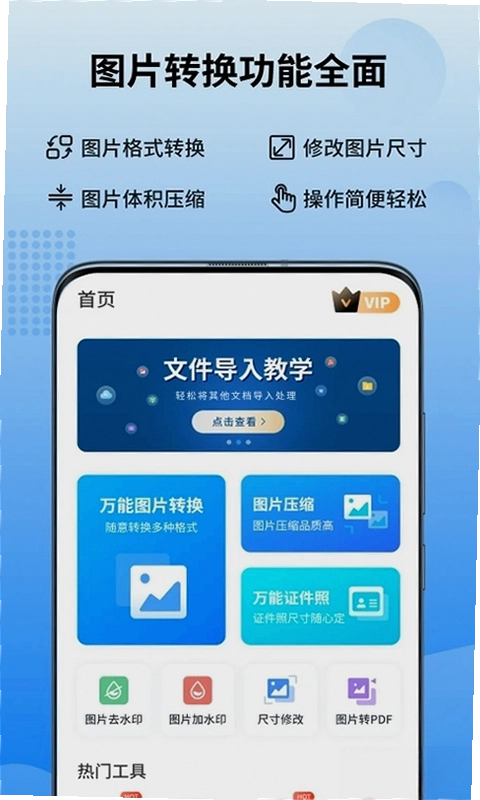
手机里存了一堆HEIC格式的照片,想传到电脑上却打不开;截图体积太大发不出去,压了又怕糊;上传证件照总提示尺寸不对,来回折腾半天。这些糟心事说到底就是缺一个趁手的万能图片转换器。它把格式转换、压缩、改尺寸、加水印、去水印这几件事塞进了一个安装包里,不用来回切换好几个APP。对于平时不怎么研究修图软件的安卓用户来说,打开就能用、点两下就出结果,才是真正省心的设计。下面从实际使用角度聊聊这款工具到底能帮上什么忙,哪些地方用着顺手,哪些地方得留个心眼。
万能图片转换器怎么把HEIC转成JPG
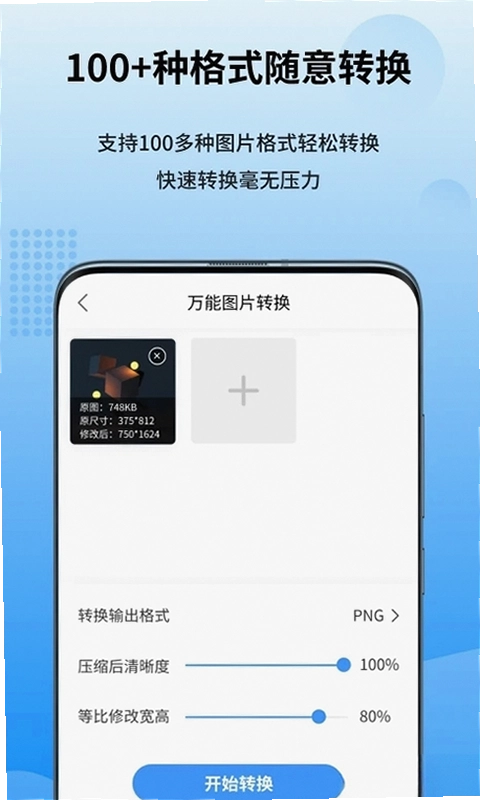
1.先说最常见的场景。iPhone拍的照片传到安卓手机上经常变成打不开的格式,其实就是HEIC编码。打开软件首页,默认停在“格式转换”这一栏,点中间的加号导入图片,底部会列出目标格式,选JPG就行。批量选十来张也没问题,转换速度大概一张一秒出头,实测二十张HEIC转JPG用了不到半分钟。
2.转换完成之后文件默认存在手机相册的“万能图片转换器”文件夹里,不用满手机翻。这里有个细节值得提一句:转换后的画质保留得还不错,放大到原尺寸看边缘没有明显涂抹感,比某些在线转换网站强不少。
3.不过要注意,导入图片的时候如果原图存在SD卡里,读取速度会慢一些,建议先把要处理的图挪到机身存储再操作。
4.另外它支持转出的格式挺全,JPG、PNG、WEBP、BMP这些常规的都有,PDF转图片也能凑合用。但别指望它做专业级的色彩管理,日常发朋友圈、传文档够用了。
图片压缩后画质会不会糊得没法看
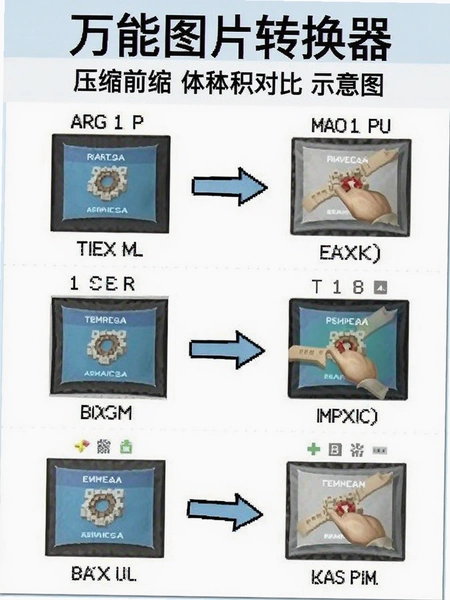
1.这大概是用户问得最多的问题。实测拿一张4MB的风景照来压,软件提供三档压缩强度:轻度、标准、深度。轻度压完大概2.8MB,肉眼几乎看不出差别;标准档降到1.2MB左右,缩略图状态下没毛病,放大到100%能察觉轻微噪点;深度档直接干到400KB,画质损失就比较明显了,适合只求能发出去、不追求细节的场景。
2.操作路径很简单,首页切到“图片压缩”,选图之后拖动滑块调压缩比例,下方会实时显示预估体积。确认后点右下角开始压缩,处理完自动存相册。
3.有个小短板得说清楚:批量压缩时如果一次导入超过三十张,进度条会卡顿几秒,中低端机型上尤其明显。建议分批处理,一次十来张比较稳。
4.压缩完的图片EXIF信息会被清掉,这对保护隐私倒是好事,但如果你需要保留拍摄地点和参数,记得提前备份原图。
修改图片尺寸裁剪怎么调才不别扭
1.传证件照、填报名表经常卡在尺寸上。软件里的“尺寸修改”功能给了两种模式:按像素精确输入,或者按比例缩放。比如报名要求358×441像素,直接填数字就行,不用自己算比例。
2.裁剪框可以自由拖动,四个角都能拉伸,拖动的时候右上角实时显示当前尺寸。确认后点对勾保存,原图不会被覆盖,生成的是新文件。
3.实际用下来有个体会:裁剪框默认锁定等比,想自由拉伸得先点一下锁形图标解锁。这个设计对新手稍微有点绕,第一次用可能找不到。
4.另外尺寸修改和压缩可以叠加用,先改尺寸再压缩,出来的文件体积更小,适合上传有大小限制的平台。
加水印去水印到底靠不靠谱
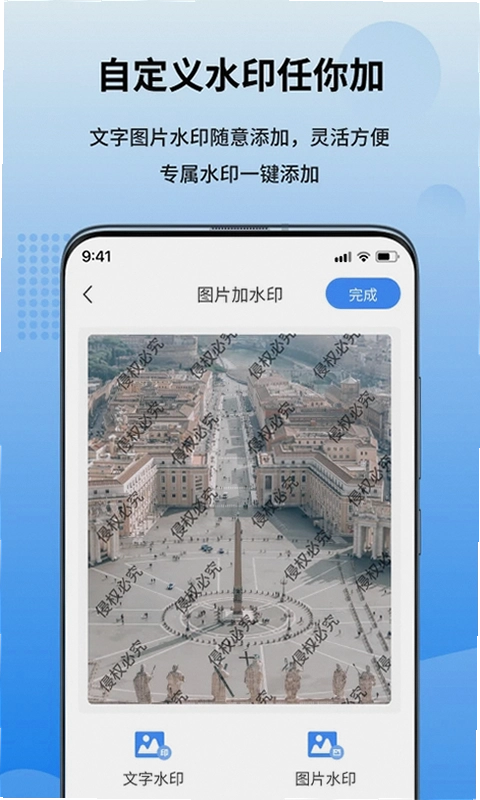
1.加水印这块支持文字和图片两种水印。文字水印能调字号、颜色、透明度,还能旋转角度,铺满整张图或者只放角落都行。给自家拍的图打个标记挺方便,防止被人随手拿走。
2.去水印功能得客观说一句:它适合处理背景比较干净、水印位置固定的图,比如纯色底上的文字水印。如果水印压在复杂纹理上,处理完会留下模糊痕迹,别抱太高期待。
3.操作上,去水印用画笔涂抹要处理的区域,松手自动计算。涂抹范围稍微比水印大一圈效果更好,涂太窄容易残留边缘。
4.这个功能免费开放,没有次数限制,但处理高分辨率图片时手机发热比较明显,夏天用注意别烫手。
低配安卓手机跑得动吗内存占多少
1.拿一台三年前的中端机(6GB运存)试了试,安装包本身不大,装完占用的存储空间在合理范围内。连续处理二十张图片后,后台占用内存会爬到四百多MB,清理一下缓存能降回两百MB左右。
2.安卓8.0以上系统运行流畅,安卓7.0及以下打开速度会慢半拍,导入大图偶尔要等两三秒。如果手机存储空间紧张,建议定期在设置里清一下临时文件。
3.权限方面只申请了存储读写,没有要通讯录和定位,这点比较规矩。但第一次打开会弹一个通知权限请求,不想要推送的直接拒绝就行,不影响核心功能。
用户答疑专区
转换后的图片存在手机哪个文件夹?
默认保存在机身存储的Pictures目录下,文件夹名叫“FormatConverter”,打开相册往下翻就能看到。如果找不到,在软件设置里点“打开输出目录”可以直接跳转。
批量处理一百张图会不会闪退?
实测一百张连续处理没闪退,但中间会有明显卡顿,处理时间拉长到三分钟左右。建议分三批走,每批三十张左右,体验更顺。
去水印功能对截图上的时间戳有效果吗?
纯色背景上的时间戳处理效果不错,基本能抹干净。如果时间戳压在照片细节上,处理完会有一小块模糊区域,凑近看能看出来。
软件需要联网吗?
核心的转换、压缩、裁剪功能全部本地完成,断网也能用。只有查看帮助文档和跳转隐私政策时才需要网络。
基础操作实测:从导入到导出完整走一遍
| 操作步骤 | 具体路径与实测反馈 |
| 导入图片 | 首页点“+”按钮→从相册选择→支持多选,单次最多五十张。实测导入三十张4MB图片耗时约八秒。 |
| 选择功能 | 底部标签栏切换格式转换/压缩/尺寸/水印四个模块,切换时无卡顿。 |
| 参数调整 | 压缩滑块拖动时实时显示预估体积;尺寸输入框支持直接键入数字,无需逐格加减。 |
| 执行处理 | 点右下角圆形按钮开始,进度条走完后弹出“已保存至相册”提示,可点“查看”直接跳转。 |
| 批量导出 | 处理完成的文件统一存放在输出目录,支持一键分享到微信、QQ等应用,分享时自动压缩到平台限制以内。 |
整个流程走下来,最直观的感受是路径短。从打开软件到拿到处理好的图,中间不需要跳转任何二级页面,对不熟悉修图软件的用户比较友好。需要留意的是批量导出时如果选了“原图分享”,部分平台会二次压缩,想要保真就选“文件分享”。
几款同类型工具横向对比
应用信息
- 包名:com.lingbao.tuzhuanzhuan
- 名称:万能图片转换器
- 版本:2.1.0.0
- MD5值:528bab0dbca380a7bb8301c8e0d50cfb
- 隐私政策:点击查看
热门专题
本类最新
 大小:52.5M
 大小:51.2M
网友评论





相关应用
 WiFi万通钥匙(万能WiFi)v1.0.0 一键连网工具
出门流量告急,进店先问密码的日子该翻篇了。WiFi万通
 图片压缩(Image Compressor)v7.0 图片批量压缩
Image Compressor 图片压缩工具主打本地离线处理,选好
 书生图片生成(书生AI绘画)v1.0 古风人像生成
书生图片生成怎么装、好不好用?这款应用主打古风书生
 OFD转换器(OFD格式转换工具)v3.0.0 文档格式互转
OFD转换器免费版帮你解决OFD文件打不开、转不了PDF的麻
 金舟MP3转换器(音频格式转换工具)v2.1.4 音频格式转换
金舟MP3转换器能把m4a、wav、flac等音频格式统一转成M
热门推荐
 Test Future软件v1.2拍照美图
 AI工具管家官方版v1.0.0拍照美图
 motionleap官方版下载v1.8.1拍照美图
 多闪app官方版下载最新版v40.9.0_40900200拍照美图
 谷歌相机下载安装最新版2026v11.0.073.972752740.32拍照美图
 羌拍大师自拍神器v0.1.3安卓版拍照美图
 koloro官方最新版下载v6.4.3拍照美图
本类排行
- 1美颜相机破解版2026最新版下载v13.3.80122.4M
- 2自己的二次元形象制造生成器v1.0238KB
- 3bestie最美自拍安卓版v5.0.5.021.1M
- 4InSunny会员破解版v1.1.1.180.8M
- 5Mikuture软件中文版v3.3.550.2M
- 6Test Future软件v1.222M
- 7摄影酱官方版v2.3.120.1M
- 8snapBridge官方最新版本2026v2.13.365.4M
- 9头发变色相机(头发一键变色)v3.9.8安卓版48.5M
- 10GimbalGo(高清相机)v1.2.13手机版58.6M