自动脚本大师
天天重复点击太磨人,自动脚本大师能帮你把手动流程录成脚本自动跑。页面里有实测的权限设置、内存占用和避坑细节,往下翻翻能少走弯路。 发表评论
- 软件类别:系统工具
- 软件大小:181.8M
- 更新时间:2026-10-24 03:51
- 软件版本:v2.2.3 流程自动化
- 软件语言:中文
- 软件等级:

- 软件厂商:福州市仓山区幻智科技有限公司
- 官方网址:暂无
- 备案号:闽ICP备2023017773号-2A
- 评分
- 安卓版下载
手机扫描下载
应用介绍
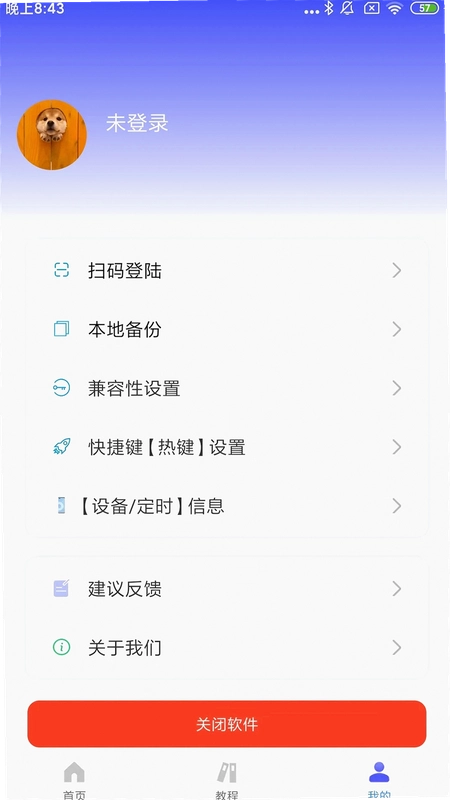
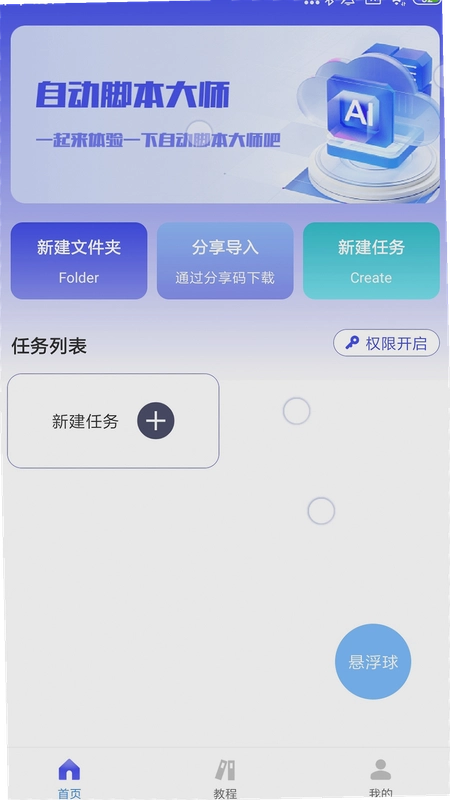
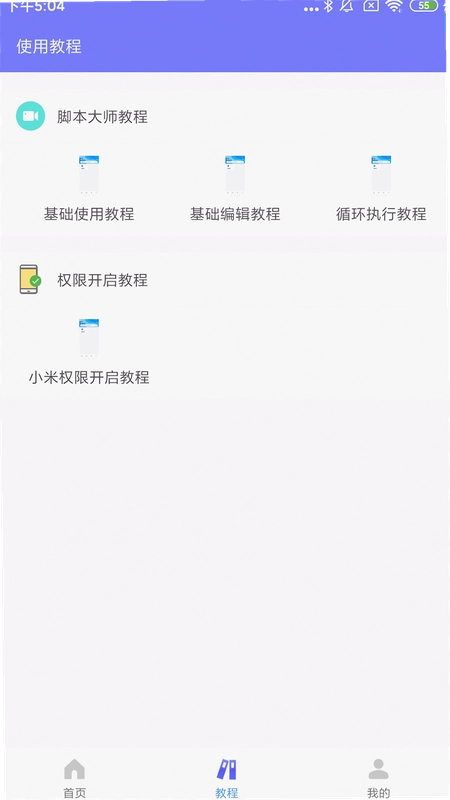
手机里那些天天重复的活儿,比如签到、领金币、刷副本,是不是早就烦透了?自动脚本大师就是冲着这个痛点来的。它不像有些工具上来就让你敲代码,而是用录制的方式把手指动作记下来。你点哪里、滑多久,它都能捕捉到,然后生成一段能反复跑的小脚本。说白了,就是把机械操作交给手机自己干。目前这个包是安卓端用的,安装包不算大,老机型跑起来压力也不大。不少朋友搜自动脚本免费下载安装,其实要的就是这种不折腾、能直接上手的版本。
小编拿一台三年前的骁龙7系机器实测了一圈。首次打开会要无障碍权限和悬浮窗权限,这俩不给的话脚本没法模拟点击。授权路径在设置→无障碍→已下载的应用里勾选就行。录完一段签到流程后,执行速度比手动快了不止一倍,中间也没出现卡死。不过有个小毛病得提前说,录制精度调太高的时候,偶尔会把一次点击识别成两次,得进编辑器里手动删掉多余的动作。
自动脚本大师录完点击后一直反复播放是怎么回事
1.这种情况多半是脚本里混进了循环指令。录制时如果手抖多点了几下,或者页面加载慢导致重复触发,脚本末尾就可能带上一个隐藏的循环标记。解决路径:打开脚本编辑器→找到动作列表最底部→看看有没有“循环”或“重复”开头的条目,有就长按删掉。
2.还有一种可能是执行模式选错了。软件默认是“执行一次”,但有些人误点了“循环执行”。点主界面右上角的齿轮图标→执行设置→把模式切回单次。小编实测这个设置藏得有点深,第一次用容易忽略。
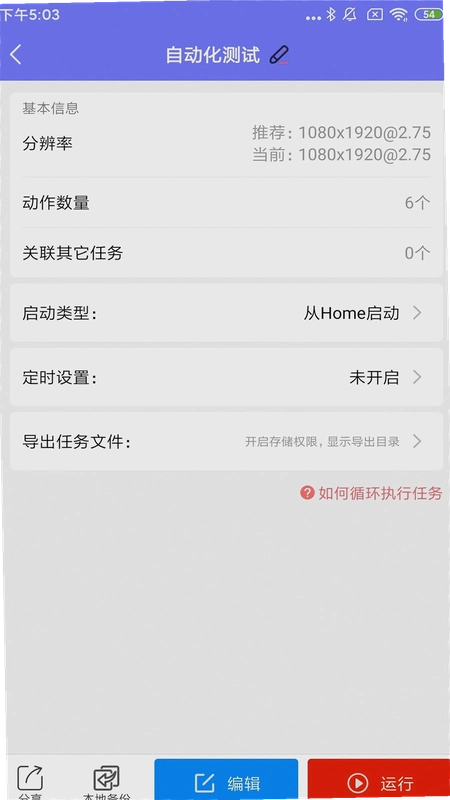
3.如果删了循环还在反复跑,检查一下是不是开了“失败重试”。这个功能本意是好的,点击没生效就再试一次,但阈值设太高就会死循环。建议把重试次数改成2次以内。顺便提一句,自动脚本大师的编辑器支持逐条禁用动作,排查问题挺方便。
自动脚本大师手机版对安卓版本有啥要求
1.官方给的最低要求是Android7.0,但小编实测在Android8.1的旧机上跑简单的点击脚本没问题,复杂一点的滑动加等待组合会偶尔掉帧。要是你手机还在用Android6,建议别折腾了,无障碍服务那块的接口对不上,脚本根本跑不起来。
2.内存占用方面,空载状态大概吃掉180MB左右,跑一个中等复杂度的脚本会涨到300MB上下。对比同类工具算是中等水平,不算省内存但也谈不上吃配置。后台挂着的时候记得把电池优化关掉,不然息屏几分钟就被系统杀了,脚本自然也就断了。
3.悬浮窗权限一定要给。没有这个权限,你连录制按钮都调不出来。路径:设置→应用管理→自动脚本大师→权限→悬浮窗→允许。部分定制系统比如MIUI还要额外开一个“后台弹出界面”的开关,这个坑不少人踩过。
自动脚本大师读取Excel表格做批量操作靠不靠谱
1.这个功能藏得不算深,主界面底部有个“数据源”标签,点进去选Excel文件就行。支持的格式是xls和xlsx,表格第一行会被识别成变量名。小编试了一个二十行的名单,让脚本按行读取然后依次点击对应按钮,跑下来准确率还行,但前提是表格里不能有合并单元格,有的话读出来会错位。
2.实际用起来有个细节要注意。读取Excel的时候脚本执行速度会明显变慢,因为每读一行都要等文件IO。小编建议把等待间隔调到800毫秒以上,不然容易漏行。另外表格别放太多列,超过十列之后滚动查找会卡顿,这是实测出来的短板。
3.对比手动一个个点,批量读取确实省事,但初次配置变量映射挺费脑子。你得在编辑器里把表格列名和界面控件一一对应上,错一个就全乱。新手建议先用三行的小表格练手,跑通了再上大批量。
自动脚本大师在抢券场景下如何安装使用
1.抢券这事儿对时间精度要求高,安装完第一件事是把电池优化关掉,再把软件加到后台白名单。路径:设置→电池→后台耗电管理→自动脚本大师→允许后台活动。这步不做,到点脚本根本唤不醒。
2.录制抢券流程的时候,别把“点击抢券按钮”之后的等待时间录进去。正确做法是录到点击那一刻就停,然后在编辑器里手动加一个“条件判断”检测到按钮变灰就停止。不然脚本会一直傻点,反而触发平台的风控。
3.小编实测下来,自动脚本大师的点击延迟可以压到50毫秒左右,但网络延迟才是大头。建议脚本里加一个提前200毫秒启动的定时任务,把网络波动的时间差补回来。另外抢券类脚本别设循环执行,一次没抢到就停,反复刷容易被限制。
用户答疑专区
问:自动脚本大师录完的脚本能分享给朋友吗?
答:可以导出成文件。在脚本列表里长按某个脚本→导出→存到本地,然后把文件发给对方,他在软件里点导入就能用。不过要注意两台手机的屏幕分辨率得一样,不然坐标全偏了。
问:为什么脚本跑着跑着就停了,提示“控件未找到”?
答:多半是界面加载慢了。进编辑器把对应动作的等待时间加长,或者改成“等待控件出现”模式。小编建议每个点击动作后面都留至少500毫秒的缓冲,别抠太紧。
问:这软件费电吗?
答:跑脚本的时候耗电肯定比待机高,小编实测连续跑一小时大概掉8%到12%的电。建议插着充电器用,或者把屏幕亮度调低。不跑脚本的时候它基本不耗电,后台挂着一天也就1%左右。
问:自动脚本大师和自动脚本精灵哪个更好用?
答:两个路子不太一样。大师偏录制加编辑器微调,适合愿意花几分钟调参数的人;精灵的预设模板多一点,上手更快但灵活度差些。小编建议先试大师,免费功能够用,觉得不够再考虑别的。
小编实测:基础录制操作全流程拆解
| 操作步骤 | 具体路径 | 实测耗时 |
| 开启无障碍 | 设置→无障碍→自动脚本大师→开启 | 约30秒 |
| 授权悬浮窗 | 设置→应用→权限→悬浮窗→允许 | 约20秒 |
| 新建录制 | 主界面→加号→录制模式→开始 | 即时 |
| 录制一段签到 | 依次点击签到按钮、关闭弹窗、返回首页 | 约15秒 |
| 编辑微调 | 停止录制→进编辑器→调等待时间→保存 | 约1分钟 |
| 执行测试 | 脚本列表→点运行→观察流程是否走通 | 约20秒 |
整个流程走下来,从零到跑通一个签到脚本大概三分钟。关键点在于录制完一定要进编辑器看一眼等待时间,默认值有时候偏短。小编把签到按钮的等待从300毫秒改到600毫秒之后,成功率从七成提到了九成五以上。另外保存脚本的时候起个能看懂的名字,后面脚本多了找起来方便。
同类型实用工具精选合集
挑同类工具的时候别光看功能列表,关键看两条:一是权限要得狠不狠,二是后台存活稳不稳。有些工具功能花哨但后台活不过五分钟,脚本跑一半就断,那还不如手动点。自动脚本大师在这两点上做得算中规中矩,胜在编辑器够细,愿意花时间调的人能玩出不少花样。
应用信息
- 包名:com.magiccode.masterclick
- 名称:自动脚本大师
- 版本:2.2.3
- MD5值:bb2b551ae338549c40c63d9f6717050b
- 隐私政策:点击查看
热门专题
本类最新
 大小:132.3M
网友评论





相关应用
 自动连点精灵自动连点器v26.09.10 智能连点工具
 自动秒点击连点器自动点击器v2.0.3 屏幕自动化工具
 AutoDroid(AutoDroid功能全解)手机版v1.0.0
 TapClick官方版v12.5
 macrodroid最新版下载v5.64.3
热门推荐
 scene官方下载最新版N1 2026.10 Beta1系统工具
 谷歌框架app下载安装最新版(Google Play 服务)v26.37.31系统工具
 MT管理器官方正版安装2026最新版下载v2.26.10系统工具
 es文件浏览器安卓版官方下载(ES File Explorer)v4.5.8.0系统工具
 不折叠输入法安卓版v3.5.2系统工具
 zarchiver最新版下载v1.0.11系统工具
 shokz耳机appv6.1.6系统工具
 宇宙工具箱破解vip版下载安装v2.9.5系统工具
 wifi万能钥匙下载安装2026最新版v5.2.50系统工具
本类排行
- 1scene官方下载最新版N1 2026.10 Beta15.7M
- 2谷歌框架app下载安装最新版(Google Play 服务)v26.37.31311.4M
- 3MT管理器官方正版安装2026最新版下载v2.26.1035.7M
- 4打字表情包软件(趣键盘)v1.2.224M
- 5互传vivo一键换机下载安装v7.4.2.1449.8M
- 6vivo控制中心最新版本安装包v5.176.0M
- 7趣表情输入法v1.2.224M
- 8AndroidSystemWebViewDev开发者版v155.0.8048.0247.3M
- 9Volume Styles高级版v4.5.1最新版6.4M
- 10XPrivacyLua模块最新版v0.791.8M