纸间PDF阅读器
找纸间PDF阅读器就图个安静看文档,这软件没广告不登录,打开直接读,书签目录都齐活,旧手机跑起来也不喘。 发表评论
- 软件类别:参考资料
- 软件大小:21.9M
- 更新时间:2026-10-23 21:30
- 软件版本:v0.4.0 本地文档阅读
- 软件语言:中文
- 软件等级:

- 软件厂商:
- 官方网址:暂无
- 备案号:
- 评分
- 安卓版下载
手机扫描下载

应用介绍
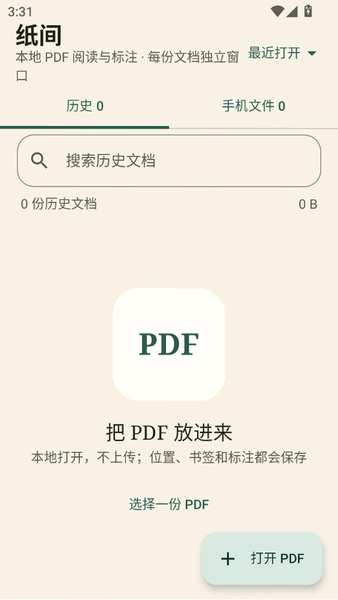
手机里攒了一堆PDF资料却总找不到顺手的打开方式?纸间PDF这个轻量级阅读工具或许能解决你的烦恼。它不搞花里胡哨的社区和云盘,安装包体积极小,打开即读,专门对付那些存在本地文件夹深处的文档。很多用户搜纸间PDF阅读器就是冲着它干净利落的界面去的没有开屏广告,没有强制登录,点开图标直接进入书架。笔者实测在千元安卓机上冷启动耗时不到两秒,翻页跟手,缩放PDF时文字边缘锯齿控制得比某些大厂阅读器还要细腻。它支持夜间模式、竖向连续滚动和横向翻页两种阅读逻辑,长按文字能调出系统级取词菜单。对于经常在地铁上或者睡前看论文、看说明书的朋友来说,这种不打扰的阅读体验挺难得。下文会把安装步骤、功能用法和几个实测短板一并说清楚,帮你在下载前心里有数。
纸间PDF阅读器怎么安装到手机桌面
1. 在本站找到纸间PDF的下载按钮,点击后浏览器会提示下载一个apk文件,文件不大,几秒钟就能完成。
2. 下载完成后下拉通知栏点击安装包,部分手机会弹出“禁止安装未知来源应用”的提示,这时需要进入设置→安全→允许来自此来源的应用,把浏览器的开关打开。
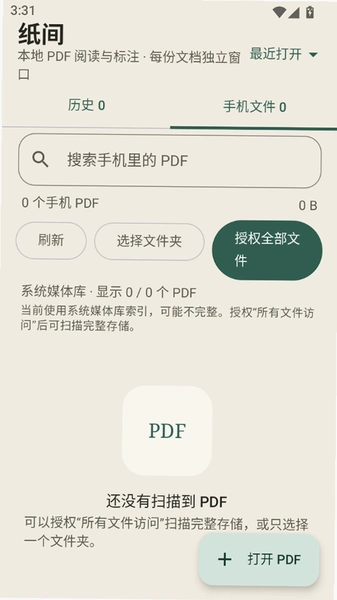
3. 安装界面会列出纸间PDF需要的权限,主要是读取存储卡内容,用于扫描本地PDF文件,拒绝的话软件就找不到文档了。

4. 安装完毕后在桌面找到图标,首次打开会有一个极简的引导页,点击“开始使用”即可进入书架主界面。

5. 如果桌面没有自动生成图标,可以去应用抽屉里找,或者长按桌面空白处→添加应用快捷方式。

纸间PDF阅读器如何导入本地文档
1. 打开纸间PDF后,底部导航栏只有“书架”和“设置”两个选项,点击书架右上角的“+”号按钮。
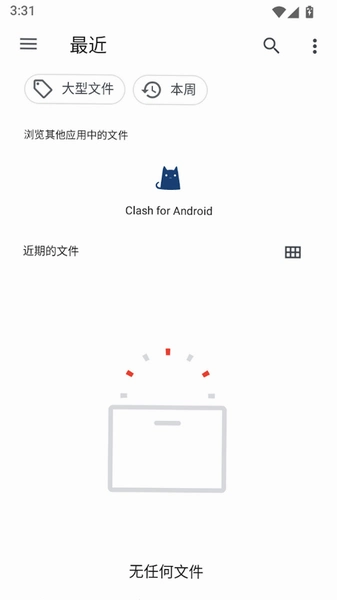
2. 弹出菜单里选择“从文件夹导入”,系统会跳转到文件管理器界面,找到你存放PDF的目录,比如Download或者Documents文件夹。

3. 勾选需要添加的PDF文件,可以多选,然后点击右下角的“导入”按钮,文件就会出现在书架列表中。
4. 如果文件散落在不同文件夹,建议先在文件管理器里把PDF集中到一个文件夹,再整文件夹导入,省得来回翻找。

5. 导入后的文档支持长按重命名或删除,书架默认按最近阅读时间排序,找最近看过的资料很方便。
纸间PDF阅读器阅读时怎么调出目录和书签
1. 打开一本PDF后,轻点屏幕中央呼出工具栏,顶部左侧有一个列表图标,点开就是目录面板。

2. 如果PDF本身自带书签目录,这里会直接显示章节结构,点击任意章节即可跳转;扫描版PDF没有内置目录的话,面板会提示“未找到目录信息”。
3. 想自己加书签,在阅读界面点击右上角的书签图标,当前页面就会被标记,下次从书架点开文档时,书签列表里能快速定位。

4. 夜间模式下书签图标会变成暖黄色,方便在暗光环境里辨认,这个小细节做得挺贴心。
5. 实测发现书签只能保存在本机,换手机或者重装软件后书签会丢失,重要资料建议还是用其他笔记工具同步一下页码。
纸间PDF阅读器用起来卡不卡顿
1. 笔者在骁龙665处理器的旧机上测试,打开一份50MB、两百多页的扫描版PDF,加载耗时约3秒,翻页响应基本跟手。

2. 对比同场景下的WPS Office,纸间PDF的内存占用稳定在180MB左右,而WPS打开同一文件峰值冲到380MB,差距还是比较明显的。
3. 不过遇到图文混排特别复杂、内嵌高清大图的PDF时,快速滑动会有轻微白屏,等半秒左右才渲染出来,属于能接受的范围。
4. 连续阅读半小时后机身有温热感,但没出现闪退,后台挂着微信和音乐也没被系统杀掉进程。
5. 低配机型建议在设置里关闭“预加载下一页”选项,能省一点内存,翻页速度反而更稳。
纸间PDF阅读器常见问题答疑
问:为什么导入的PDF在书架里显示灰色打不开?
答:多半是文件本身加密了或者下载不完整。先确认文件在电脑上能正常打开,如果是加密文档,纸间PDF目前不支持输入密码解密,得用其他工具去掉密码再导入。
问:阅读时想复制一段文字,长按没反应怎么办?
答:这种情况一般出现在扫描版PDF上,因为页面本质是图片,没有文字层。纯文字版PDF长按选中后会出现复制菜单,扫描版只能靠OCR工具先识别。
问:夜间模式能不能跟随系统自动切换?
答:目前没有自动切换选项,需要手动在阅读界面点月亮图标。希望后续版本能加上这个功能,现在每次晚上看书都得手动点一下。
问:软件会不会偷偷上传我的文档?
答:纸间PDF是纯本地阅读器,没有联网权限申请,实测断网状态下所有功能正常使用,文档不会离开你的手机。
纸间PDF阅读器基础操作实测记录
| 操作场景 | 具体路径 | 实测感受 |
| 调整阅读亮度 | 阅读界面→点击屏幕中央→顶部太阳图标→左右滑动 | 亮度调节只影响软件内画面,不改变系统亮度,夜里看不会刺眼 |
| 切换翻页模式 | 设置→阅读设置→翻页方式→选择“横向”或“纵向” | 纵向滚动适合看文字多的论文,横向翻页适合看杂志排版 |
| 裁剪页面白边 | 阅读界面→右上角菜单→裁剪白边→拖动边框 | 扫描件四周留白多的时候很实用,裁完画面撑满屏幕 |
| 查看文档信息 | 书架长按文档→详情→显示页数、文件大小、导入时间 | 页数和文件大小一目了然,方便判断是不是下错了版本 |
整体来看,纸间PDF在基础阅读体验上做得比较扎实,该有的功能都有,没有为了凑功能而塞一堆用不上的模块。裁剪白边这个功能对经常看扫描版古籍或者讲义的用户来说很实用,裁完阅读区域变大,不用频繁缩放。
几款同类阅读工具横向对比
| 软件名称 | 一句话点评 | 推荐指数 |
| WPS Office | 办公套件附带PDF阅读,功能全但体积大 | ★★★★ |
| 福昕PDF阅读器 | 老牌PDF厂商出品,注释功能丰富 | ★★★★ |
| Adobe Acrobat | PDF标准制定者,兼容性没得挑 | ★★★★ |
| 静读天下 | 主打电子书阅读,PDF支持一般 | ★★★ |
| PDF Reader | 轻量小巧,适合临时应急查看 | ★★★ |
这几款里,WPS和福昕属于功能大而全的类型,适合需要编辑和批注的用户;纸间PDF则走极简路线,安装包不到20MB,适合只求安安静静看文档的人。静读天下虽然也能开PDF,但排版适配不如专门的PDF阅读器。选哪个取决于你是想“用PDF干活”还是“看PDF内容”。
应用信息
- 包名:com.paperpdf.reader
- 名称:纸间 PDF
- 版本:0.4.0
- MD5值:263d077a2506174235d82418b772469e
热门专题
本类最新
 大小:45.1M
网友评论





相关应用
 轻阅读(qingyuedu)v1.3.0 本地小说阅读器
 万能电子书阅读器(万能阅读器)v4.6.9 多格式电子书阅读
 PDF文档管家(PDF全能工具)V1.3.3.6 办公文档处理
 漫画阅读器(本地漫画阅读器)v1.3 本地漫画导入
 小字放大阅读器(文字放大镜)v1.0.0 文字放大阅读
热门推荐
本类排行
- 1中税税本2026最新版v3.2.065.7M
- 2职兔安卓版23.9M
- 3职兔官方版v1.023.9M
- 4海边搜题手机版v1.0.110.5M
- 5爱废料网废料报价平台v8.2.5废料行情查询21.8M
- 6法院判决文书案例科盛裁判文书查询v2.7法律检索工具23.7M
- 7新华字典官方版v2.1.1291.4M
- 8成语词典简体版中华成语词典v5.5.5免费查询版133.3M
- 9口袋方剂学app下载最新版v1.0.839.0M
- 10Speechify安卓高级版解锁v5.14.3477129.4M