Agent Workspace(智能体工作台)
想把零散AI任务串成流程?AgentWorkspace下载后拖拽节点就能搭工作流,重复任务配一次反复用,省去来回切换的麻烦。 发表评论
- 软件类别:办公商务
- 软件大小:17.7M
- 更新时间:2026-10-23 17:27
- 软件版本:v4.2.1 智能体协作工具
- 软件语言:中文
- 软件等级:

- 软件厂商:
- 官方网址:暂无
- 备案号:
- 评分
- 安卓版下载
手机扫描下载
应用介绍
如果你正在找一款能把零散的AI任务串成完整工作流的工具,Agent Workspace值得放进备选清单。它不像普通聊天助手那样一问一答就结束,而是让你把多个智能体、多个执行步骤摆在同一个画布上编排,像搭积木一样串起整条任务链。实际用下来,最直观的感受是"任务不再断片"前一个智能体的输出能直接喂给下一个,中间不用手动复制粘贴。目前这个安装包体积不大,对老机器相对友好,装完打开就能看到一个带侧边栏的工作区界面,左侧是任务队列,中间是画布,右侧是属性面板。新手第一次进来可能会有点懵,建议先从模板库挑一个现成的流程跑一遍,熟悉节点之间的连线逻辑,再动手搭自己的。本文围绕Agent Workspace下载、安装和实际使用中的常见疑问展开,把踩过的坑和能省时间的操作路径一并写清楚,方便你少走弯路。
Agent Workspace怎么安装?新手一步步跟着走
1. 在本站找到Agent Workspace的APK安装包,点击下载后等待文件落到手机的Download目录,下载完成后系统一般会弹出"打开"提示,直接点开即可进入安装向导。
2. 如果手机提示"未知来源应用"被拦截,别慌,去设置→安全→安装未知应用,找到你用的浏览器或文件管理器,把开关打开再返回安装页面重试。
3. 安装过程中会请求存储权限,这一步是为了让工作区能读写本地任务文件,拒绝的话后续导入流程模板会失败,建议直接允许。
4. 装完首次启动会有一个简短的引导页,跳过也行,但建议花两分钟看完,它会告诉你画布上双击空白处可以新建节点,这个操作后面用得非常频繁。
5. 进入主界面后先别急着建任务,点左上角菜单→模板库,挑一个"文档摘要"类的现成流程点运行,观察节点怎么依次亮起,这是理解工具逻辑最快的方式。
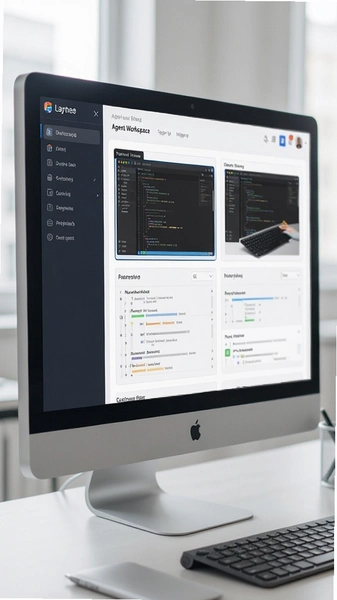
6. 跑通模板后再回到画布,试着把其中一个节点拖到旁边复制一份,改改参数,看看连线会不会自动调整,多试几次就摸清编排规则了。
Agent Workspace工作流编排有什么讲究?实测操作路径拆解
1. 新建工作流时,先从右侧面板拖一个"输入"节点到画布,双击它填入触发条件,比如定时触发或者手动触发,这是整条链的起点。
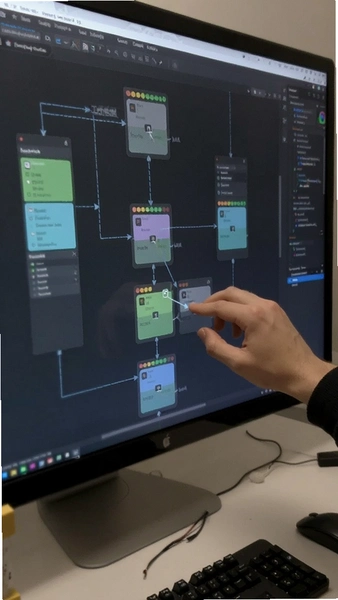
2. 接着拖入"智能体"节点,把它和输入节点用线连起来,连线的方式是按住节点边缘的小圆点拖到目标节点上,松手就建立了依赖关系。
3. 双击智能体节点,在弹出的配置面板里选择模型和指令模板,这里可以填具体任务描述,比如"提取合同中的关键条款",指令写得越具体执行结果越稳。
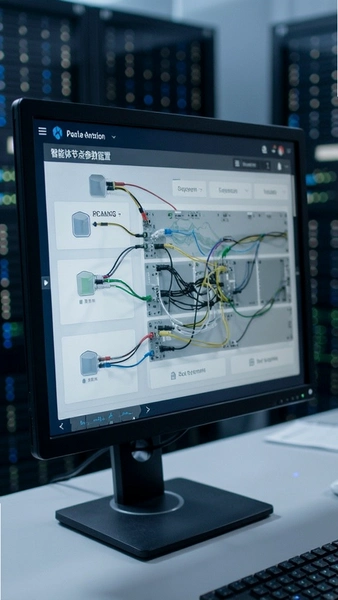
4. 多个智能体串联时注意执行顺序,画布上从左到右的连线代表先后关系,如果两条线交叉了,检查一下是不是节点位置放反了,拖一下节点位置连线会自动重排。
5. 整条链搭完后点右上角的"试运行",观察每个节点的耗时和输出,哪个节点变红就是哪一步出了问题,点开看日志里的报错信息再针对性调整。
6. 实测下来,一个包含四个节点的流程从搭建到跑通大约需要十五分钟,比手动在聊天窗口里来回切换省事不少,尤其是需要重复执行的场景,配好一次就能反复用。
Agent Workspace和其他智能体工具比有什么不一样?
1. 和单纯的对话式AI助手比,Agent Workspace的核心差异在于"可编排",对话助手每次都要重新描述需求,而这里搭好的流程可以存下来反复调用,适合固定格式的重复任务。
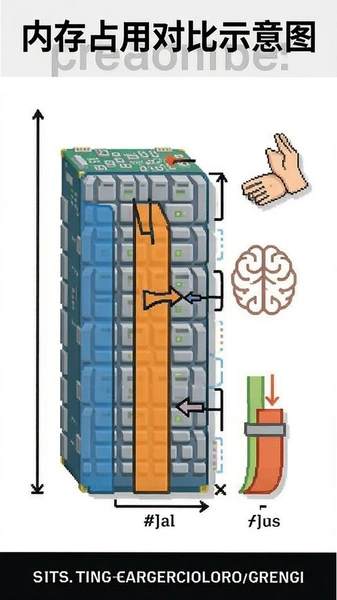
2. 内存占用方面,实测在安卓中端机上常驻后台大约占用180MB左右,比一些带图形界面的同类工具少占几十兆,老机型跑起来不至于卡顿。
3. 操作步骤上,它的节点连线逻辑比纯代码编排工具直观,不用写脚本就能搭流程,但灵活性也相应受限,复杂条件分支的配置不如代码工具细腻,算是取舍。
4. 低配兼容性方面,安装包本身不大,安卓8.0以上系统基本能跑,但画布节点超过二十个之后,低端机会出现拖拽延迟,建议复杂流程分拆成多个小工作流。
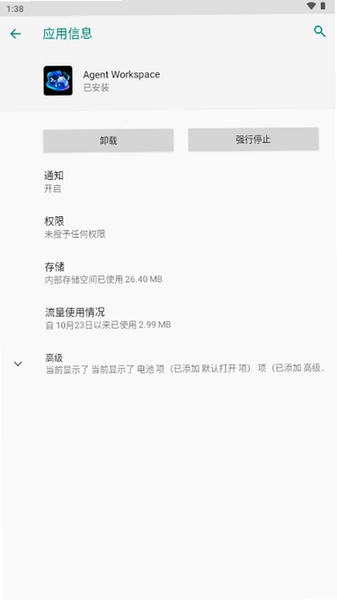
5. 权限方面它只需要存储权限和网络权限,不像某些工具还要读取通讯录,这一点相对克制,装的时候看到权限列表不用太紧张。
Agent Workspace常见问题答疑
问:工作流跑到一半卡住了,节点一直转圈怎么办?
答:先点开那个节点的日志看有没有报错,多数是网络请求超时导致的,去设置→网络→把超时时间从默认的30秒调到60秒,再点重新运行该节点即可,不用整条链重跑。
问:模板库里的流程能直接改吗?会不会改坏原模板?
答:点模板进入后会提示"创建副本",选是就能在副本上随便改,原模板不受影响,改坏了删掉副本重新复制一份就行。
问:为什么导入的流程文件打不开?
答:检查文件扩展名是不是工具支持的格式,另外导入路径别放在中文命名的文件夹里,实测中文路径偶尔会读取失败,挪到英文目录下再试。
问:后台运行一段时间就被系统杀掉了?
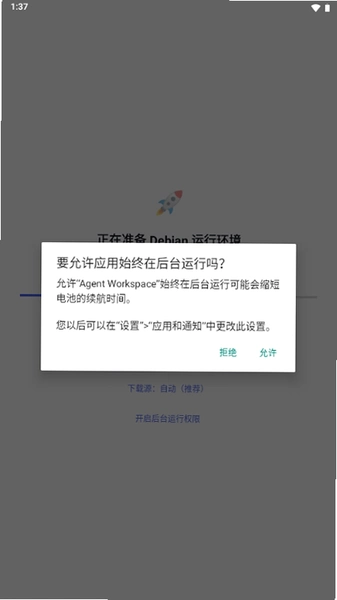
答:去手机设置→电池→应用启动管理,把Agent Workspace设为手动管理,允许后台活动,这样长时间跑流程不容易被清理。
Agent Workspace基础操作速查表
| 操作场景 | 具体路径 | 注意事项 |
|---|---|---|
| 新建工作流 | 主界面→右下角加号→空白工作流 | 命名建议带日期方便检索 |
| 导入模板 | 左上角菜单→模板库→选择→创建副本 | 副本可改原模板不动 |
| 调整节点顺序 | 拖拽节点位置,连线自动重排 | 交叉线多时先整理布局 |
| 查看运行日志 | 点节点→日志标签页 | 红色条目为报错位置 |
| 导出流程 | 工作流右上角→导出→选存储位置 | 导出前先试运行确认无误 |
精选同类智能体协作工具一览
上面这几款工具各有侧重,Agent Workspace的优势在于节点式编排的可视化程度高,适合需要反复执行固定流程的场景,如果只是偶尔问几个问题,用对话类工具反而更省事。
应用信息
- 包名:com.agentpad.newapp
- 名称:Agent Workspace
- 版本:4.2.1
- MD5值:617e1e5d2512d99fd07d7783c4ba878b
热门专题
本类最新
 大小:101.7M
网友评论





相关应用
 OpenTuner(开源调音器)v0.7.0-beta.2 手机调音工具
OpenTuner调音器是一款干净无广告的手机调音工具,支持
 Adobe Bridge 2021专业版v2021sp
Adobe Bridge 2021是创意工作者常用的素材管理工具,能
 adobe bridge2019免激活安装包v2019sp
电脑里素材越堆越多,找张图要翻半天文件夹?Adobe Br
 WeeWaa体感运动(WeeWaa Sports)v2.7 体感燃脂健身
WeeWaa Sports把体感识别和燃脂训练结合到一起,手机架
 Magpie开源版媒体下载工具v1.0.0 屏幕画面放大
Magpie开源版媒体下载工具是一款安卓端屏幕画面放大辅
 包裹自提邮政最新版本2026(中邮E通)v3.1.4.3办公商务
 扫描全能王永久免费版v7.28.7.2908205001办公商务
本类排行
- 1slack官方下载手机版最新版本v26.08.40.0138.6M
- 22号人事部官方最新版v4.6.1355.0M
- 3毛驴航运安卓版14.8M
- 4履职考评下载最新版2026v3.5.6125.3M
- 5傲软扫描官方版v2.1.059.1M
- 6adobe acrobat reader手机版下载v26.12.4.52080153.3M
- 7中油易连手机版v5.0.040.7M
- 8尊者圆通最新版本下载安装v2.1.4.251.0M
- 9蒙牛办随软件v1.9.4官方版73M
- 10小火龙视频管理官方版v1.2.117.9M