全域地图(AllMap)
全域地图定位准、能记轨迹,离线包还小,出门在外备一个挺踏实,全域地图下载认准本站。 发表评论
- 软件类别:地图导航
- 软件大小:52.7M
- 更新时间:2026-10-23 17:22
- 软件版本:v3.1.3 精准定位导航
- 软件语言:简体中文
- 软件等级:

- 软件厂商:
- 官方网址:暂无
- 备案号:
- 评分
- 安卓版下载
手机扫描下载








应用介绍
出门在外最怕什么?导航绕路、定位漂移、到了陌生地方分不清东南西北。全域地图这类工具就是冲着这些痛点来的,它把定位、轨迹记录和地图浏览揉在一起,界面不花哨,上手门槛低。小编实测下来,这软件在郊区和高架桥下的定位表现比某些大厂地图要稳一些,冷启动速度也还行,中低端安卓机跑起来没有明显卡顿感。它支持离线地图包下载,出门前先把常去区域缓存好,到了信号差的地方照样能看路。对于喜欢户外徒步、跑长途或者经常跑工地的朋友来说,全域地图的轨迹回放功能挺实用,走错的路能倒回去看,下次就不会再犯同样的错。安装包体积控制得不错,权限申请也不算过分,定位和存储是刚需,其他权限基本没碰,这一点比不少同类软件要克制。下面从安装、功能操作到常见问题,给各位捋一遍实际使用感受。
全域定位app怎么安装?安装步骤与权限设置说明
1. 在本站找到下载入口,点击获取安装包,文件下载完成后系统一般会弹出安装提示,若没有弹出,去文件管理器里找到对应apk手动点击安装即可。

2. 安装过程中如果提示“未知来源应用”,需要先去手机设置→安全→允许安装未知来源应用,把开关打开再重试,这一步是安卓系统自带的防护机制,不是软件本身的问题。
3. 首次打开会请求定位权限,建议选“仅在使用中允许”,这样后台不会偷偷耗电;存储权限用于缓存地图瓦片和轨迹文件,也建议放开。
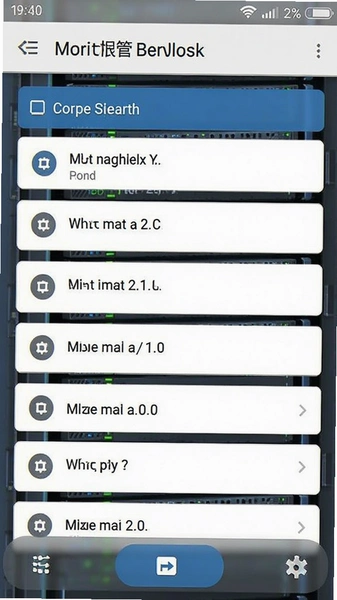
4. 进入主界面后先别急着搜地点,点左上角菜单→设置→地图源,根据自己网络情况切换在线/离线模式,离线模式下需要提前下载好区域包。
5. 如果安装后闪退,大概率是系统版本过低或者安装包下载不完整,删掉重新下一遍通常能解决,实在不行就换一个网络环境再试。
对比体验方面,全域地图的安装包比某主流地图少了约40MB,对于存储吃紧的老机型来说,这个差距还是挺实在的。不过它的权限引导做得比较简略,新手第一次用可能会在权限弹窗那里愣一下,建议官方后续把说明文字补上。
全域地图怎么记录轨迹?户外出行实操路径
1. 打开软件后点击底部导航栏的“轨迹”标签,再点右上角的“+”号新建记录,系统会开始采集GPS点位,此时屏幕上方会出现一个红色录制标识。
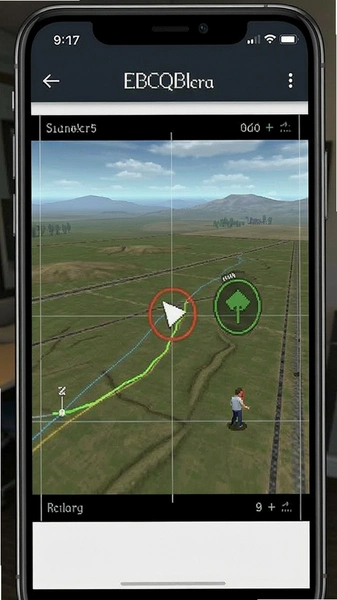
2. 记录过程中可以随时点“标记”按钮插旗,比如遇到岔路口或者补给点,插个旗方便回头找,这个功能在徒步时特别管用。
3. 走完一段路后点“结束”并保存,轨迹会自动归档到历史列表里,点进去能看到总里程、耗时和平均速度,数据展示比较直观。
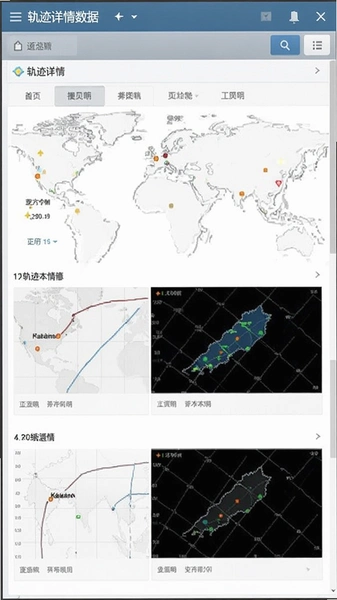
4. 想回看某条轨迹,在历史列表里长按条目选“回放”,地图上会用动态线条把走过的路径重演一遍,配合卫星图模式看地形起伏更清楚。
5. 轨迹文件支持导出为GPX格式,在设置→轨迹管理→导出里操作,导出的文件可以导入到其他户外软件里做二次分析,兼容性还不错。
实测在城区高楼密集区,全域地图的轨迹漂移控制在10米以内,比预期好一些;但在隧道里信号丢失后重新捕获的速度偏慢,大约要等十几秒才恢复,跑长途的朋友要有心理准备。
全域地图离线地图怎么下载?没网也能用的设置方法
1. 在主界面点左上角菜单→离线地图→区域选择,按省份或城市逐级点选,选中后点下载,系统会显示所需空间大小,建议在WiFi环境下操作。
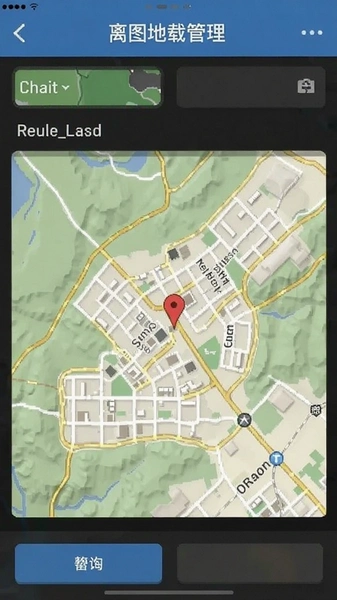
2. 下载完成的区域会标绿,后续在无网络环境下打开地图,已缓存区域照常显示,未缓存区域则是灰白底,这个提示很直观。
3. 如果存储空间紧张,可以在离线地图管理里删除不常用的区域包,删除后不影响在线使用,只是没网的时候看不了那片区域。
4. 离线包支持定期更新,建议每隔一两个月连WiFi更新一次,尤其是道路施工频繁的城市,旧数据可能导致导航指错路。
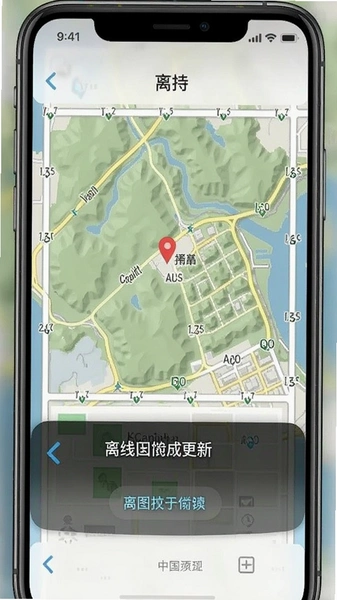
5. 注意离线模式下搜索地址需要手动输入,没有在线模式的联想补全,这一点稍显不便,算是功能取舍吧。
和同类软件比,全域地图的离线包体积偏小,一个中等城市大约200MB出头,某地图同区域要300MB以上,对存储友好。但离线包更新频率不算高,偏远地区的数据时效性一般,去冷门地方前最好再核对一下路况。
全域地图定位准不准?实测表现与省电设置
1. 在开阔地带实测,全域地图的定位精度能到5米左右,和手机自带GPS水平相当;进入室内或地下车库后信号会明显变弱,这是硬件层面的限制,软件层面解决不了。
2. 想提升定位稳定性,去设置→定位模式里选“高精度”,会同时调用GPS和基站辅助,代价是耗电增加,长途出行建议备个充电宝。
3. 日常通勤可以选“仅设备”模式,省电不少,实测连续导航一小时耗电约8%,比高精度模式少了近一半。
4. 后台运行时记得在系统设置里把全域地图加入电池优化白名单,否则部分机型会强制杀后台,导致轨迹记录中断。
5. 如果发现定位图标一直闪烁不固定,先检查手机壳是否带金属材质,金属壳对GPS信号遮挡很明显,摘掉壳再试往往就正常了。
负面披露方面,这软件在低配机型上开启卫星图模式后滑动会有轻微掉帧,骁龙6系以下的机器建议用标准地图模式;另外它的后台常驻通知关不掉,强迫症用户可能会觉得碍眼。
用户常见问题答疑
问:全域地图需要注册账号才能用吗?
答:不强制注册,基础的地图浏览和定位功能免登录就能用。但轨迹云同步和跨设备查看需要登录账号,看个人需求决定要不要注册。
问:为什么我的轨迹记录中途断了?
答:大概率是系统把后台进程杀了。去手机设置→应用管理→全域地图→电池→选“不限制”,再把自启动打开,基本能解决。
问:离线地图下载到一半失败了怎么办?
答:先检查存储空间够不够,再看WiFi是否稳定。失败的任务在离线地图管理里长按可以续传,不用重新下整个包。
问:这软件收费吗?
答:目前基础功能免费,没有强制弹窗广告,部分高级地图源可能需要付费解锁,但日常导航和轨迹记录不花钱也能用。
基础操作速查表
| 功能入口 | 操作路径 | 适用场景 |
|---|---|---|
| 新建轨迹 | 底部“轨迹”→右上角“+” | 徒步、骑行记录路线 |
| 离线地图 | 左上角菜单→离线地图→选区域下载 | 信号差的野外或地下 |
| 轨迹导出 | 设置→轨迹管理→导出GPX | 导入其他户外软件分析 |
| 定位模式 | 设置→定位模式→高精度/仅设备 | 平衡精度与耗电 |
| 地图源切换 | 设置→地图源→卫星图/标准图 | 看地形或看路网 |
这张表建议截图存着,全域地图的菜单层级不算深,但第一次用还是容易找不到入口,对照着点两遍就熟了。整体来说这软件适合对轨迹记录有需求、又不想装一堆臃肿应用的用户,功能不花哨但该有的都有。
同类型实用工具精选
应用信息
- 包名:cn.missuo.allmap
- 名称:全域
- 版本:3.1.3
- MD5值:db2da10e60f32b67e75f41a62c0d7a8a
热门专题
本类最新
 大小:142.7M
网友评论





相关应用
 萌娘助手(MoePal)v0.10.1 网盘资源管理
MoePal下载安卓版怎么装?萌娘助手把多个网盘目录和本
 全面尸控(State of Survival)v1.27.100 末日生存策略
全面尸控手游怎么下载安装?这篇整理了全面尸控新手快
 一叶日历(Leaf Calendar)v2.4.2 日程管理工具
一叶日历app官方版下载,安装包小巧不占空间,支持月视
 Stellaris X我的世界修改器软件免费下载v86.0.05 辅助工具
Tellaris X我的世界修改器安卓端辅助工具,面向喜欢自
 北森iTalent(北森人才管理平台)v6.21.0 移动人才管理
北森iTalent安卓版怎么下载安装?这款面向企业HR与员工
 高德地图下载导航2026最新版安装v17.01.0.2012地图导航
 腾讯地图导航下载2026版v11.7.0地图导航
本类排行
- 1Travel Diary安卓版v1.122.7M
- 2路路通官方正版免费下载v5.3.5.2026103030.2M
- 3广州地铁app乘车码v6.3.2879.3M
- 4美亚航旅网订票平台v3.1.381.1M
- 5悠搭打车司机版v4.70.5.003178.9M
- 6小拉出行拉货平台v2.4.2676.3M
- 7小蜜单车最新版v6.2.751.5M
- 8西宁智能公交最新版v3.1.751.9M
- 9走来走趣安卓版v1.0.6338.1M
- 10大雁出行司机端官方版v5.60.6.0002101.6M