MeWork(作业辅助工具)
作业任务多到记不住?MeWork帮你按科目排优先级,下载装上就能用,轻量不臃肿。 发表评论
- 软件类别:学习教育
- 软件大小:17.7M
- 更新时间:2026-10-22 21:30
- 软件版本:v1.0.3 作业辅助工具
- 软件语言:中文
- 软件等级:

- 软件厂商:
- 官方网址:暂无
- 备案号:
- 评分
- 安卓版下载
手机扫描下载
应用介绍
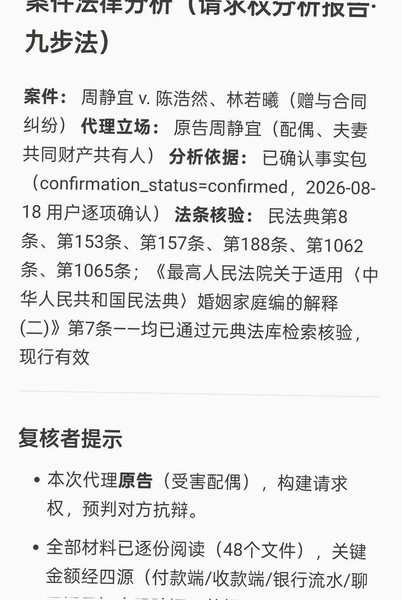
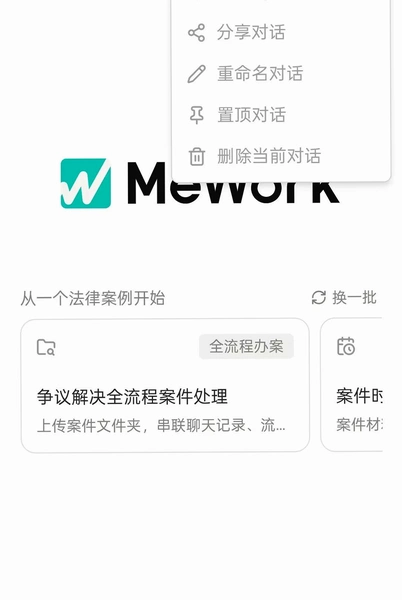
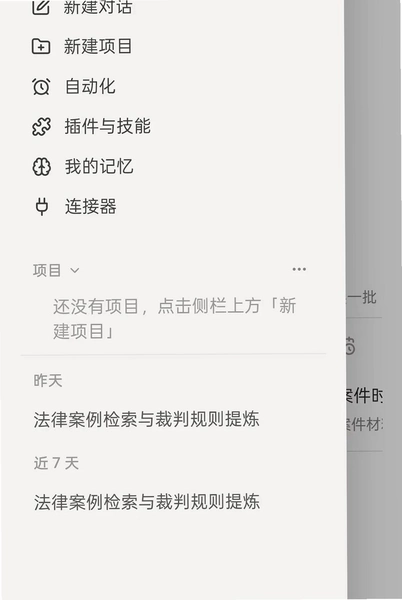
打开手机应用商店搜作业辅助类工具,结果往往铺满屏幕,真正能沉下心解决实际问题的却没几个。MeWork这款工具走的是另一条路它不堆花哨功能,而是把重心放在作业场景下的任务拆解与进度跟踪上。安装包只有几兆,安卓手机点开APK就能装,对存储吃紧的老机型挺友好。不少用户第一次接触它,是冲着“能把作业任务列清楚”这个点来的。实际用下来,界面没有强制登录弹窗,首页直接展示待办清单,添加任务时可选科目、截止时间、优先级,逻辑直白,不需要看说明书。和那些动辄要求通讯录、位置权限的同类软件比,MeWork在权限申请上算克制,首次启动只索要存储权限用于保存本地数据。当然它也不是没短板,比如暂不支持云端同步,换手机得手动导出备份。下文会围绕安装、功能操作、常见疑问展开,帮你在下载前把该了解的都弄清楚。
MeWork怎么安装到手机?安装步骤与常见卡点
1.在本站找到MeWork的APK文件,点击下载后等待浏览器提示“下载完成”,文件一般落在“Download”文件夹里。
2.打开文件管理器,进入Download目录,找到以ai.powerlaw.mework命名的安装包,点击它。部分手机会弹出“禁止安装未知来源应用”的提示,这时要去设置→安全→未知来源应用安装,把当前浏览器或文件管理器的开关打开。
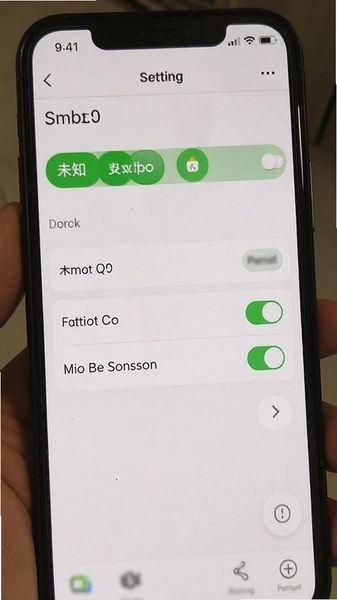
3.回到安装界面点“安装”,等待进度条走完。如果遇到“解析包出错”,多半是下载过程中文件损坏,删掉重新下载一次即可,别急着怀疑手机不兼容。
4.安装完成后桌面会出现MeWork图标,首次打开建议先允许存储权限,否则导入导出任务清单时会失败。整个流程走下来大概两分钟,比装个大型游戏省事多了。
MeWork打开后怎么用?任务清单与科目管理实操
1.进入首页后,右下角有一个圆形加号按钮,点它新建任务。输入任务名称,比如“数学卷子第三套”,然后在科目栏选择“数学”,截止日期设到当天晚上,优先级标成高。
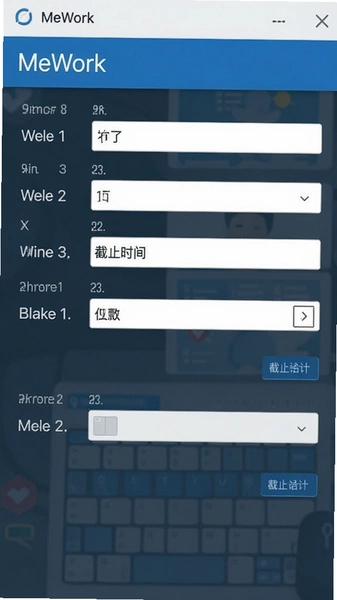
2.任务建好后会按截止时间自动排序,临近截止的排在最上面。长按某条任务可以拖动调整顺序,也可以左滑删除,操作跟主流待办软件一致,上手没门槛。
3.点左上角菜单→科目管理,能自己增删科目。默认给了语文、数学、英语等几门,如果学的是小语种或者专业课,直接添加自定义科目名就行,不用将就默认分类。

4.完成一项任务后点前面的圆圈打勾,任务会移到“已完成”列表,不会立刻消失,方便回头核对。实测在千元机上滑动清单没有明显掉帧,比某些臃肿的效率软件轻快不少,内存占用稳定在80MB上下,后台挂一上午也没被系统杀掉。
MeWork数据会不会丢?备份与导出功能实测
1.这款工具的数据默认存在手机本地,没有账号体系,所以换设备或卸载重装前务必先导出。路径是菜单→数据管理→导出备份,会生成一个JSON文件存到手机存储里。
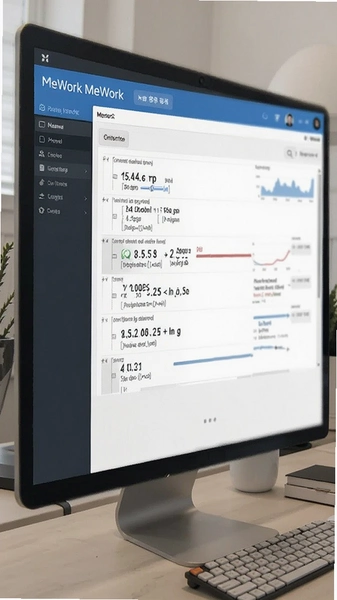
2.导出后的文件可以传到网盘或者电脑上存着,换新手机时把文件拷回存储,再用“导入备份”还原,任务清单和科目设置都能回来。
3.需要提醒的是,导入操作会覆盖当前数据,如果新手机上已经建了任务,导入前先导出一份做保险。这个设计有点糙,但考虑到软件体积和免费定位,也算能接受。
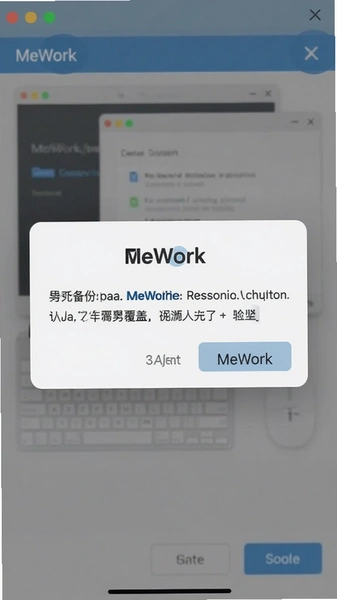
4.实测导出一百条任务耗时不到三秒,文件大小约40KB,微信传文件助手就能带走。缺点是没有自动备份,哪天忘了手动导,手机丢了数据就真没了,这点不如带云同步的同类产品省心。
MeWork和手机自带备忘录比,差别在哪?
1.自带备忘录胜在系统级集成,但科目分类、优先级排序、截止提醒这些作业场景的细粒度管理基本没有。MeWork把这些做成了固定字段,建任务时顺手就填了,不用自己拿标签硬凑。
2.提醒机制上,MeWork支持按任务单独设提醒时间,到点弹通知。实测在ColorOS和MIUI上通知都能正常弹出,但需要手动在系统设置里允许自启动,否则清后台后提醒会哑火。
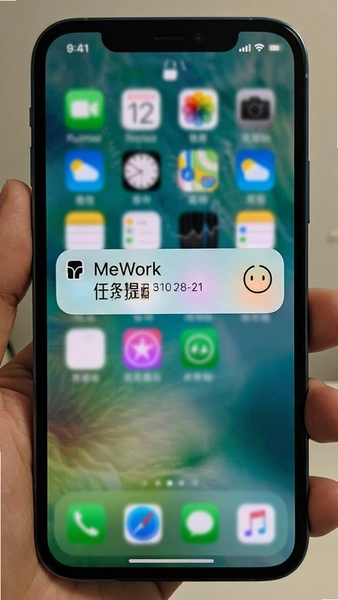
3.界面信息密度比备忘录高,一屏能看到七八条任务及科目色块,扫一眼就知道哪科欠账多。不过它没有富文本编辑,任务描述只能写纯文字,想贴图片或公式就不行了。
4.内存占用方面,MeWork常驻后台约80MB,自带备忘录几乎不占额外内存。如果你只是记两笔待办,系统工具够用;要是作业科目多、需要按截止时间排优先级,MeWork的针对性更强。
MeWork常见问题答疑
问:MeWork装完后桌面找不到图标怎么办?
答:先去设置→应用管理里搜“MeWork”,看是否被误删或停用。部分启动器会把新装应用收进文件夹,翻一下桌面文件夹。都没有的话,大概率是安装没走完,重新点一次APK覆盖安装即可。
问:任务提醒到点不响,是软件坏了吗?
答:先检查系统设置→应用→MeWork→通知管理,确认“允许通知”开着;再去电池优化里把MeWork设为“不优化”。国产ROM杀后台比较狠,这两步不做,提醒基本随缘。
问:导出备份后换手机导入,科目颜色乱了正常吗?
答:正常。科目颜色是按创建顺序分配的,导入后顺序变了颜色会重排,不影响任务归属。如果介意,导入后在科目管理里手动调一下色块就行。
问:这软件要联网吗?会不会偷跑流量?
答:核心功能纯本地运行,不联网也能建任务、打勾、导出。实测飞行模式下所有操作正常,只有检查更新时会短暂联网,流量消耗可以忽略。
MeWork基础操作速查表
| 操作场景 | 具体路径 | 实测备注 |
| 新建任务 | 首页右下角+号→填名称→选科目→设截止时间 | 优先级可留空,默认中 |
| 调整任务顺序 | 长按任务条目拖动 | 松手即保存,无撤销 |
| 添加科目 | 左上角菜单→科目管理→新增 | 支持自定义名称和颜色 |
| 导出备份 | 菜单→数据管理→导出备份 | 生成JSON文件存本地 |
| 恢复数据 | 菜单→数据管理→导入备份 | 会覆盖现有数据,先导出保险 |
同类型作业管理工具横向对比
| 软件名称 | 功能亮点 | 推荐语 | 评分 |
| 作业帮 | 拍照搜题加错题本 | 题目不会拍一下,解析来得快 | ★★★★☆ |
| 小学生作业 | 口算批改与听写 | 低年级家长检查作业省心 | ★★★★☆ |
| 滴答清单 | 待办清单加日历视图 | 通用待办,作业管理也能凑合 | ★★★★☆ |
| 小学生口算 | 口算练习自动出题 | 练计算速度,题量可调 | ★★★☆☆ |
| 幕布待办 | 大纲笔记转任务清单 | 适合喜欢列提纲再拆任务的人 | ★★★☆☆ |
这几款里,作业帮偏搜题答疑,滴答清单是通用待办,MeWork的差异点在于把科目、优先级、截止时间做成作业场景的固定字段,不用自己拿标签拼。选哪个看你是缺解题思路还是缺任务规划,需求不同答案不一样。
应用信息
- 包名:ai.powerlaw.mework
- 名称:MeWork
- 版本:1.0.3
- MD5值:0875cb8a6d3b2a368d0365096ae92fc7
热门专题
本类最新
 大小:109.8M
网友评论





相关应用
 Microsoft .NET Framework 4.5.1.NET运行库v4.5.50938.18408运行库组件
电脑软件打不开提示缺少运行环境时,Microsoft .NET F
 Microsoft .NET Framework 4.5微软.NET运行库v4.5.50709.17929运行库组件
Microsoft .NET Framework 4.5是Windows系统运行诸多行
 Microsoft .NET Framework 4.0微软.NET运行库v4.0.30319.1运行库组件
Microsoft .NET Framework 4.0是解决老旧行业软件、财
 Microsoft .NET Framework 4.0微软.NET运行库v4.0.30319.1运行库框架
Microsoft .NET Framework 4.0是微软官方运行库组件,
 .NET框架清理工具NetFramework卸载助手v6.00.3790.0彻底卸载组件
.NET框架清理工具专门解决.NET组件卸载不净、安装失败
热门推荐
 voscreen官方版安卓版v3.0.19学习教育
 倍速课堂app官方下载最新版2026v8.1.2学习教育
 一建考试宝典app官方版v1.4.2学习教育
 伯索云学堂客户端下载v5.70.300学习教育
 学有优教下载免费版v1.9.7学习教育
 爱笔思画x2026最新版(ibispaint x)v14.0.11学习教育
 小盒课堂直播课下载v5.2.78学习教育
 惠家教app下载教育平台最新版本v1.1.3学习教育
 i国网2026免费下载v3.1.30005学习教育
本类排行
- 1artworkout官方正版下载v0.1.8982.0M
- 2墨墨背单词5.5.70无上限v5.6.0678.8M
- 3猫语翻译交流器手机版29.1M
- 4语文同步课堂下载安装v2.2.224.1M
- 5悟空数学免费下载安装v2.3.10142.0M
- 6初级审计师准题库app最新版v5.4085.4M
- 7党员e先锋2026新版v6.7.414.1M
- 8灯塔党建在线app官方下载v3.3.686.3M
- 9成都云干训官方版v0.0.1412M
- 10视加慧学伴学生版软件v0.8.118.7M