AOne会议
线上开会总怕手机卡顿、找不到入会入口?这篇把AOne会议下载后的认证、网页版登录和权限设置捋顺了,看完能少走弯路。 发表评论
- 软件类别:办公商务
- 软件大小:38.2M
- 更新时间:2026-10-22 00:56
- 软件版本:v1.22.0 云视频会议
- 软件语言:简体中文
- 软件等级:

- 软件厂商:天翼云科技有限公司
- 官方网址:暂无
- 备案号:京ICP备2021034386号-82A
- 评分
- 安卓版下载
手机扫描下载

应用介绍
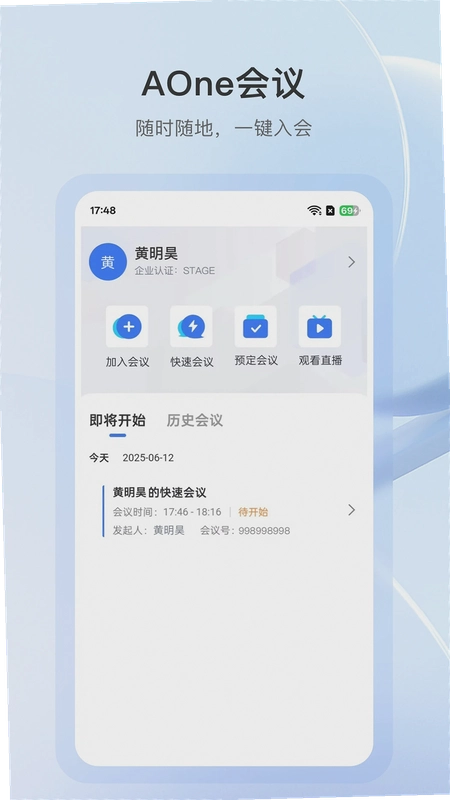
AOne会议在安卓端到底值不值得装?我蹲了几天评论区,发现大家最在意的不是功能多花哨,而是开会时别掉链子、别乱弹广告、别偷偷占内存。这款由天翼云推出的音视频会议工具,主打安全加密和会议管控,说白了就是给企业办公场景准备的。你如果平时用手机参加线上例会、远程面试或者跟客户对接方案,AOne会议app下载后能直接一键入会,不用折腾注册流程。安装包体积控制得还算克制,中低端安卓机跑起来不至于卡成幻灯片。下面我把几个高频疑问拆开聊,包括企业认证、网页版入口、苹果端兼容这些搜索框里经常冒出来的词,尽量说人话,不堆参数。
aone会议企业认证到底怎么弄?普通账号能用吗
1.先泼盆冷水:没做企业认证的账号,能开会但部分管控功能会灰掉,比如联席主持人设置、会议锁定这些。认证入口藏得不算深,点左上角头像→企业信息→去认证,按提示传营业执照就行。
2.认证审核一般1到2个工作日,通过后企业标识会挂在名字后面,别人进会一眼能认出来。有个做HR的朋友反馈,认证后建会默认开启等候室,对面试场景挺实用。
3.普通个人账号其实也能用基础音视频和屏幕共享,只是会议录制时长有限制。你要是偶尔跟家人朋友开个远程沟通会,不认证完全够使。
4.注意一点:企业认证绑定的管理员账号可以批量导入成员,但普通成员没法自己改企业信息,权限分得比较死。
AOne会议网页版入口在哪儿?不装app能开会吗
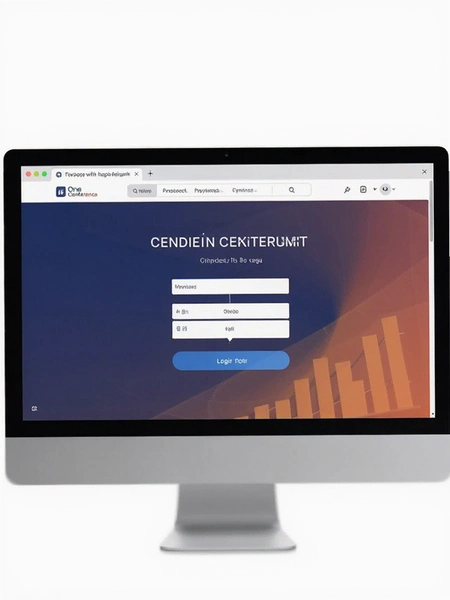
1.能。浏览器直接搜AOne会议官网,登录后进个人中心就能发起或加入会议,网页版支持音视频和屏幕共享,适合临时用公司电脑救急。
2.不过网页版功能有阉割,会议录制和智能纪要得跳回客户端操作。而且浏览器权限弹窗比较多,第一次用记得把麦克风和摄像头权限放行。
3.实测Chrome和Edge比较稳,部分国产双核浏览器切到兼容模式会黑屏。如果你经常用网页版,建议把官网加到书签栏,省得每次搜。
4.移动端和网页版账号互通,会议号通用,这点比某些要重复注册的软件省心。
aone会议为什么苹果安装不了?安卓用户该注意什么
1.苹果端搜不到多半是地区账号问题,国区App Store上架状态会波动,跟软件本身安不安装得了是两码事。安卓这边倒是没这烦恼,各大应用市场基本能搜到。
2.安卓安装时有个坑得提一嘴:部分定制系统会拦截未知来源安装,去设置→安全→安装外部来源应用,把对应市场或浏览器的开关打开就行。
3.低配机注意,AOne会议后台常驻会吃一点内存,实测2GB运存的旧机型同时开微信和它,切回微信偶尔要重载。建议开会前清一下后台。
4.权限方面它要麦克风、摄像头、存储三项,存储权限主要用于会议录制文件保存,不给的话录制功能用不了。
AOne会议在线开会稳不稳?实测几个真实场景
1.我拿三台设备测了半小时多人会议,WiFi环境下音画同步没明显延迟,屏幕共享切PPT翻页跟得上。切到4G网络后,画面码率会自动降,声音没断。
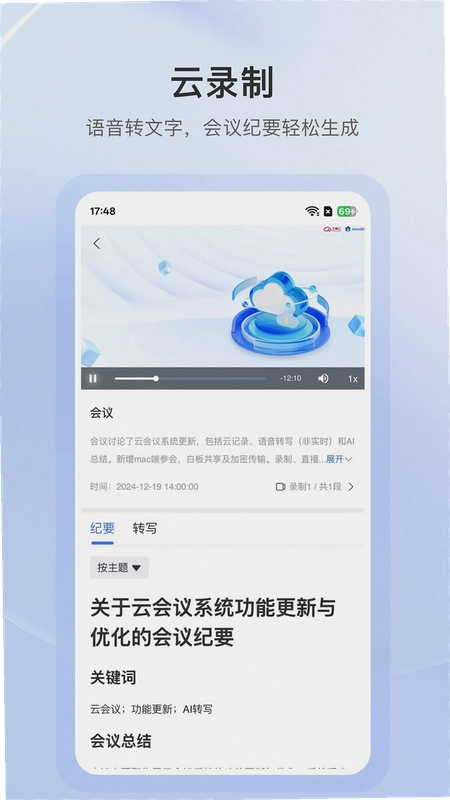
2.会议纪要是它比较有辨识度的功能,开启后能自动把发言转成文字,会后在历史会议里翻记录。不过方言识别率一般,普通话场景更靠谱。
3.屏幕共享支持共享单个应用窗口,不想让同事看到微信弹窗的话,选窗口共享比全屏共享体面。
4.负面也说一句:会议录制文件默认存本地,找起来得进文件管理翻目录,要是能直接在app里预览就更顺手了。

FAQ 用户常问的几个小问题
问:AOne会议登录入口官网老是跳错页面怎么办?
答:认准天翼云域名下的会议子站,别点搜索引擎广告位。登录页卡住就清一下浏览器缓存,或者换客户端扫码登录。
问:会议号忘了还能找回来吗?
答:历史会议列表里点进去能看到往期会议号,主持人重新预约也会生成新号。实在找不到就让发起人再发一遍邀请链接。
问:开会时对方听不到我说话是咋回事?
答:先看app内麦克风图标有没有被划掉,再去手机设置→应用管理→AOne会议→权限,确认麦克风是允许状态。耳机党注意别插着半截接触不良。
问:AOne会议占内存大不大?
答:安装包不算大,但开会时缓存和录制文件会累积。定期在设置→存储里清一下缓存,能腾出几百兆空间。
基础操作手把手:从建会到散会一条龙
| 操作环节 | 具体路径 | 小编提醒 |
| 快速建会 | 首页点"快速会议"→自动生成会议号 | 建完记得复制邀请链接发群里 |
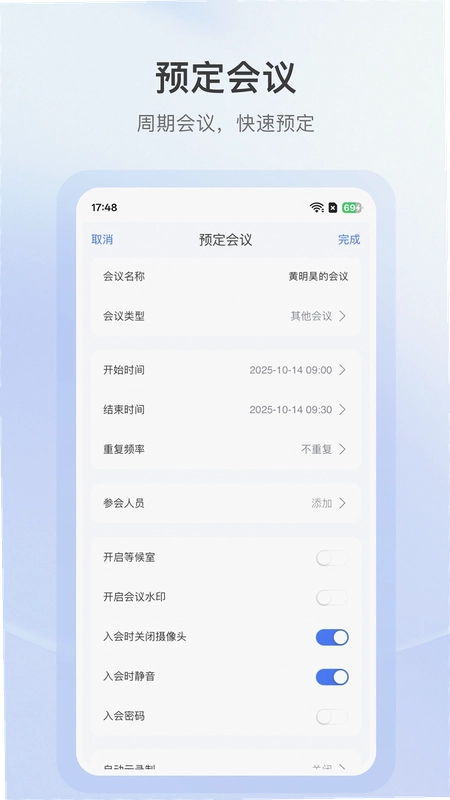
| 预约会议 | 首页→预约会议→填时间、时长、入会密码 | 设密码能挡掉误入的陌生人 |
| 会中管控 | 会议中底部"更多"→成员管理→设联席主持人 | 联席主持人能帮忙踢人、静音 |
| 开启录制 | 会中"更多"→录制→本地录制 | 录制前最好口头告知参会人 |
| 智能纪要 | 会中"更多"→智能纪要→开启转写 | 会后在历史会议里查看文字稿 |
| 结束会议 | 右上角"结束"→选择结束或离开 | 主持人选"结束"才会全员退出 |
这张表建议截图存一下,尤其是联席主持人设置,第一次用容易找不到入口。整体操作逻辑跟主流会议软件差不多,上手门槛不高。
应用信息
- 包名:cn.ctcdn.rtc.meeting
- 名称:AOne会议
- 版本:1.22.0
- MD5值:f53cff10012bd54f0d27547b22040153
- 隐私政策:点击查看
热门专题
本类最新
网友评论





相关应用
 华为云会议客户端v12.7.5
 ND Nex剪辑软件免费版v9.0.2 手机剪辑工具
 OnePlayer官方下载安卓安装包v1.0.44 本地视频播放
 WiNEX MY移动协同平台v3.0.12 医护协同办公
 HD dragon无人机v1.1.0 蓝牙操控无人机
 包裹自提邮政最新版本2026(中邮E通)v3.1.4.3办公商务
 扫描全能王永久免费版v7.28.7.2908205001办公商务
本类排行
- 1slack官方下载手机版最新版本v26.08.40.0138.6M
- 22号人事部官方最新版v4.6.1355.0M
- 3毛驴航运安卓版14.8M
- 4履职考评下载最新版2026v3.5.6125.3M
- 5傲软扫描官方版v2.1.059.1M
- 6adobe acrobat reader手机版下载v26.12.4.52080153.3M
- 7中油易连手机版v5.0.040.7M
- 8小火龙视频管理官方版v1.2.117.9M
- 9契约锁app官方版v3.3.9最新版34.9M
- 10员工之家最新版本v3.0.10187.8M