LINKLIKE耳机
耳机功能用不全?LINKLIKE应用里音效调节、双设备连接这些实用功能不少人都没打开过,这篇把操作路径和实测短板都写清楚了,往下翻能少走弯路。 发表评论
- 软件类别:音乐软件
- 软件大小:47.8M
- 更新时间:2026-10-20 13:54
- 软件版本:v2.0.1 音效调节
- 软件语言:中文
- 软件等级:

- 软件厂商:Linklike是由深圳市聆籁科技有限公司
- 官方网址:暂无
- 备案号:粤ICP备2022108471号-9A
- 评分
- 安卓版下载
手机扫描下载

应用介绍
如果你手头正用着LINKLIKE耳机,却只会拿它当普通蓝牙耳机使,那真的有点浪费。这副耳机配套的APP里藏了不少能改变听感的小东西,比如预调音效、自定义声效曲线,还有双设备同时连接这种日常很实用的功能。不少人搜LINKLIKE耳机app下载,其实就是想把这些功能用起来,但下载完打开一看界面有点摸不着头脑。这篇就按普通用户的实际操作顺序,把里面几个核心功能拆开讲讲,顺带说说哪些地方用着不太顺手,给准备下载或者刚装上的朋友一个参考。
LINKLIKE耳机怎么连接手机
1.第一次用的时候别急着开APP,先把耳机从充电仓拿出来,长按耳机柄上的触控区大概3秒,等指示灯快闪了再进手机蓝牙列表里找LINKLIKE这个设备名,点一下配对就行。
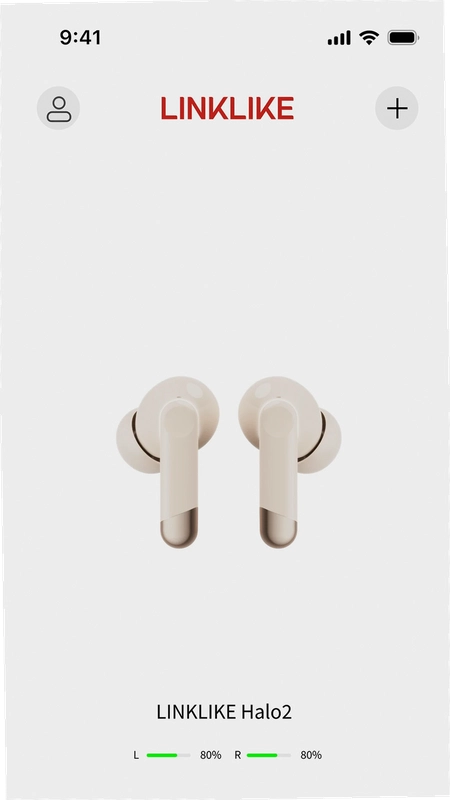
2.配对成功后再打开APP,首页会自动识别到耳机,如果没识别到,点右上角那个刷新图标手动扫一次,一般就出来了。
3.有个小细节要注意,安卓手机如果开了蓝牙省电优化,APP偶尔会掉连接,建议在手机设置→电池→应用启动管理里把LINKLIKE设成手动管理,允许后台活动,这样切出去再切回来不会重新连。
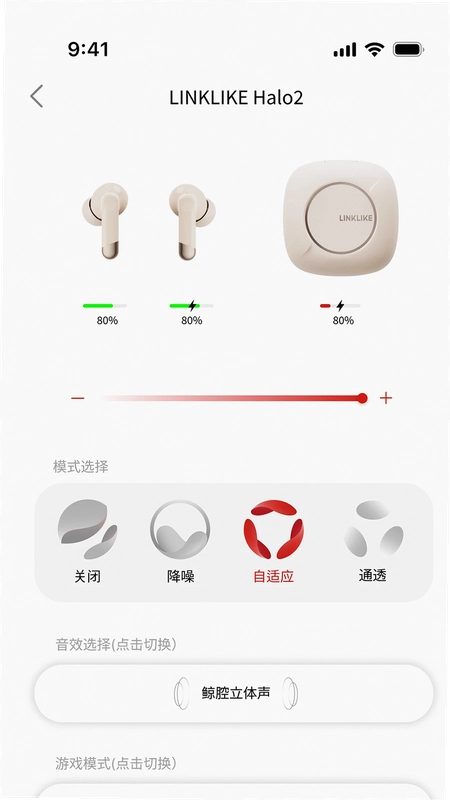
4.双设备连接功能在APP首页中间那个加号位置,点进去按提示先连第一台设备,再长按耳机重新进配对模式连第二台,两台都连上之后在APP里能分别看到设备名,切换的时候不用断开重连。
5.实测下来双设备切换响应大概1到2秒,接电话和听歌来回切基本够用,但如果是两台设备同时播放音频,会以最后播放的那台为主,另一台自动暂停,这个逻辑跟大部分同类耳机一致。
6.连接稳定性方面,在办公室这种蓝牙设备密集的环境里,隔一堵墙大概8米左右开始出现断续,空旷地方10米内没问题,属于正常水平。
LINKLIKE耳机音效怎么调才不闷
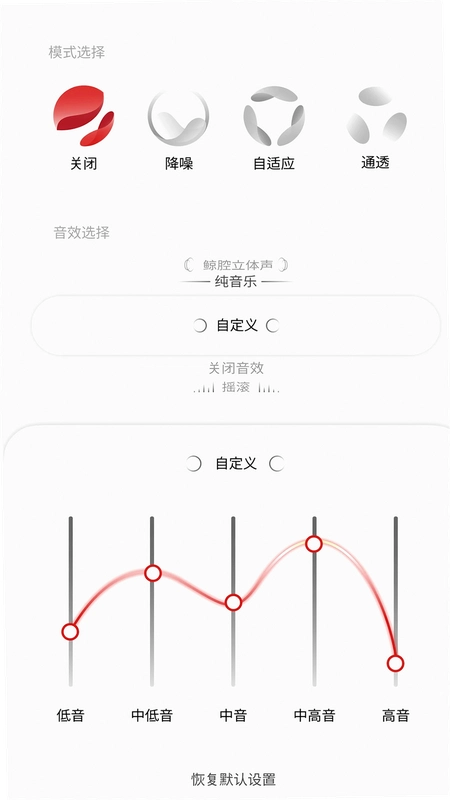
1.APP里预置了几套音效,默认那套听流行人声还行,但低频量感偏多,听久了容易觉得闷,建议先切换到“清晰人声”那套试试,中高频会亮一些。
2.自定义声效曲线在音效页面右上角,点进去是8段均衡器,每段可以上下拖,拖动的时候耳机里会实时反馈变化,不用反复保存试听。
3.给个参考调法:把60Hz和120Hz这两段往下拉2到3格,250Hz保持不动,1kHz往上推1格,4kHz以上稍微抬一点,这样人声会靠前,齿音不会太刺,适合听播客和民谣。
4.如果嫌自己调麻烦,APP里有个“音效分享”入口,能看到其他用户上传的曲线方案,直接点应用就行,不过这些方案质量参差不齐,建议挑下载量高的试。
5.实测自定义曲线保存后切换设备不会丢失,跟着账号走,换手机登录同一账号能同步回来,这点比某些只存本地的APP强。
6.负面说一句,均衡器调节的粒度是固定8段,没法像专业软件那样自由加点,对听感要求特别细的人可能会觉得不够用。
LINKLIKE耳机降噪和透传模式怎么切换
1.模式切换不用掏手机,直接在耳机柄上长按2秒循环切换,顺序是降噪→透传→关闭,APP里也能点,但平时走路的时候抬手长按更方便。
2.APP首页有个模式卡片,点进去能看到当前模式,下面还有“自适应”选项,打开后会根据环境噪音自动在降噪和透传之间调,通勤坐地铁的时候用这个省心。
3.降噪效果实测:在地铁车厢里能压掉大部分低频轰鸣,但报站声和人声还能听到一些,属于够用但不惊艳的水平,跟千元档的旗舰降噪比有差距。
4.透传模式听外界声音比较自然,没有明显的电子感,跟人面对面说话不用摘耳机,但风大的时候麦克风会有风噪,骑电动车建议切回降噪或者关闭。
5.有个隐藏操作:在APP设置→实验室功能里能开启“降噪自适应强度”,分弱中强三档,默认是中,调到强之后耳压感会明显一些,敏感的人建议保持默认。
6.切换模式的时候耳机里会有提示音,但提示音音量不能单独调,晚上安静环境下会觉得有点响,希望后续能加个开关。
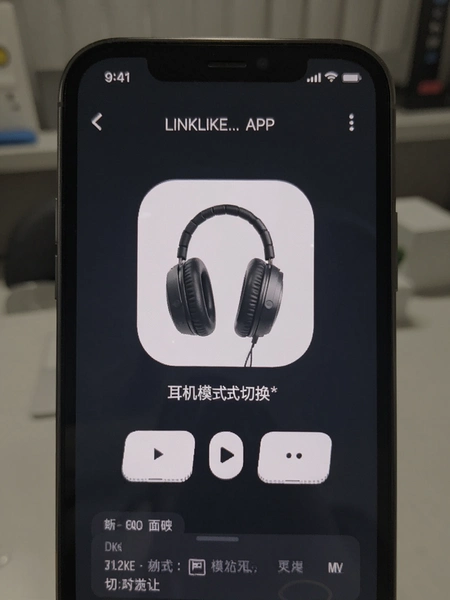
LINKLIKE耳机固件升级有必要做吗
1.OTA升级入口在APP我的→关于耳机→固件更新,点进去会检查新版本,下载和安装过程大概3到5分钟,期间耳机要放在充电仓里并且保持开盖。
2.升级过程中指示灯会闪,手机屏幕别切走,实测切到后台升级也能继续,但保险起见还是留在APP界面里。
3.升级后最明显的变化一般是连接稳定性和降噪算法的微调,音效风格偶尔也会变,如果升级后觉得听感不对,可以去音效页面重新选一次预置方案。
4.不建议一有新固件就马上更,可以先看看更新说明里写了什么,如果是修复断连问题那值得更,如果只是优化提示音音量这种小改动,可以等下次一起更。
5.升级失败的情况也遇到过,耳机指示灯红白交替闪,这时候把耳机放回仓里关盖再开盖,重新进APP点一次更新基本能恢复,不用慌。
6.提醒一句,固件升级会清掉自定义均衡器设置,升级完记得重新调一遍,这个设计有点反人类,希望厂家后面能改。
LINKLIKE耳机APP常见问题答疑
问:APP里显示耳机已连接,但点音效没反应是怎么回事?
答:先确认耳机当前是不是在通话或者语音助手唤醒状态,这两种情况下音效调节是锁定的。如果不在通话中,去手机设置→应用→LINKLIKE→存储里清一下缓存再重进,八成能解决。还不行就删掉配对记录重新连一次。
问:双设备连接之后,微信语音来电为什么只在一台手机上响?
答:这是正常的,双设备连接时通话音频会优先走最后活跃的那台设备,另一台只保持连接不接管音频。想换手机接电话,在APP里点一下对应设备名切换过去就行,不用断开重连。
问:自定义声效曲线调完听着有杂音,是耳机坏了吗?
答:大概率是曲线拉得太极端了,某一段推太高会导致失真。先把均衡器重置回默认,再一点点调,每次改动不超过3格。如果默认曲线下也有杂音,换个音源试试,排除一下是不是歌曲文件本身的问题。
问:APP占多大内存,老手机装会不会卡?
答:安装包大概几十兆,装完加上缓存日常占用在100MB上下,不算大。但APP启动速度一般,低配安卓机首次打开要等两三秒,进去之后操作还算流畅。建议安卓8.0以下的机器别装,实测有闪退情况。
LINKLIKE耳机基础操作实测
| 操作场景 | 具体路径 | 实测反馈 |
| 切换降噪模式 | 长按耳机柄2秒循环切换,或APP首页点模式卡片 | 长按响应灵敏,APP切换有约1秒延迟 |
| 调节音效 | 音效页面→选预置方案或点右上角进自定义均衡器 | 实时反馈无延迟,保存后跟账号同步 |
| 双设备连接 | 首页加号→按提示分别配对两台设备 | 切换约1到2秒,同时播放时后播放的优先 |
| 固件升级 | 我的→关于耳机→固件更新→耳机入仓开盖等待 | 耗时3到5分钟,升级后自定义曲线会重置 |
| 查看电量 | APP首页顶部电池图标,或手机状态栏蓝牙电量 | APP显示精度到1%,状态栏只显示大致档位 |
补一个实测短板:APP后台驻留超过半小时再切回来,有一定概率需要重新加载设备信息,大概等两三秒,不影响使用但体验上不够顺滑。另外权限方面,首次打开会申请位置权限,官方说法是安卓蓝牙扫描需要,实际不给也能连上已配对设备,只是搜新设备会慢一些,介意的话可以在系统设置里单独关掉。
精选同类耳机管理应用
| 应用名称 | 功能优势 | 推荐语 | 评分 |
| 小米耳机 | 弹窗快连+多设备切换 | 小米生态用户首选 | ★★★★☆ |
| 华为智慧生活 | 降噪调节精细+固件管理 | 功能全但安装包偏大 | ★★★★☆ |
| 蓝牙助手 | 通用型设备管理工具 | 杂牌耳机也能用 | ★★★☆☆ |
| 步步高耳机 | 学生模式+音量限制 | 适合给孩子用 | ★★★★☆ |
| 绿联耳机 | 基础均衡器+电量显示 | 功能够用不花哨 | ★★★☆☆ |
这几款里华为智慧生活的功能最全,但安装包也最大,老机器装之前掂量一下。绿联和蓝牙助手胜在轻量,功能简单但打开快,适合只想要个电量显示和基础调节的人。LINKLIKE跟它们比,音效自定义这块做得更细,但生态联动和固件更新频率上还有差距。
应用信息
- 包名:com.hexlan.linklike
- 名称:LINKLIKE
- 版本:2.0.1
- MD5值:84607f2cfb3650d63c01e5f70754affd
- 隐私政策:点击查看
热门专题
本类最新
 大小:140.7M
网友评论





相关应用
 ACEFAST积速耳机v2.0.13 耳机功能设置
 查找蓝牙设备蓝牙耳机管家v1.1.8 耳机智能控制
 蓝牙连接大师蓝牙助手v1.0.0 蓝牙管理工具
 sanag耳机软件Sanag Appv3.5.2
 心智能音频蓝牙耳机工具v1.9.8智能调音
 歌词适配app下载最新版v4.1.6音乐软件
 酷狗音乐下载免费2026最新版本v20.8.6音乐软件
本类排行
- 1欢乐唱唱安卓版v1.0.2.002921M
- 2爱音斯坦FM官方appv4.8.6安卓版119.5M
- 3仙乐音乐免费版v2.0手机版9.8M
- 4派音乐PALMusic(说唱音乐社区)v1.0.054.8M
- 5Ultimate Guitar安卓版v6.14.9366.0M
- 6浮云音频降噪软件手机版v1.3.759.5M
- 7手机电子琴软件下载免费2026v1.3.056.2M
- 8小爱音箱app官方版v3.0.0133.8M
- 9joox安卓版2026v9.6.5126.5M
- 10Wave音乐播放器v1.1.1安卓版5M